Kommentar
Åtkomst till den här sidan kräver auktorisering. Du kan prova att logga in eller ändra kataloger.
Åtkomst till den här sidan kräver auktorisering. Du kan prova att ändra kataloger.
Det här avsnittet beskriver hur du lägger till en enkel C#-komponent i ditt C++/WinRT-projekt.
Visual Studio gör det enkelt att skapa och distribuera egna anpassade Windows Runtime-typer i ett Windows Runtime-komponentprojekt (WRC) som är skrivet i C# eller Visual Basic, och sedan referera till denna WRC-komponent från ett C++-programprojekt och använda dessa anpassade typer i programmet.
Internt kan dina Windows Runtime typer använda alla .NET funktioner som tillåts i ett UWP-program.
Note
Mer information finns i översikten Windows Runtime komponenter med C# och Visual Basic och .NET för UWP-appar.
Externt kan medlemmarna i din typ endast exponera Windows Runtime typer för sina parametrar och returvärden. När du skapar din lösning skapar Visual Studio ditt .NET WRC-projekt och kör sedan ett byggsteg som skapar en Windows metadatafil (.winmd). Det här är din Windows Runtime komponent (WRC), som Visual Studio innehåller i din app.
Note
.NET mappar automatiskt vissa vanliga .NET typer, till exempel primitiva datatyper och samlingstyper, till deras Windows Runtime motsvarigheter. Dessa .NET typer kan användas i det offentliga gränssnittet för en Windows Runtime komponent och visas för komponentens användare som motsvarande Windows Runtime typer. Se Windows Runtime komponenter med C# och Visual Basic.
Förutsättningar
- Windows 10
- Microsoft Visual Studio
Skapa en tom app
I Visual Studio skapar du ett nytt projekt med hjälp av projektmallen Tom app (C++/WinRT) (för WinUI 3-skrivbordsappar använder du mallen Tom app, Paketerad (WinUI 3 i Desktop). Kontrollera att du använder mallen (C++/WinRT) och inte den (Universella Windows).
Ange namnet på det nya projektet till CppToCSharpWinRT så att mappstrukturen matchar genomgången.
Lägga till en C#-Windows Runtime komponent i lösningen
I Visual Studio skapar du komponenten project: I Prieskumník riešení öppnar du snabbmenyn för CppToCSharpWinRT-lösningen och väljer Lägg till och väljer sedan Ny Project för att lägga till en ny C#-project i lösningen. I avsnittet Installerade mallar i dialogrutan Lägg till ny Project väljer du Visual C# och sedan Windows och sedan Universell. Välj mallen Windows Runtime Component (Universal Windows) och ange SampleComponent som projektnamn.
Note
I dialogrutan Nytt Universell Windows-plattform Project väljer du Windows 10 Creators Update (10.0; Skapa 15063) som lägsta version. Mer information finns i avsnittet Programminimumversion nedan.
Lägg till metoden C# GetMyString
I SampleComponent-projektet ändrar du namnet på klassen från Klass1 till Exempel. Lägg sedan till två enkla medlemmar i klassen, ett privat int fält och en instansmetod med namnet GetMyString:
    public sealed class Example
    {
        int MyNumber;

        public string GetMyString()
        {
            return $"This is call #: {++MyNumber}";
        }
    }
Note
Som standard är klassen markerad som offentlig förseglad. Alla Windows Runtime klasser som du exponerar från komponenten måste vara förseglade.
Note
Valfritt: Om du vill aktivera IntelliSense för de nyligen tillagda medlemmarna öppnar du snabbmenyn för SampleComponent-projektet i Prieskumník riešení och väljer sedan Skapa.
Referera till C# SampleComponent från CppToCSharpWinRT-projektet
I Prieskumník riešení öppnar du snabbmenyn för Referenser i C++/WinRT-projektet och väljer sedan Lägg till referens för att öppna dialogrutan Lägg till referens. Välj Projekt och sedan Lösning. Markera kryssrutan för SampleComponent-projektet och välj OK för att lägga till en referens.
Note
Valfritt: Om du vill aktivera IntelliSense för C++/WinRT-projektet öppnar du snabbmenyn för CppToCSharpWinRT-projektet i Prieskumník riešení och väljer sedan Skapa.
Redigera MainPage.h
Öppna MainPage.h i CppToCSharpWinRT-projektet och lägg sedan till två objekt. Lägg först till #include "winrt/SampleComponent.h" i slutet av -uttrycken #include och sedan ett winrt::SampleComponent::Example fält i structen MainPage .
// MainPage.h
...
#include "winrt/SampleComponent.h"

namespace winrt::CppToCSharpWinRT::implementation
{
    struct MainPage : MainPageT<MainPage>
    {
...
        winrt::SampleComponent::Example myExample;
...
    };
}
Note
I Visual Studio visas MainPage.h under MainPage.xaml.
Redigera MainPage.cpp
I MainPage.cppändrar du implementeringen Mainpage::ClickHandler för att anropa C#-metoden GetMyString.
void MainPage::ClickHandler(IInspectable const&, RoutedEventArgs const&)
{
    //myButton().Content(box_value(L"Clicked"));

    hstring myString = myExample.GetMyString();

    myButton().Content(box_value(myString));
}
Kör projektet
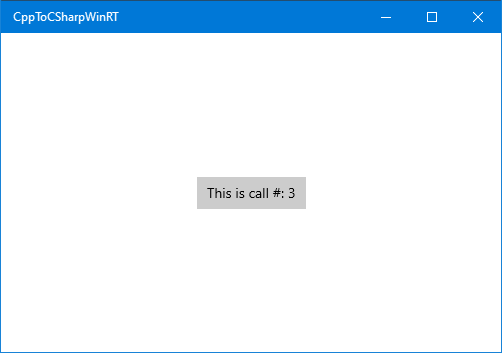
Nu kan du skapa och köra projektet. Varje gång du klickar på knappen ökar talet i knappen.
Tip
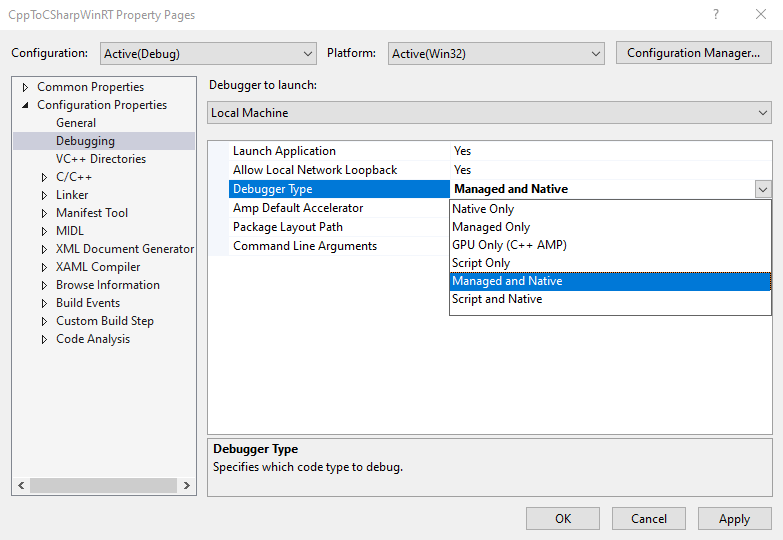
I Visual Studio skapar du komponentprojektet: I Prieskumník riešení öppnar du snabbmenyn för CppToCSharpWinRT-projektet och väljer Egenskaper och väljer sedan Felsökning under Konfigurationsegenskaper. Ange felsökartyp till Hanterad och intern om du vill felsöka både C# (hanterad) och C++ (intern) kod.
Lägsta version för program
Programminimum för C#-projektversionen styr versionen av .NET som används för att kompilera programmet. Du kan till exempel välja Windows 10 Fall Creators Update (10.0; Build 16299) eller senare aktiverar .NET Standard 2.0- och Windows Arm64-processorstöd.
Tip
Vi rekommenderar att du använder programminimumversioner som är lägre än 16299 för att undvika extra byggkonfiguration om .NET Standard 2.0- eller Arm64-stöd inte behövs.
Konfigurera för Windows 10 Fall Creators Update (10.0; version 16299)
Följ de här stegen för att aktivera stöd för .NET Standard 2.0 eller Windows Arm64 i C#-projekten som refereras från ditt C++/WinRT-projekt.
I Visual Studio går du till Prieskumník riešení och öppnar snabbmenyn för CppToCSharpWinRT-projektet. Välj Egenskaper och ange versionen Universal Windows App Min till Windows 10 Fall Creators Update (10.0; Build 16299) (eller senare). Gör samma sak för SampleComponent-projektet .
I Visual Studio öppnar du snabbmenyn för CppToCSharpWinRT-project och väljer Ta bort Project för att öppna CppToCSharpWinRT.vcxproj i textredigeraren.
Kopiera och klistra in följande XML till den första PropertyGroup i CPPWinRTCSharpV2.vcxproj.
   <!-- Start Custom .NET Native properties -->
   <DotNetNativeVersion>2.2.12-rel-31116-00</DotNetNativeVersion>
   <DotNetNativeSharedLibrary>2.2.8-rel-31116-00</DotNetNativeSharedLibrary>
   <UWPCoreRuntimeSdkVersion>2.2.14</UWPCoreRuntimeSdkVersion>
   <!--<NugetPath>$(USERPROFILE)\.nuget\packages</NugetPath>-->
   <NugetPath>$(ProgramFiles)\Microsoft SDKs\UWPNuGetPackages</NugetPath>
   <!-- End Custom .NET Native properties -->
Värdena för DotNetNativeVersion, DotNetNativeSharedLibraryoch UWPCoreRuntimeSdkVersion kan variera beroende på vilken version av Visual Studio. För att ange dem till rätt värden öppnar du %ProgramFiles(x86)%\Microsoft SDKs\UWPNuGetPackages och tittar i underkatalogen för varje värde i tabellen nedan. Katalogen %ProgramFiles(x86)%\Microsoft SDKs\UWPNuGetPackages\Microsoft.Net.Native.Compiler har en underkatalog som innehåller en installerad version av .NET som börjar med 2.2. I exemplet nedan är det 2.2.12-rel-31116-00.
MSBuild-variabel Katalog Example DotNetNativeVersion %ProgramFiles(x86)%\Microsoft SDKs\UWPNuGetPackages\Microsoft.Net.Native.Compiler2.2.12-rel-31116-00DotNetNativeSharedLibrary %ProgramFiles(x86)%\Microsoft SDKs\UWPNuGetPackages\runtime.win10-x64.microsoft.net.native.sharedlibrary2.2.8-rel-31116-00UWPCoreRuntimeSdkVersion %ProgramFiles(x86)%\Microsoft SDKs\UWPNuGetPackages\Microsoft.Net.UWPCoreRuntimeSdk2.2.14
Note
Det finns flera arkitekturer som stöds för Microsoft. Net.Native.SharedLibrary. Ersätt x64 med lämplig arkitektur. Arkitekturen arm64 finns till exempel i %ProgramFiles(x86)%\Microsoft SDKs\UWPNuGetPackages\runtime.win10-arm64.microsoft.net.native.sharedlibrary katalogen.
Lägg sedan till följande (oförändrad) direkt efter den första PropertyGroup.
<!-- Start Custom .NET Native targets -->
<!-- Import all of the .NET Native / CoreCLR props at the beginning of the project -->
<Import Condition="'$(WindowsTargetPlatformMinVersion)' >= '10.0.16299.0'" Project="$(NugetPath)\Microsoft.Net.UWPCoreRuntimeSdk\$(UWPCoreRuntimeSdkVersion)\build\Microsoft.Net.UWPCoreRuntimeSdk.props" />
<Import Condition="'$(WindowsTargetPlatformMinVersion)' >= '10.0.16299.0'" Project="$(NugetPath)\runtime.win10-x86.Microsoft.Net.UWPCoreRuntimeSdk\$(UWPCoreRuntimeSdkVersion)\build\runtime.win10-x86.Microsoft.Net.UWPCoreRuntimeSdk.props" />
<Import Condition="'$(WindowsTargetPlatformMinVersion)' >= '10.0.16299.0'" Project="$(NugetPath)\runtime.win10-x64.Microsoft.Net.UWPCoreRuntimeSdk\$(UWPCoreRuntimeSdkVersion)\build\runtime.win10-x64.Microsoft.Net.UWPCoreRuntimeSdk.props" />
<Import Condition="'$(WindowsTargetPlatformMinVersion)' >= '10.0.16299.0'" Project="$(NugetPath)\runtime.win10-arm.Microsoft.Net.UWPCoreRuntimeSdk\$(UWPCoreRuntimeSdkVersion)\build\runtime.win10-arm.Microsoft.Net.UWPCoreRuntimeSdk.props" />
<Import Condition="'$(WindowsTargetPlatformMinVersion)' >= '10.0.16299.0'" Project="$(NugetPath)\Microsoft.Net.Native.Compiler\$(DotNetNativeVersion)\build\Microsoft.Net.Native.Compiler.props" />
<Import Condition="'$(WindowsTargetPlatformMinVersion)' >= '10.0.16299.0'" Project="$(NugetPath)\runtime.win10-x86.Microsoft.Net.Native.Compiler\$(DotNetNativeVersion)\build\runtime.win10-x86.Microsoft.Net.Native.Compiler.props" />
<Import Condition="'$(WindowsTargetPlatformMinVersion)' >= '10.0.16299.0'" Project="$(NugetPath)\runtime.win10-x64.Microsoft.Net.Native.Compiler\$(DotNetNativeVersion)\build\runtime.win10-x64.Microsoft.Net.Native.Compiler.props" />
<Import Condition="'$(WindowsTargetPlatformMinVersion)' >= '10.0.16299.0'" Project="$(NugetPath)\runtime.win10-arm.Microsoft.Net.Native.Compiler\$(DotNetNativeVersion)\build\runtime.win10-arm.Microsoft.Net.Native.Compiler.props" />
<Import Condition="'$(WindowsTargetPlatformMinVersion)' >= '10.0.16299.0'" Project="$(NugetPath)\runtime.win10-arm64.Microsoft.Net.Native.Compiler\$(DotNetNativeVersion)\build\runtime.win10-arm64.Microsoft.Net.Native.Compiler.props" />
<Import Condition="'$(WindowsTargetPlatformMinVersion)' >= '10.0.16299.0'" Project="$(NugetPath)\runtime.win10-x86.Microsoft.Net.Native.SharedLibrary\$(DotNetNativeSharedLibrary)\build\runtime.win10-x86.Microsoft.Net.Native.SharedLibrary.props" />
<Import Condition="'$(WindowsTargetPlatformMinVersion)' >= '10.0.16299.0'" Project="$(NugetPath)\runtime.win10-x64.Microsoft.Net.Native.SharedLibrary\$(DotNetNativeSharedLibrary)\build\runtime.win10-x64.Microsoft.Net.Native.SharedLibrary.props" />
<Import Condition="'$(WindowsTargetPlatformMinVersion)' >= '10.0.16299.0'" Project="$(NugetPath)\runtime.win10-arm.Microsoft.Net.Native.SharedLibrary\$(DotNetNativeSharedLibrary)\build\runtime.win10-arm.Microsoft.Net.Native.SharedLibrary.props" />
<Import Condition="'$(WindowsTargetPlatformMinVersion)' >= '10.0.16299.0'" Project="$(NugetPath)\runtime.win10-arm64.Microsoft.Net.Native.SharedLibrary\$(DotNetNativeSharedLibrary)\build\runtime.win10-arm64.Microsoft.Net.Native.SharedLibrary.props" />
<!-- End Custom .NET Native targets -->
I slutet av project-filen, precis före den avslutande Project taggen, lägger du till följande (oförändrad).
<!-- Import all of the .NET Native / CoreCLR targets at the end of the project -->
<Import Condition="'$(WindowsTargetPlatformMinVersion)' >= '10.0.16299.0'" Project="$(NugetPath)\runtime.win10-x86.Microsoft.Net.UWPCoreRuntimeSdk\$(UWPCoreRuntimeSdkVersion)\build\runtime.win10-x86.Microsoft.Net.UWPCoreRuntimeSdk.targets" />
<Import Condition="'$(WindowsTargetPlatformMinVersion)' >= '10.0.16299.0'" Project="$(NugetPath)\runtime.win10-x64.Microsoft.Net.UWPCoreRuntimeSdk\$(UWPCoreRuntimeSdkVersion)\build\runtime.win10-x64.Microsoft.Net.UWPCoreRuntimeSdk.targets" />
<Import Condition="'$(WindowsTargetPlatformMinVersion)' >= '10.0.16299.0'" Project="$(NugetPath)\runtime.win10-arm.Microsoft.Net.UWPCoreRuntimeSdk\$(UWPCoreRuntimeSdkVersion)\build\runtime.win10-arm.Microsoft.Net.UWPCoreRuntimeSdk.targets" />
<Import Condition="'$(WindowsTargetPlatformMinVersion)' >= '10.0.16299.0'" Project="$(NugetPath)\Microsoft.Net.Native.Compiler\$(DotNetNativeVersion)\build\Microsoft.Net.Native.Compiler.targets" />
<Import Condition="'$(WindowsTargetPlatformMinVersion)' >= '10.0.16299.0'" Project="$(NugetPath)\runtime.win10-x86.Microsoft.Net.Native.Compiler\$(DotNetNativeVersion)\build\runtime.win10-x86.Microsoft.Net.Native.Compiler.targets" />
<Import Condition="'$(WindowsTargetPlatformMinVersion)' >= '10.0.16299.0'" Project="$(NugetPath)\runtime.win10-x64.Microsoft.Net.Native.Compiler\$(DotNetNativeVersion)\build\runtime.win10-x64.Microsoft.Net.Native.Compiler.targets" />
<Import Condition="'$(WindowsTargetPlatformMinVersion)' >= '10.0.16299.0'" Project="$(NugetPath)\runtime.win10-arm.Microsoft.Net.Native.Compiler\$(DotNetNativeVersion)\build\runtime.win10-arm.Microsoft.Net.Native.Compiler.targets" />
<Import Condition="'$(WindowsTargetPlatformMinVersion)' >= '10.0.16299.0'" Project="$(NugetPath)\runtime.win10-arm64.Microsoft.Net.Native.Compiler\$(DotNetNativeVersion)\build\runtime.win10-arm64.Microsoft.Net.Native.Compiler.targets" />
<Import Condition="'$(WindowsTargetPlatformMinVersion)' >= '10.0.16299.0'" Project="$(NugetPath)\runtime.win10-x86.Microsoft.Net.Native.SharedLibrary\$(DotNetNativeSharedLibrary)\build\runtime.win10-x86.Microsoft.Net.Native.SharedLibrary.targets" />
<Import Condition="'$(WindowsTargetPlatformMinVersion)' >= '10.0.16299.0'" Project="$(NugetPath)\runtime.win10-x64.Microsoft.Net.Native.SharedLibrary\$(DotNetNativeSharedLibrary)\build\runtime.win10-x64.Microsoft.Net.Native.SharedLibrary.targets" />
<Import Condition="'$(WindowsTargetPlatformMinVersion)' >= '10.0.16299.0'" Project="$(NugetPath)\runtime.win10-arm.Microsoft.Net.Native.SharedLibrary\$(DotNetNativeSharedLibrary)\build\runtime.win10-arm.Microsoft.Net.Native.SharedLibrary.targets" />
<Import Condition="'$(WindowsTargetPlatformMinVersion)' >= '10.0.16299.0'" Project="$(NugetPath)\runtime.win10-arm64.Microsoft.Net.Native.SharedLibrary\$(DotNetNativeSharedLibrary)\build\runtime.win10-arm64.Microsoft.Net.Native.SharedLibrary.targets" />
<!-- End Custom .NET Native targets -->
Ladda om projektfilen i Visual Studio. Om du vill göra det öppnar du snabbmenyn för CppToCSharpWinRT-project i Visual Studio Prieskumník riešení och väljer Läs in Project igen.
Skapa för .NET native
Det rekommenderas att du bygger och testar din applikation med C#-komponenten som har byggts för .NET Native. I Visual Studio öppnar du snabbmenyn för CppToCSharpWinRT-project och väljer Ta bort Project för att öppna CppToCSharpWinRT.vcxproj i textredigeraren.
Ställ sedan in egenskapen UseDotNetNativeToolchain på true i version- och Arm64-konfigurationerna i C++-projektfilen.
I Visual Studio Prieskumník riešení öppnar du snabbmenyn för CppToCSharpWinRT-project och väljer Läs in Project igen.
  <PropertyGroup Condition="'$(Configuration)'=='Release'" Label="Configuration">
...
    <UseDotNetNativeToolchain>true</UseDotNetNativeToolchain>
  </PropertyGroup>
  <PropertyGroup Condition="'$(Platform)'=='Arm64'" Label="Configuration">
    <UseDotNetNativeToolchain Condition="'$(UseDotNetNativeToolchain)'==''">true</UseDotNetNativeToolchain>
  </PropertyGroup>
Referera till andra C#-nuget-paket
Om C#-komponenten refererar till andra nuget-paket kan programmets projektfil behöva listfilberoenden från nuget-paketet som distributionsinnehåll. Om C#-komponenten till exempel refererar till nuget-paketet Newtonsoft.Json bör samma nuget-paket och filberoende också refereras till i programprojektet.
Lägg till nuget-paketreferensen i filen SampleComponent.csproj :
    <PackageReference Include="Newtonsoft.Json">
      <Version>13.0.1</Version>
    </PackageReference>
Leta upp filen packages.config i CppToCSharpWinRT-projektet och lägg till lämplig nuget-referens. Nuget-paketet installeras i lösningens paketmapp.
I packages.configlägger du till samma nuget-paketreferens:
<package id="Newtonsoft.Json" version="13.0.1" targetFramework="native" developmentDependency="true" />
Lägg sedan till följande i programprojektfilen för att referera till lämpligt filberoende från lösningens paketmapp. Lägg till exempel till följande i CppToCSharpWinRT.vcxproj :
  <ItemGroup>
    <None Include="..\packages\Newtonsoft.Json.13.0.1\lib\netstandard2.0\Newtonsoft.Json.dll">
      <Link>%(Filename)%(Extension)</Link>
      <DeploymentContent>true</DeploymentContent>
    </None>
  </ItemGroup>
Relaterade ämnen
Samarbeta med oss på GitHub
Källan för det här innehållet finns på GitHub, där du även kan skapa och granska ärenden och pull-begäranden. Se vår deltagarguide för mer information.

Windows developer