Kommentar
Åtkomst till den här sidan kräver auktorisering. Du kan prova att logga in eller ändra kataloger.
Åtkomst till den här sidan kräver auktorisering. Du kan prova att ändra kataloger.
Blend for Visual Studio hjälper dig att utforma XAML-baserade Windows och webbprogram. Det ger samma grundläggande XAML-designupplevelse som Visual Studio och lägger till visuella designers för avancerade uppgifter som animeringar och beteenden. En jämförelse mellan Blend och Visual Studio finns i Design XAML i Visual Studio och Blend for Visual Studio.
Blend for Visual Studio är en komponent i Visual Studio. Om du vill installera Blend i Visual Studio Installer väljer du antingen programutvecklingen WinUI eller .NET skrivbordsutveckling. Båda dessa arbetsbelastningar innehåller komponenten Blend for Visual Studio.


Om du är nybörjare på Blend for Visual Studio kan du bekanta dig med arbetsytans unika funktioner. Det här avsnittet tar dig med på en snabb rundtur.
Öppna Blend
Om du vill växla till blend-användargränssnittet öppnar du ett XAML-baserat projekt i Visual Studio och väljer View>Design i Blend... så öppnas blend for Visual Studio-användargränssnittet.
Verktygspanel
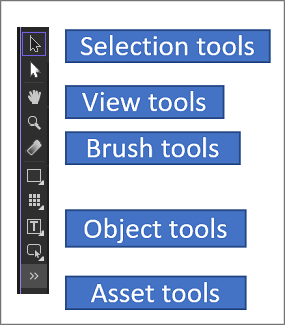
Du kan använda panelen Tools i Blend för Visual Studio för att skapa och ändra objekt i ditt program. Panelen Verktyg visas till vänster i XAML-designern när du har en .xaml-fil öppen.
Du skapar objekten genom att välja ett verktyg och rita på ritbordet med musen.
Tips/Råd
Vissa av verktygen i verktygspanelen har varianter, till exempel i stället för en rektangel, kan du välja en ellips eller en linje. För att komma åt dessa varianter högerklickar du på verktyget eller klickar och håller ned det.

Urvalsverktyg
Välj objekt och sökvägar. Använd direktmarkeringsverktyget för att välja kapslade objekt och sökvägssegment.
Visa verktyg
Justera vyn för tavla, till exempel för panorering och zoomning.
Penselverktyg
Arbeta med visuella attribut för ett objekt, till exempel transformera en pensel eller tillämpa en toning.
Objektverktyg
Rita de vanligaste objekten på tavla, till exempel sökvägar, former, layoutpaneler, text och kontroller.
Resursverktyg
Öppna fönstret Tillgångar och visa den senast använda tillgången från biblioteket.
Fönstret Tillgångar
Fönstret Assets innehåller alla tillgängliga kontroller och liknar Toolbox i Visual Studio. Förutom kontroller hittar du allt du kan lägga till i din tavla i fönstret Tillgångar , inklusive format, media, beteenden och effekter. Om du vill öppna fönstret Tillgångar väljer du Visa>tillgångsfönster eller trycker på Ctrl+Alt+X.

- Ange text i rutan Sök efter tillgångar för att filtrera listan över tillgångar.
- Växla mellan rutnätsläget och listlägesvyn för tillgångar med hjälp av knapparna längst upp till höger.
Fönstret Objekt och tidslinje
Använd det här fönstret för att ordna objekten på din tavla och, om du vill, animera dem. Om du vill öppna fönstret Objekt och tidslinje väljer du Visa>dokumentdisposition. Förutom funktionerna i fönstret Document Outline i Visual Studio, har fönstret Objekt och tidslinje i Blend for Visual Studio ett tidslinjesammansättningsområde till höger. Använd tidslinjen när du skapar och redigerar animeringar.

Använd de storyboard-relaterade knapparna  för att skapa, ta bort, stänga eller välja en storyboard. Använd området Tidslinjesammansättning till höger för att visa tidslinjen och flytta nyckelrutor.
Hovra över varje knapp i fönstret om du vill veta mer om de tillgängliga funktionerna.