Kommentar
Åtkomst till den här sidan kräver auktorisering. Du kan prova att logga in eller ändra kataloger.
Åtkomst till den här sidan kräver auktorisering. Du kan prova att ändra kataloger.
Du kan öppna kod från nästan alla typer av katalogbaserade projekt till Visual Studio utan att behöva en lösning eller projektfil. Det innebär att du till exempel kan klona en lagringsplats på GitHub, öppna den direkt i Visual Studio och börja utveckla utan att behöva skapa en lösning eller ett projekt. Om det behövs kan du ange anpassade bygguppgifter och starta parametrar via enkla JSON-filer.
När du har öppnat kodfilerna i Visual Studio visar Prieskumník riešení alla filer i mappen. Du kan klicka på valfri fil för att börja redigera den. I bakgrunden börjar Visual Studio indexera filerna för att aktivera IntelliSense, navigering och refaktoriseringsfunktioner. När du redigerar, skapar, flyttar eller tar bort filer spårar Visual Studio ändringarna automatiskt och uppdaterar kontinuerligt sitt IntelliSense-index. Koden visas med syntaxfärgning och innehåller i många fall grundläggande IntelliSense-instruktionsavslut.
Note
Om du letar efter information som är specifik för VS Code, besök sidan Kom igång med Visual Studio Code.
Öppna valfri kod
Du kan öppna kod i Visual Studio på följande sätt:
På menyraden Visual Studio väljer du File>Open>Folder och bläddrar sedan till kodplatsen.
På kontextmenyn (högerklicka) i en mapp som innehåller kod väljer du kommandot Öppna i kommandot Visual Studio.
Välj länken Öppna mapp i startfönstret.
Viktigt!
Det går inte att öppna all kod med hjälp av länken Öppna mapp från startfönstret för Visual Studio. Om din kodfil till exempel har sparats som en del av en lösning, med andra ord i en .sln fil, måste du använda något av de andra alternativen som anges här för att öppna koden.
Om du är en tangentbordsanvändare tryck på Ctrl+Shift+Alt+O i Visual Studio.
Öppna kod från en klonad GitHub lagringsplats.
Så här öppnar du flera mappar
Från och med Visual Studio 2022 version 17.9 Förhandsversion 1 kan du ange flera mappar som ska öppnas i Visual Studio. Att öppna flera mappar är särskilt användbart i kodlagringsplatser med massor av orelaterad kod, och en utvecklare behöver bara en delmängd för att utföra vissa arbeten.
- På menyraden Visual Studio väljer du File>Open>Workspace och bläddrar sedan till filplatsen
.code-workspace. - Själva
.code-workspacefilen förväntas vara en . JSON-schema, som ser ut så här:
{
    "folders" : [
        {
            "path" : "some\\child\\foo",
            "name" : "The Foo"
        },
        {
            "path" : "..\\..\\some\\unrelated\\bar"
        },
        {
            "path" : "C:\\a\\full\\path\\baz"
        },
        {
            "path" : "${env.ANY_ENV_VARIABLE}\\foobar"
        }
    ]
}
Varje "path" värde kan vara valfri relativ sökväg eller rotad sökväg. Rotade sökvägar måste finnas på samma enhetsbeteckning. Miljövariabler kan användas med syntaxen ${env.ANY_ENV_VARIABLE}. Egenskapen "name" kan användas för att skapa ett visuellt alias för mappen i Prieskumník riešení.
Öppna kod från en klonad GitHub lagringsplats
I följande exempel visas hur du klonar en GitHub lagringsplats och sedan öppnar koden i Visual Studio. Om du vill följa den här proceduren måste du ha ett GitHub konto och Git för Windows installerat på systemet. Mer information finns i Skapa ett GitHub konto som ska användas med Visual Studio och Git för Windows.
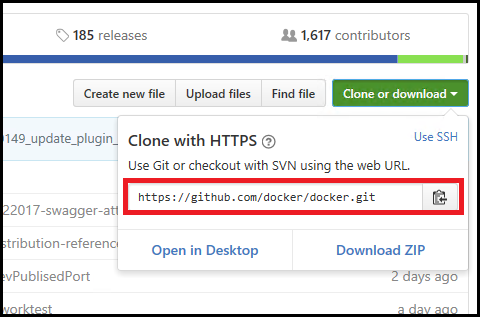
Gå till lagringsplatsen som du vill klona på GitHub.
Välj knappen Clone eller Download och välj sedan knappen Copy to Clipboard i listrutan för att kopiera den säkra URL:en för den GitHub lagringsplatsen.
Använda Git i Visual Studio
Från och med Visual Studio 2019 version 16.8 introducerade vi ett nytt, effektiviserat Git-gränssnitt som du kan använda för att interagera med dina filer på GitHub. Mer information finns i Visual Studio versionskontrolldokument.
Använda Team Explorer i Visual Studio
Du kan fortfarande använda Team Explorer i Visual Studio 2022 och i Visual Studio 2019 version 16.8 och senare. Det kan dock vara enklare att använda den nya Git-upplevelsen. Mer information finns i How Visual Studio makes version control easy with Git.
Note
Den äldre arbetsobjektupplevelsen i Team Explorer är inaktuell. Framöver öppnas inte längre arbetsobjekt i Visual Studio och öppnas i stället i webbportalen, där du hittar en modern, mer konsekvent upplevelse. Den här ändringen överensstämmer med uppdateringar som introducerades i Visual Studio 2019 och 2022 och säkerställer att alla funktioner för arbetsobjekt är tillgängliga via webbupplevelsen. Mer information finns i arbetsobjekt i Visual Studio.
I Visual Studio väljer du fliken Team Explorer för att öppna Team Explorer. Om du inte ser fliken öppnar du den från Visa>Team Explorer.
Under avsnittet Local Git Repositories i Team Explorer väljer du kommandot Clone och klistrar sedan in URL:en för sidan GitHub i textrutan.

Välj knappen Klona för att klona projektets filer till en lokal Git-lagringsplats. Beroende på lagringsplatsens storlek kan den här processen ta flera minuter.
När lagringsplatsen har klonats till systemet går du till Team Explorer och väljer kommandot Öppna på kontextmenyn (högerklicka) på den nyligen klonade lagringsplatsen.

Välj kommandot Show Folder View för att visa filerna i Prieskumník riešení.
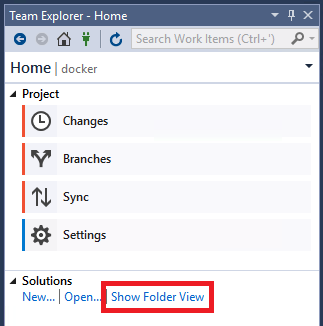
Nu kan du bläddra bland mappar och filer på den klonade lagringsplatsen och visa och söka i koden i Visual Studio kodredigeraren, komplett med syntaxfärgning och andra funktioner.
Köra och felsöka koden
Du kan felsöka koden i Visual Studio utan projekt eller lösning! Om du vill felsöka vissa språk kan du behöva ange en giltig startfil i kodbasen, till exempel ett skript, en körbar fil eller ett projekt. I listrutan bredvid knappen Start i verktygsfältet visas alla startobjekt som Visual Studio identifierar samt objekt som du specifikt anger. Visual Studio kör den här koden först när du felsöker koden.
När du konfigurerar koden så att den körs i Visual Studio skiljer sig beroende på vilken typ av kod den är och vilka byggverktygen är.
Kodbaser som använder MSBuild
MSBuild-baserade kodbaser kan ha flera byggkonfigurationer som visas i startknappens listruta. Välj den fil som du vill använda som startobjekt och välj sedan knappen Starta för att börja felsöka.
Note
För C#- och Visual Basic-kodbaser måste du ha arbetsbelastningen .NET-skrivbordsutveckling installerad. För C++-kodbaser måste du ha skrivbordsutvecklingen med C++ -arbetsbelastningen installerad.
Kodbaser som använder anpassade byggverktyg
Om din kodbas använder anpassade byggverktyg måste du berätta för Visual Studio hur du skapar koden med hjälp av definierade uppgifter som definieras i en .json fil. Mer information finns i Anpassa bygg- och felsökningsuppgifter.
Kodbaser som innehåller Python- eller JavaScript-kod
Om din kodbas innehåller Python- eller JavaScript-kod behöver du inte konfigurera några .json filer, men du måste installera motsvarande arbetsbelastning. Du måste också konfigurera startskriptet:
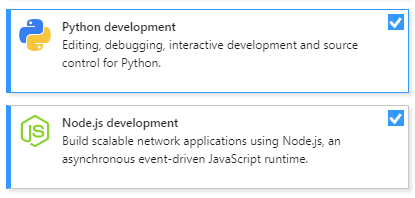
Installera Node.js utveckling eller Python utveckling arbetsbelastning genom att välja Tools>Get Tools and Features, eller genom att stänga Visual Studio och köra installationsprogrammet för Visual Studio.
I Prieskumník riešení väljer du kommandot Set som startobjekt på snabbmenyn i en JavaScript- eller Python-fil.
Välj knappen Start för att börja felsöka.
Kodbaser som innehåller C++-kod
Information om hur du öppnar C++-kod utan lösningar eller projekt i Visual Studio finns i Öppna mappprojekt för C++.
Kodbaser som innehåller ett Visual Studio projekt
Om din kodmapp innehåller ett Visual Studio projekt kan du ange projektet som startobjekt.
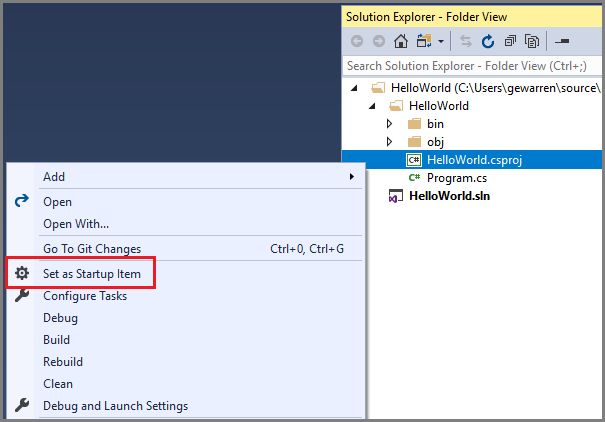
Startknappens text ändras så att den återspeglar att projektet är startobjektet.
