Kom igång med Azure Databricks
Om du vill använda Azure Databricks måste du skapa en Azure Databricks-arbetsyta i din Azure-prenumeration. En arbetsyta är en Azure Databricks-distribution på ett molntjänstkonto. Det ger en enhetlig miljö för att arbeta med Azure Databricks-tillgångar för en angiven uppsättning användare.
Du kan skapa en Azure Databricks-arbetsyta genom att:
- Använda användargränssnittet i Azure-portalen.
- Använda en Azure Resource Manager -mall (ARM), Bicep eller Terraform.
- Genom att använda cmdleten New-AzDatabricksWorkspace i Azure PowerShell.
- Använd kommandot az databricks workspace create i Azure-kommandoradsgränssnittet (CLI).
När du skapar en arbetsyta måste du ange:
Ett arbetsytenamn.
Välj en tillgänglig region. Tillgängliga regioner finns i Tillgängliga Azure-tjänster per region.
En prisnivå:
- Premium – rollbaserade åtkomstkontroller, Unity Catalog, SQL, Mosaic AI, serverlös beräkning, Genie Code och andra funktioner på företagsnivå.
- Utvärdering – En 14 dagars kostnadsfri utvärderingsversion av en arbetsyta på Premium-nivå
Note
Standardnivån är inte längre tillgänglig för nya arbetsytor från och med den 1 april 2026. Alla nya arbetsytor skapas på Premium-nivån.
Typ av arbetsyta:
- Serverlös – Förkonfigurerad med serverlös beräkning och hanterad lagring. Rekommenderas för de flesta användningsfall.
- Hybrid (kallas även klassisk) – Etablerar beräkning och lagring i din Azure-prenumeration. Bäst för anpassade nätverk eller lokala anslutningar.
Namn på hanterad resursgrupp (valfritt): en automatiskt skapad resursgrupp där Azure etablerar och hanterar de infrastrukturresurser som behövs för din Databricks-arbetsyta.
Tips/Råd
En kostnadsfri utgåva är tillgänglig för studenter och lärare utan tidsgräns och ingen betalning krävs, även om den har dagliga användningsgränser och ingen åtkomst till klassisk beräkning. Se Tilldela för Azure Databricks för en jämförelse.

Om du väljer att skapa en Azure Databricks-distribution med hjälp av Azure CLI är det här kommandot az databricks workspace att komma ihåg:
az databricks workspace create
    --resource-group myresourcegroup \
    --name mydatabricksws  \
    --location westus2  \
    --sku premium
Motsvarande New-AzDatabricksWorkspace PowerShell-cmdlet :
New-AzDatabricksWorkspace -Name mydatabricksws -ResourceGroupName myresourcegroup -Location westus2 -ManagedResourceGroupName databricks-group -Sku premium
Navigera i användargränssnittet för Azure Databricks-arbetsytan
När du har etablerat en Azure Databricks-arbetsyta kan du använda arbetsytans användargränssnitt för att arbeta med data- och beräkningsresurser. Arbetsytans användargränssnitt är ett webbaserat gränssnitt där du kan skapa och hantera resurser i arbetsytan, till exempel Spark-kluster, och använda notebooks och frågor för att arbeta med data i filer och tabeller.

Startsidan innehåller genvägar till vanliga uppgifter och arbetsyteobjekt som hjälper dig att komma igång. Du kan importera data, skapa en notebook-fil, skapa en fråga och konfigurera ett AutoML-experiment.
Sidofältet visar vanliga Databricks-kategorier (Arbetsyta, Senaste, Katalog, Jobb och Pipelines, Beräkning, Marketplace). Den delas sedan ut efter produktområde:
- SQL: SQL-redigerare, frågor, instrumentpaneler, Genie, aviseringar, frågehistorik, SQL Warehouses
- Datateknik: Jobbkörningar, datainmatning
- Maskininlärning: Lekplats, experiment, funktioner, modeller, servering
Välj + Nytt för:
- Skapa arbetsyteobjekt som notebook-filer, frågor, lagringsplatser, instrumentpaneler, aviseringar, jobb, pipelines, experiment, modeller och serveringsslutpunkter.
- Skapa beräkningsresurser som kluster, SQL-lager och ML-slutpunkter.
Använd det övre fältet för att söka efter arbetsyteobjekt som anteckningsböcker, frågor, dashboards, aviseringar, filer, mappar, bibliotek, tabeller som är registrerade i Unity Catalog, jobb och repos på ett ställe. Du kan också komma åt objekt som nyligen visats i sökfältet.
Arbetsytan är tillgänglig på flera språk. Om du vill ändra arbetsytans språk väljer du ditt användarnamn i det övre navigeringsfältet, väljer Inställningar och går till fliken Inställningar .
Få hjälp från Genie Code
Genie Code (tidigare Databricks Assistant) är ett AI-baserat parprogrammeringsverktyg och supportverktyg som hjälper dig att arbeta mer effektivt i Databricks genom att generera, förklara och åtgärda kod eller frågeställningar direkt i anteckningsböcker, instrumentpaneler och filer.
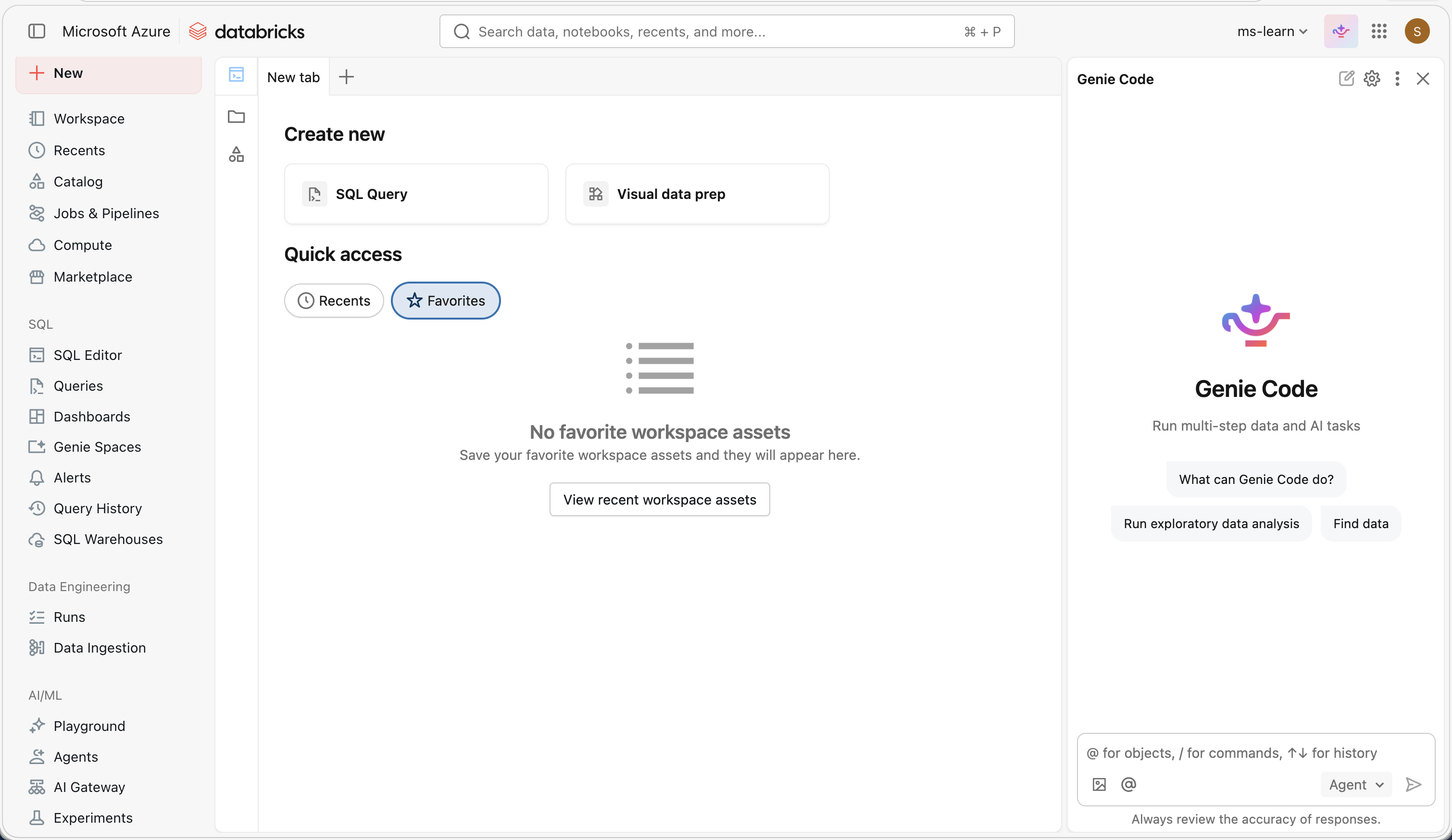
Det kan hjälpa till med en mängd olika uppgifter, inklusive att identifiera och korrigera fel, skapa datavisualiseringar, diagnostisera jobbproblem och filtrera eller analysera data med hjälp av frågor på naturligt språk. Genie Code kan visa relevant vägledning från Azure Databricks dokumentationen.
Genie Code innehåller även agentläge, som är allmänt tillgängligt för datavetenskap, datateknik och instrumentpanelsredigering. Agentläget utökar Genie Code med agentiska funktioner så att den kan planera och slutföra datauppgifter i flera steg för din räkning.
Genom att använda Metadata för Unity Catalog anpassar den sina svar baserat på organisationens datatillgångar – tabeller, kolumner och beskrivningar – vilket gör det enklare att utforska och arbeta med dina data.