Kommentar
Åtkomst till den här sidan kräver auktorisering. Du kan prova att logga in eller ändra kataloger.
Åtkomst till den här sidan kräver auktorisering. Du kan prova att ändra kataloger.
Funktionen Migrera SQL Server i SQL Server Management Studio (SSMS) utvärderar SQL Server instanser och migrerar dem till Azure SQL.
| Azure Arc aktiverat | Detaljer |
|---|---|
| Ja | SSMS använder beredskapsutvärderingar som redan samlats in via Azure Arc. Dessa utvärderingar omfattar kompatibilitetsresultat, målstorlek och rekommenderade migreringsvägar. |
| No | SSMS kör en lokal metadatabaserad beredskapsutvärdering och rekommenderar ett Azure SQL mål (Azure SQL Managed Instance eller SQL Server på Azure Virtual Machines). Från utvärderingsresultaten kan du starta en migrering med hjälp av – Länkfunktionen för Azure SQL Managed Instance (nästan noll stilleståndstid) – Inbyggd säkerhetskopiering och återställning (lift-and-shift) - Azure Database Migration Service (Azure DMS) |
Du kan också etablera Azure SQL mål och övervaka migreringar från SSMS eller Azure-portalen.
Förutsättningar
- SQL Server Management Studio 22 och senare versioner.
- En SQL Server instansinloggning med behörigheterna sysadmin.
Installation och konfiguration
Installera den senaste versionen av SQL Server Management Studio (SSMS). När installationen är klar väljer du Ändra>enskilda komponenter. SSMS installeras med hjälp av Visual Studio Installer.
Välj arbetsbelastningen Hybrid och Migrering , välj Installera när du laddar ned från listrutan och välj Ändra för att slutföra installationen.
Migreringsprocessen
Det här arbetsflödet är lämpligt för SQL Server instanser som inte har aktiverats av Azure Arc.
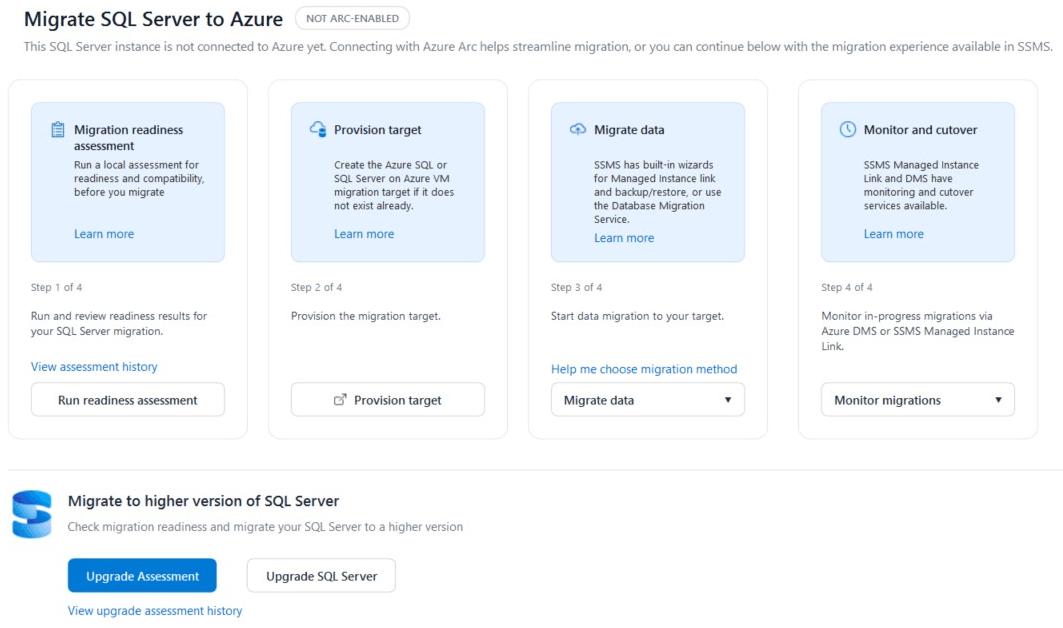

Anslut till SQL Server
- Öppna SSMS.
- Anslut till din källinstans SQL Server.
- Högerklicka på din SQL Server-instans i Object Explorer och välj Migrera SQL Server.
Den här åtgärden öppnar Migreringslandningssidan och andra SSMS-guider för att migrera data.
Utvärdera beredskap för migrering
Landningssidan för migreringen öppnas i fasen Databasutvärdering .
Azure Migration Readiness utvärderar databasen för kompatibilitet med Azure SQL mål. Migreringsberedskapskontrollen identifierar alla migreringsblockerare för mål för Azure SQL Managed Instance, Azure SQL Database eller SQL Server på Azure Virtual Machines (Azure VM).
Så här kör du en utvärdering:
- Välj Kör utvärdering från landningssidan för migrering.
- Verktyget genererar en HTML-rapport med detaljerade resultat.
- Granska målrekommendationerna, som bestäms av:
- Migreringssökväg med minst blockeringsproblem
- Migreringsaktiviteter som kräver minimal manuella åtgärder
Tips/Råd
För prestandabaserade storleksrekommendationer med detaljerade mått bör du överväga att använda metoden bedömning av migrationsberedskap som beskrivs i SQL Server-migrering aktiverad av Azure Arc.
Utvärderingsresultaten ger insikter om både instansberedskap och databasberedskap. Beredskapskategorierna beskrivs i följande tabell:
| Kategori | Beskrivning |
|---|---|
| Redo | Databaser kan migreras till målet utan att det krävs några ändringar. |
| Klar med varningar | Vissa icke-blockerande problem finns. Migreringen kan fortsätta utan att bryta ändringarna i databasen eller programmet. |
| Inte redo | Det finns problem med migreringsblockering. Dessa problem kräver reparation innan du migrerar till målmiljön. Rapporten innehåller en lista över identifierade problem som måste åtgärdas före migreringen. |
Välj mål
När utvärderingen är klar konfigurerar du migreringsmålet:
Välj Provision Target för att komma åt Azure SQL Hub.
Från Azure SQL Hub kan du skapa valfri SQL-måltyp från ett enda fönster:
- Azure SQL Database
- Azure SQL Managed Instance
- SQL Server på Azure virtuell dator
Migrera data
På landningssidan för migrering väljer du Migrera data. Du kan sedan välja lämplig migreringsmetod baserat på ditt mål och dina krav.
SQL Managed Instance (SQL Managed Instance-länk)
- Använd SQL Managed Instance-länk för att konfigurera en SQL Managed Instance-länk.
- Möjliggör datareplikering nästan i realtid med minimal stilleståndstid.
Säkerhetskopiering och återställning
- Använd funktionerna för säkerhetskopiering och återställning av SSMS för SQL Server migrering.
- Lämplig för mindre databaser eller när stilleståndstiden är acceptabel.
Azure Database Migration Service (Azure DMS)
- Omdirigerar till Azure DMS för migreringar i företagsklass.
- Stöder alla måltyper (SQL Database, SQL Managed Instance och Azure vm).
- Tillhandahåller migreringsalternativ både offline och online .
- Rekommenderas för storskaliga eller komplexa migreringar.
Övervaka migrering
Spåra förloppet av din migrering och utför övergång:
- För Azure DMS-migreringar: Använd instrumentpanelen för Azure DMS-övervakning.
- För Managed Instance länkmigreringar: Övervaka genom funktionen SQL Managed Instance-länk.
SQL Server uppgradering
Förutom Azure migrering tillhandahåller SSMS databasens kompatibilitetsuppgraderingsfunktioner. Uppgraderingsutvärderingen identifierar kompatibilitetsproblem som rör brytningsändringar, beteendeändringar och föråldrade funktioner. Rapporten innehåller också en funktionsparitetskontroll för plattformsoberoende databasmigrering.
Uppgraderingsutvärdering
- Välj Upgrade Assessment från avsnittet Migrera till en högre version av SQL Server.
- Verktyget utvärderar uppgraderingsberedskap på kompatibilitetsnivå.
- Granska brytande ändringar och inaktuella funktioner i rapporten.
Databasuppgradering
- Gå till Upgrade SQL Server från avsnittet Migrera till en högre version av avsnittet SQL Server.
- Följ stegen för uppgraderingsdatabasen .
- Utför uppgradering på kompatibilitetsnivå med minimala störningar.
Metodtips
- Kör alltid utvärderingar innan du planerar migreringen för att identifiera potentiella problem tidigt.
- Använd Arc-aktiverad utvärdering när den är tillgänglig för mer exakt prestandabaserad dimensionering.
- Välj onlinemigrering (Managed Instance länk eller Azure DMS online) för produktionsdatabaser som kräver minimal stilleståndstid.
- Testa noggrant i icke-produktionsmiljöer före produktionsmigrering.
- Övervaka prestanda under och efter migreringen för att säkerställa optimal konfiguration.
- Planera övergångstider under perioder med låg trafik för att minimera påverkan på slutanvändarna.
Jämförelse av migreringsalternativ
| Migreringsmetod | Måltyper | Stilleståndstid | Passar bäst för |
|---|---|---|---|
| SSMS Managed Instance-länk | SQL Managed Instance | Minimal (online) | Produktionsdatabaser, kontinuerlig synkronisering |
| Säkerhetskopiering och återställning | Allt | Måttlig till hög | Schemalagd stilleståndstid |
| Loggöverföring | SQL Managed Instance | Låg till måttlig | Stora databaser, traditionell metod |
| Azure DMS | Allt | Minimalt till inget | Enterprise-migreringar, flera databaser |
Kända problemområden
Följande vanliga problem kan uppstå under migreringen. Använd de rekommenderade lösningarna för att åtgärda dem.
Utvärderingen misslyckas
- Verifiera anslutningen till källdatabasen.
- Kontrollera användarbehörigheter för systemkatalogåtkomst.
- Kontrollera att SSMS är uppdaterat.
Migreringsprestandan är långsam
- Kontrollera nätverksbandbredden mellan källa och Azure.
- Granska storleksrekommendationer för målnivå.
- Överväg att använda Azure ExpressRoute för stora dataöverföringar.
Övergångsvalidering misslyckas
- Verifiera dataintegritetskontroller.
- Granska programkompatibiliteten med målplattformen.
- Kontrollera om det finns blockeringsproblem i utvärderingsrapporten.