Kommentar
Åtkomst till den här sidan kräver auktorisering. Du kan prova att logga in eller ändra kataloger.
Åtkomst till den här sidan kräver auktorisering. Du kan prova att ändra kataloger.
Gäller för: SQL ServerAzure SQL DatabaseAzure SQL Managed InstanceSQL-databas i Microsoft Fabric
SQL-projekt innehåller deklarativa filer (CREATE instruktion) för alla objekt i en databas, till exempel tabeller, vyer och lagrade procedurer. Du kan använda dessa filer för att skapa nya databaser, uppdatera befintliga databaser eller spåra databasen i källkontrollen. Ofta börjar du med ett SQL-projekt när du har en befintlig databas och vill skapa objekt i SQL-projektet som matchar databasen med minimal ansträngning.
Vissa SQL-projektverktyg innehåller ett enda steg för att skapa ett nytt SQL-projekt från en befintlig databas. Andra verktyg kräver några steg för att skapa ett nytt SQL-projekt och sedan importera objekt från en befintlig databas. Förutom instruktionerna för Visual Studio (SQL Server Data Tools) fokuserar den här guiden på SQL-projekt i SDK-stil.
Med alternativ 1 i den här handledningen:
- Steg 1: Skapa ett nytt SQL-projekt från en befintlig databas
- Steg 2: Skapa SQL-projektet
Med alternativ 2 i den här självstudien gör du följande:
- Steg 1: Skapa ett nytt tomt SQL-projekt
- Steg 2: Importera objekt från en befintlig databas
- Steg 3: Skapa SQL-projektet
Prerequisites
- .NET 8 SDK
- Visual Studio 2022 Community, Professional eller Enterprise
- SQL Server Data Tools, SDK-style (förhandsversion)
- SqlPackage CLI
# install SqlPackage CLI
dotnet tool install -g Microsoft.SqlPackage
# install SqlPackage CLI
dotnet tool install -g Microsoft.SqlPackage

# install Microsoft.Build.Sql.Templates
dotnet new install Microsoft.Build.Sql.Templates
Note
För att slutföra självstudien behöver du åtkomst till en Azure SQL eller SQL Server instans. Du kan utveckla lokalt kostnadsfritt med SQL Server developer edition på Windows eller i containers.
Alternativ 1: Skapa ett nytt SQL-projekt från en befintlig databas
Steg 1: Skapa ett nytt SQL-projekt från en befintlig databas
I SQL Server Object Explorer i Visual Studio högerklickar du på databasen som du vill skapa en project från och väljer Skapa ny Project... .
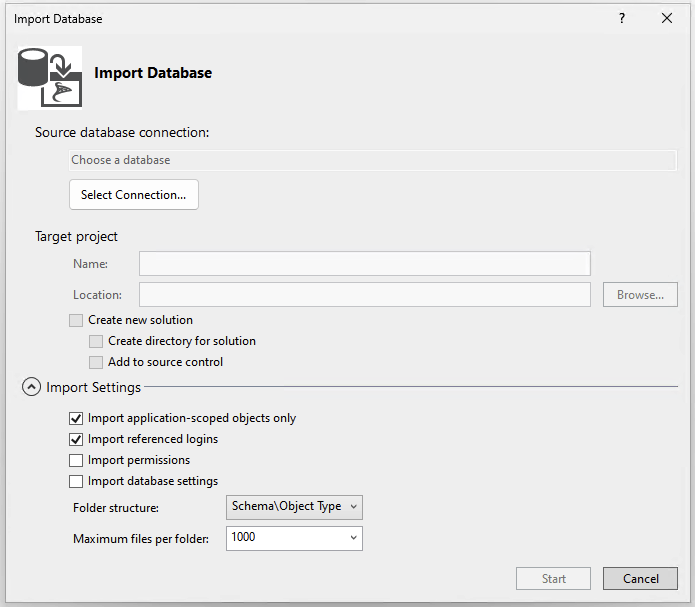
I dialogrutan Skapa ny Project anger du ett project namn. Projektnamnet behöver inte matcha ett databasnamn. Verifiera och ändra projektplatsen efter behov. Standardinställningarna för import importerar objekten till mappar efter schema och sedan objekttyp. Du kan ändra importinställningarna för att ändra mappstrukturen eller inkludera behörigheter i de objekt som importeras. Starta importen.
Dialogrutan Importera databas visar importstatusen som meddelanden. När importen är klar kan du se de importerade objekten i Solution Explorer. Processen lagrar loggarna i en fil i projektkatalogen under Import Schema Logs. Välj Slutför.
Alternativ 1 är inte tillgängligt för SQL-projekt i SDK-format i Visual Studio. Använd alternativ 2 i stället.
I vyn databasobjektutforskare i Visual Studio Code väljer du en databas som du vill skapa ett projekt från. Högerklicka på databasen och välj Skapa Project från Databas.
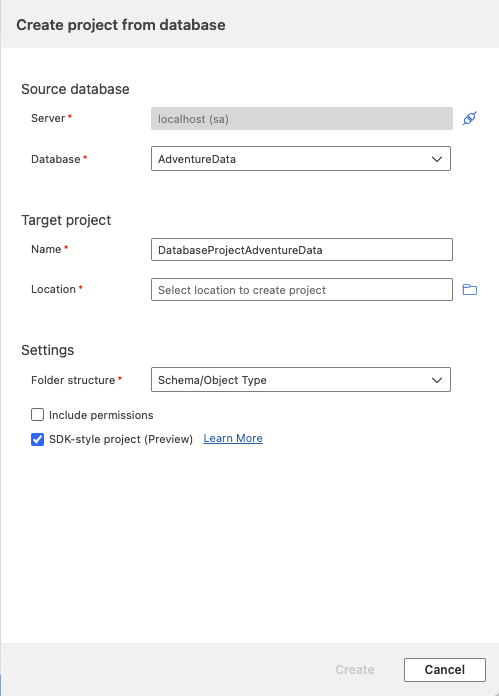
I Visual Studio Code kräver dialogrutan Skapa projekt från databas projektnamn och plats. Standardinställningarna för import importerar objekten till mappar efter schema och sedan objekttyp. Du kan välja en annan mappstruktur eller välja att inkludera behörigheter i de objekt som importeras innan du väljer Skapa.
Öppna vyn Databasprojekt för att se det nya projektet och importerade objektdefinitioner.
Alternativ 1 är inte tillgängligt för SQL Server Management Studio. Använd alternativ 2 i stället.
Alternativ 1 är inte tillgängligt för kommandoraden. Använd alternativ 2 i stället.
Steg 2: Skapa SQL-projektet
Byggprocessen validerar relationerna mellan objekt och syntaxen mot målplattformen som anges i projektfilen. Artefaktutdata från byggprocessen är en .dacpac fil som du kan använda för att distribuera projektet till en måldatabas. Den här filen innehåller den kompilerade modellen för databasschemat.
Högerklicka på projektnoden i Solution Explorer och välj Build.
Utdatafönstret öppnas automatiskt för att visa byggprocessen. Om det finns fel eller varningar visas dem i utdatafönstret. I en lyckad version skapas kompileringsartefakten (.dacpac filen) och dess plats ingår i byggutdata (standardvärdet är bin\Debug\projectname.dacpac).
Alternativ 1 är inte tillgängligt för SQL-projekt i SDK-format i Visual Studio. Använd alternativ 2 i stället.
I vyn Database Projects för Visual Studio Code högerklickar du på projektnoden och väljer Build.
Utdatafönstret öppnas automatiskt för att visa byggprocessen. Om det finns fel eller varningar visas dem i utdatafönstret. I en lyckad version skapas kompileringsartefakten (.dacpac filen) och dess plats ingår i byggutdata (standardvärdet är bin/Debug/projectname.dacpac).
Alternativ 1 är inte tillgängligt för SQL Server Management Studio. Använd alternativ 2 i stället.
Alternativ 1 är inte tillgängligt för kommandoraden. Använd alternativ 2 i stället.
Alternativ 2: Skapa ett nytt tomt SQL-projekt och importera objekt från en befintlig databas
Du kan också separera stegen för att skapa projektet och importera objekt.
Steg 1: Skapa ett nytt tomt SQL-projekt
Starta projektet genom att skapa ett nytt SQL-databasprojekt innan du importerar objekten till det.
Välj File, Ny och sedan Project.
I dialogrutan Ny Project använder du termen SQL Server i sökrutan. Det översta resultatet är SQL Server Database Project.
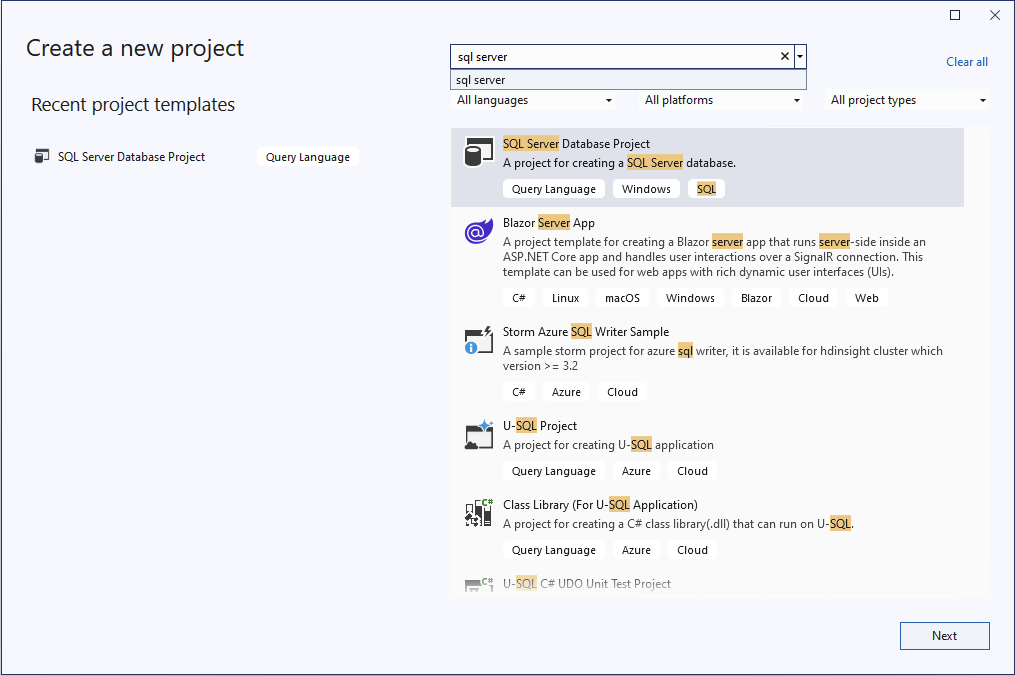
Välj Nästa för att gå vidare till nästa steg. Ange ett projektnamn som inte behöver matcha ett databasnamn. Verifiera och ändra projektplatsen efter behov.
Välj Skapa för att skapa projektet. Det tomma projektet öppnas och visas i Solution Explorer för redigering.
Välj File, Ny och sedan Project.
I dialogrutan Ny Project använder du termen SQL Server i sökrutan. Det översta resultatet är SQL Server Database Project, SDK-format (förhandsversion).
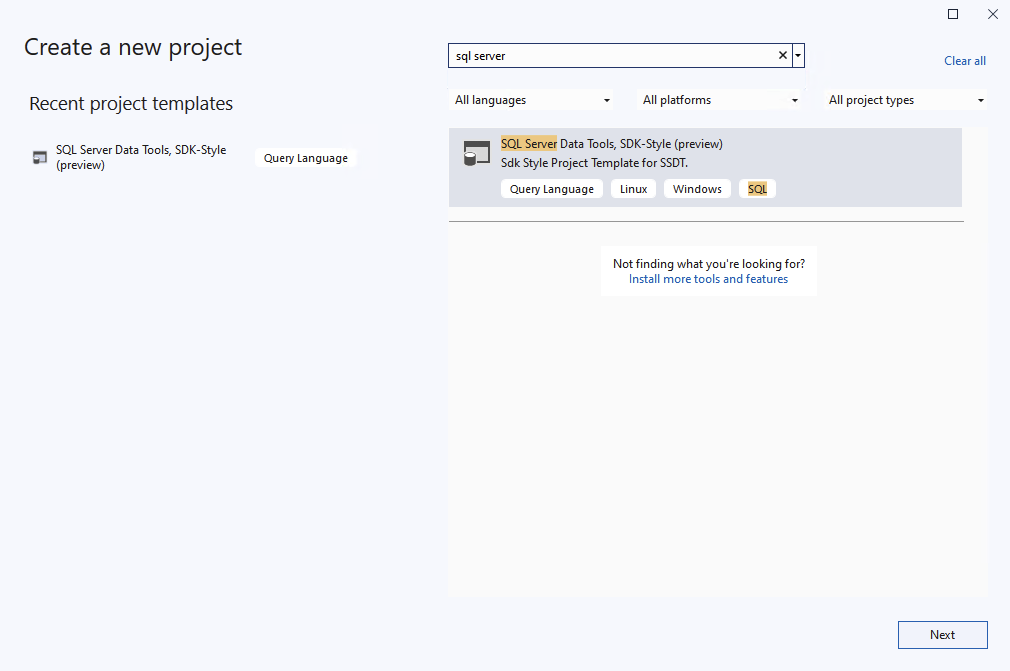
Välj Nästa för att gå vidare till nästa steg. Ange ett projektnamn som inte behöver matcha ett databasnamn. Verifiera och ändra projektplatsen efter behov.
Välj Skapa för att skapa projektet. Det tomma projektet öppnas och visas i Solution Explorer för redigering.
I vyn Database Projects för Visual Studio Code väljer du knappen Ny Project.
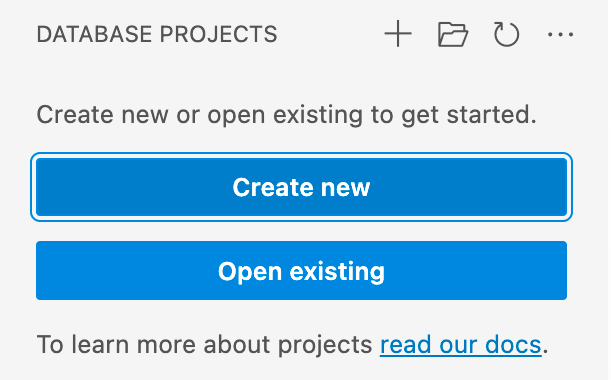
Den första prompten avgör vilken projektmall som ska användas, främst baserat på om målplattformen är SQL Server eller Azure SQL. Om du uppmanas att välja en specifik version av SQL väljer du den version som matchar måldatabasen. Om du inte känner till måldatabasversionen väljer du den senaste versionen eftersom värdet kan ändras senare.
Ange ett projektnamn i textinmatningen som visas, som inte behöver matcha ett databasnamn.
I dialogrutan Välj en mapp som visas väljer du en katalog för projektets mapp, .sqlproj fil och annat innehåll som ska finnas i.
När du tillfrågas om du vill skapa ett SDK-projekt väljer du Ja.
När det är klart öppnas det tomma projektet och visas i vyn Databasprojekt för redigering.
Välj File, Ny och sedan Project.
I dialogrutan Ny Project väljer du SQL Database Project.
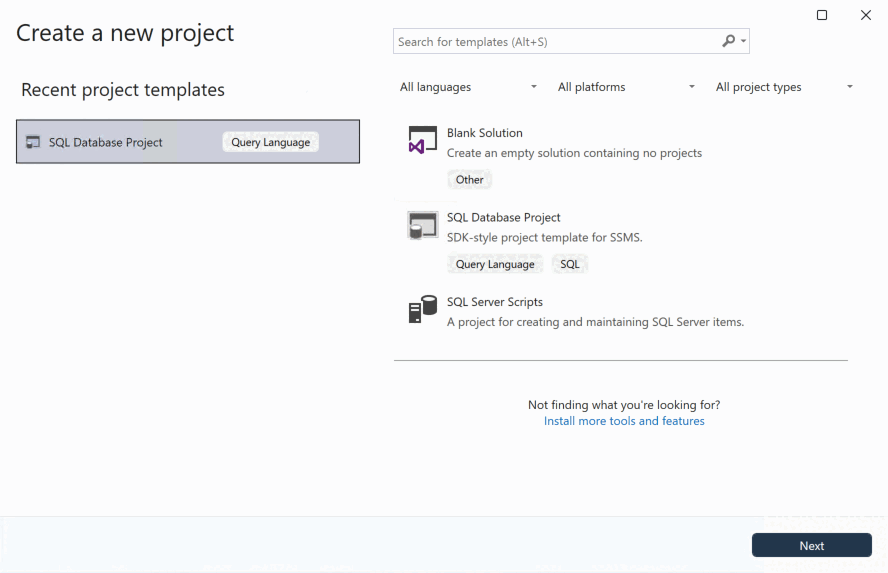
Välj Nästa för att gå vidare till nästa steg. Ange ett projektnamn som inte behöver matcha ett databasnamn. Verifiera och ändra projektplatsen efter behov.
Välj Skapa för att skapa projektet. Det tomma projektet öppnas och visas i Solution Explorer för redigering.
När du installerar .NET mallar för Microsoft. Build.Sql-projekt, du kan skapa ett nytt SQL-databasprojekt från kommandoraden. Alternativet -n anger namnet på projektet och alternativet -tp anger projektmålplattformen.
Använd alternativet -h för att se alla tillgängliga alternativ.
# create a new SQL database project
dotnet new sqlproj -n MyDatabaseProject
Steg 2: Importera objekt från en befintlig databas
Högerklicka på projektnoden i Solution Explorer och välj Importera -> Database... . Om det här alternativet är inaktiverat kan databasprojektet ha objekt som skapats i det. Du kan ta bort objekten eller skapa ett nytt projekt.
I dialogrutan Importera databas väljer du anslutningen till den databas som du vill importera objekt från. Om du har anslutit till databasen i SQL Server Object Explorer visas den i listan history.
Standardinställningarna för import importerar objekten till mappar efter schema och sedan objekttyp. Du kan ändra importinställningarna för att ändra mappstrukturen eller inkludera behörigheter i de objekt som importeras. Starta importen.
Medan importen fortsätter visas förloppet som meddelanden i dialogrutan Importera databas . När importen är klar visas de importerade objekten i Solution Explorer och loggarna lagras i en fil i projektkatalogen under Import Schema Logs. Välj Slutför för att återgå till projektet.
Använd SqlPackage CLI för att importera objekt från en befintlig databas till det nya SQL-databasprojektet som du skapade i Visual Studio i steg 1. Följande SqlPackage-kommando importerar schemat för en databas till en mapp MyDatabaseProject som ordnas efter kapslade schema- och objekttypsmappar.
sqlpackage /a:Extract /ssn:localhost /sdn:MyDatabase /tf:MyDatabaseProject /p:ExtractTarget=SchemaObjectType
När du placerar dessa mappar i en SQL Database-projektmapp i SDK-format inkluderas de automatiskt i projektet utan att du behöver importera dem eller ändra SQL-projektfilen.
I SQL Database Projects-tillägget i Visual Studio Code öppnar du vyn Database Projects. Högerklicka på projektnoden och välj Uppdatera projekt från databasen.
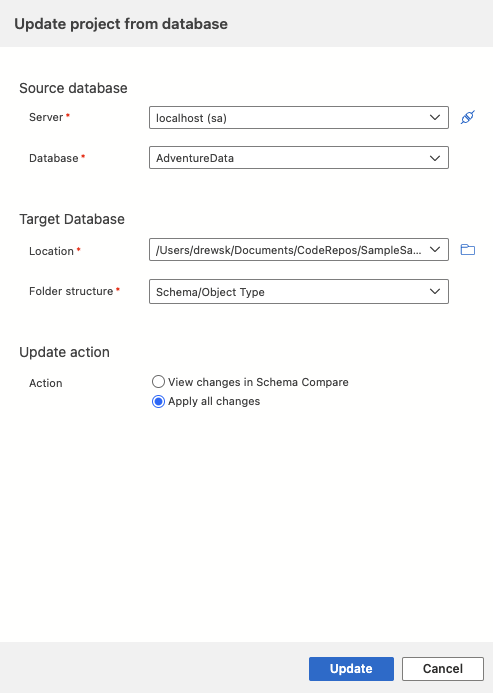
I dialogrutan Uppdatera databas väljer du anslutningen till den databas som du vill importera objekt från. Om du har anslutit till databasen i vyn Anslutningar visas den i historiklistan .
Välj antingen Visa ändringar i schemat jämför för att granska och välj en delmängd av objekt som ska importeras eller Använd alla ändringar för att importera alla objekt.
Högerklicka på projektnoden i Solution Explorer och välj Importera från databas... .
I dialogrutan Importera databas väljer du anslutningen till den databas som du vill importera objekt från.
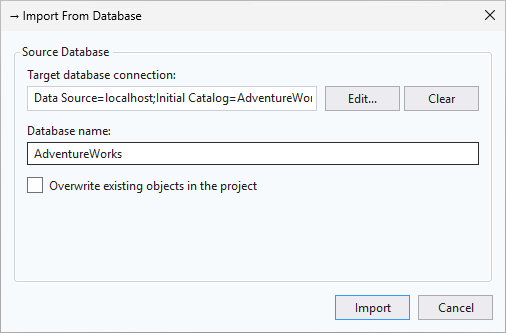
Standardinställningarna för import importerar alla objekt från databasen till projektet och ordnar dem i mappar efter schema och objekttyp, men avbryter importen om några objekt i projektet skrivs över. Du kan ändra importen för att uppdatera projektet med objekt från databasen genom att välja Skriv över befintliga objekt i projektet. Välj Importera för att påbörja importen.
När importen är klar uppdateras Solution Explorer med de importerade objekten.
Använd SqlPackage CLI för att extrahera schemat för en befintlig databas till en .dacpac fil eller enskilda .sql filer. Följande SqlPackage-kommando extraherar schemat för en databas till .sql filer ordnade efter kapslade schema- och objekttypsmappar.
sqlpackage /a:Extract /ssn:localhost /sdn:MyDatabase /tf:MyDatabaseProject /p:ExtractTarget=SchemaObjectType
När du placerar dessa mappar i en SQL Database-projektmapp i SDK-format inkluderas de automatiskt i projektet utan att du behöver importera dem eller ändra SQL-projektfilen.
Steg 3: Skapa SQL-projektet
Byggprocessen validerar relationerna mellan objekt och syntaxen mot målplattformen som anges i projektfilen. Artefaktutdata från byggprocessen är en .dacpac fil som du kan använda för att distribuera projektet till en måldatabas. Den här filen innehåller den kompilerade modellen för databasschemat.
Högerklicka på projektnoden i Solution Explorer och välj Build.
Utdatafönstret öppnas automatiskt för att visa byggprocessen. Om det finns fel eller varningar visas dem i utdatafönstret. I en lyckad version skapas kompileringsartefakten (.dacpac filen) och dess plats ingår i byggutdata (standardvärdet är bin\Debug\projectname.dacpac).
Högerklicka på projektnoden i Solution Explorer och välj Build.
Utdatafönstret öppnas automatiskt för att visa byggprocessen. Om det finns fel eller varningar visas dem i utdatafönstret. I en lyckad version skapas kompileringsartefakten (.dacpac filen) och dess plats ingår i byggutdata (standardvärdet är bin\Debug\projectname.dacpac).
I vyn Database Projects för Visual Studio Code högerklickar du på projektnoden och väljer Build.
Utdatafönstret öppnas automatiskt för att visa byggprocessen. Om det finns fel eller varningar visas dem i utdatafönstret. I en lyckad version skapas kompileringsartefakten (.dacpac filen) och dess plats ingår i byggutdata (standardvärdet är bin/Debug/projectname.dacpac).
Högerklicka på projektnoden i Solution Explorer och välj Build.
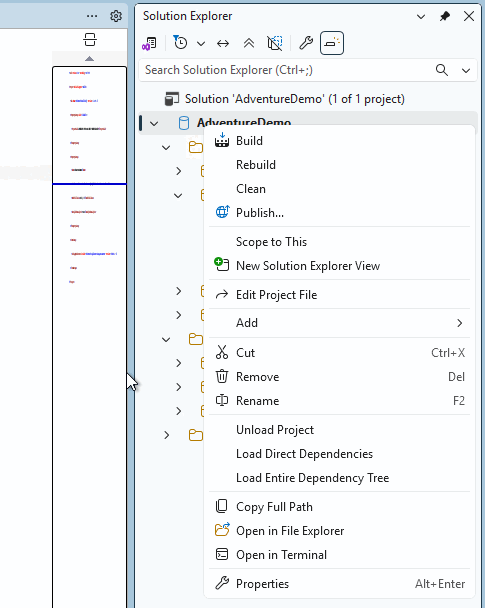
Utdatafönstret öppnas automatiskt för att visa byggprocessen. Om det finns fel eller varningar visas dem i utdatafönstret. I en lyckad version skapas kompileringsartefakten (.dacpac filen) och dess plats ingår i byggutdata (standardvärdet är bin\Debug\projectname.dacpac).
Du kan skapa SQL-databasprojekt från kommandoraden med hjälp av dotnet build kommandot .
dotnet build

# optionally specify the project file
dotnet build MyDatabaseProject.sqlproj
Byggutdata innehåller eventuella fel eller varningar och de specifika filer och radnummer där de inträffar. I en lyckad version skapas kompileringsartefakten (.dacpac filen) och dess plats ingår i byggutdata (standardvärdet är bin/Debug/projectname.dacpac).