Kommentar
Åtkomst till den här sidan kräver auktorisering. Du kan prova att logga in eller ändra kataloger.
Åtkomst till den här sidan kräver auktorisering. Du kan prova att ändra kataloger.
Gäller för: SQL Server
Den här artikeln hjälper dig att förbereda din miljö för en SQL Server vm-migrering av din SQL Server-instans som aktiveras av Azure Arc till SQL Server på Azure virtuella datorer i Azure portalen.
Anmärkning
- Migrering till SQL Server på Azure virtuella datorer via Azure-portalen finns för närvarande i förhandsvy.
- Du kan ge feedback om migreringsupplevelsen direkt till produktgruppen.
Förutsättningar
Om du vill migrera dina SQL Server databaser till SQL Server på Azure virtuella datorer via Azure-portalen behöver du följande förutsättningar:
- En aktiv prenumeration för Azure. Om du inte har ett, skapa ett gratis konto.
- En instans av SQL Server som är aktiverad av Azure Arc med den senaste versionen av Azure-tillägget för SQL Server. Information om hur du uppgraderar tillägget finns i Uppgradera tillägget.
- Du kan välja att använda en befintlig SQL Server på Azure virtuell dator, eller så kan du etablera en mål-SQL Server virtuell dator under migreringsprocessen. Om du väljer att använda en befintlig SQL Server virtuell dator måste den vara registrerad med SQL IaaS Agent-tillägget.
SQL Server versioner som stöds
SQL Server VM-migrering fungerar med varje utgåva av SQL Server på Windows och Linux.
I följande tabell visas den lägsta SQL Server versioner som stöds för migrering:
| den SQL Server-version | Minsta nödvändiga underhållsuppdatering |
|---|---|
| SQL Server 2025 (17.x) | SQL Server 2025 RTM (17.0.1000.7) |
| SQL Server 2022 (16.x) | SQL Server 2022 RTM (16.0.1000.6) |
| SQL Server 2019 (15.x) | SQL Server 2019 RTM (15.0.2000.5) |
| SQL Server 2017 (14.x) | SQL Server 2017 RTM (14.0.1000.169) |
| SQL Server 2016 (13.x) | SQL Server 2016 RTM (13.0.1400.361) |
| SQL Server 2014 (12.x) | SQL Server 2014 RTM (12.0.2000.8) |
| SQL Server 2012 (11.x) | SQL Server 2012 RTM (11.0.2100.60) |
behörigheter
I det här avsnittet beskrivs de behörigheter som du behöver för att migrera dina SQL Server databaser till SQL Server på Azure virtuella datorer via Azure portalen.
På käll-SQL Server-instansen behöver du följande behörigheter:
- Om du aktiverar lägsta behörighetbeviljas nödvändiga behörigheter som sysadmin efter behov under databasmigreringsprocessen.
- Om du inte kan använda minsta behörighet behöver du sysadmin behörigheter på käll-SQL Server-instansen.
Du behöver rollen Virtual Machine Contributor på den virtuella måldatorn Azure för att utföra migreringen.
Skapa ett lagringskonto
Du använder ett Azure Blob Storage-konto som mellanlagring för säkerhetskopieringsfiler mellan din SQL Server-instans och din SQL Server på Azure virtuella datorn. Lagringskontot måste finnas i samma Azure prenumeration och region som din SQL Server på Azure VM-mål.
Så här skapar du ett nytt lagringskonto och en blobcontainer i lagringskontot:
-
Skapa ett lagringskonto:
- Sök efter Storage-konton i Azure-portalen och välj Skapa.
- På fliken Grundläggande väljer du din prenumeration och resursgrupp. Regionen ska vara densamma som din SQL Server på Azure VM-målmiljö.
- Lämna önskad lagringstyp tom.
- Använd standardinställningarna för resten av flikarna och välj Granska + skapa.
- När valideringen har slutförts väljer du Skapa.
-
Skapa en blobcontainer i lagringskontot.
- Gå till ditt nya lagringskonto i Azure-portalen.
- Under Datalagring väljer du Containrar.
- Använd Lägg till container för att öppna fönstret Ny container .
- Ange ett namn på containern, lämna alternativen som standard och välj Skapa för att skapa containern.
- (Valfritt) Om din Azure Storage finns bakom en brandvägg kräver din Azure Blob lagring ytterligare konfiguration efter att din virtuella dator för SQL Server har etablerats. Konfigurera delegering för undernätet med namnet VM.
Bevilja behörigheter till Azure Blob Storage
SQL Server VM-migrering i Azure Arc använder en hanterad identitet för att autentisera mot Azure Blob Storage.
Du måste bevilja följande behörigheter:
- Ge användaren åtkomst till lagringskontot där du planerar att lagra säkerhetskopior under migreringsprocessen.
- Ge användaren åtkomst till resursgruppen som innehåller lagringskontot.
- Ge hanterad identitet åtkomst till lagringskontot efter att din SQL Server VM har provisionerats.
Bevilja användaråtkomst till lagringskontot
Om du vill komma åt databassäkerhetskopior under migreringsprocessen tilldelar du användaren som loggar in på Azure-portalen och utför migreringen till Storage Blob Data Reader roll för lagringskontot som innehåller säkerhetskopiorna.
Följ dessa steg för att tilldela rollen:
I Azure-portalen går du till resursgruppen som innehåller ditt lagringskonto.
Välj Åtkomstkontroll (IAM) på resursmenyn.
Använd + Lägg till för att välja Lägg till rolltilldelning och öppna fönstret Lägg till rolltilldelning .
Sök efter och välj rollen Storage Blob Data Reader . Välj sedan Nästa.
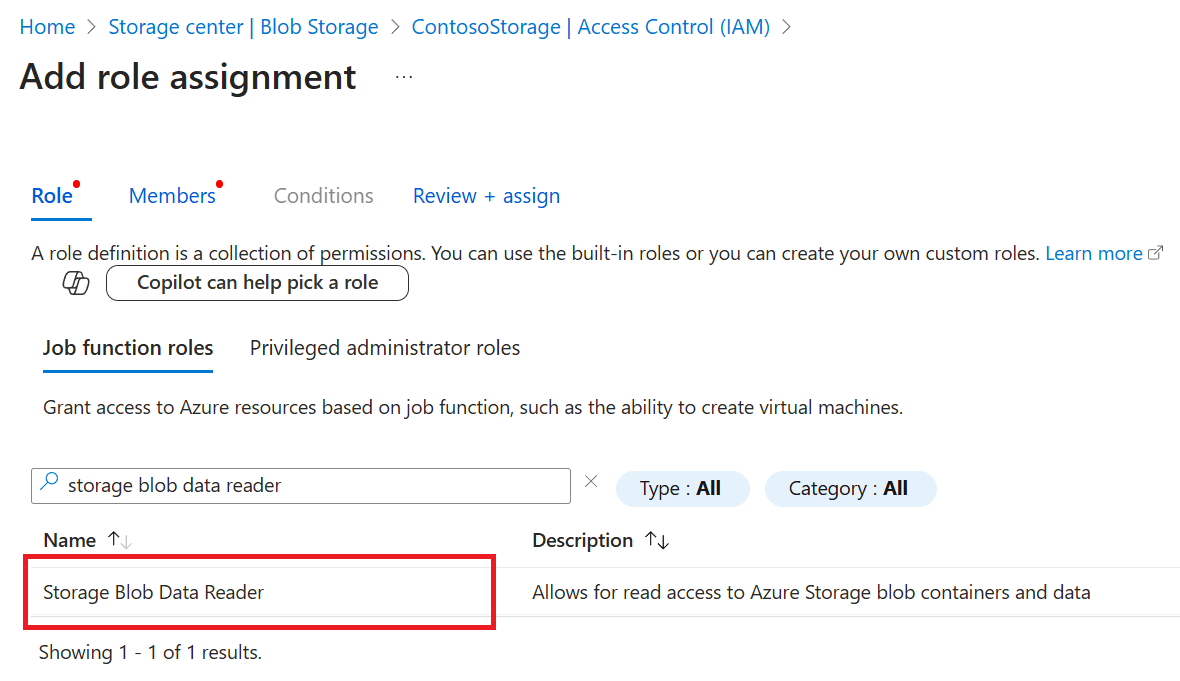
Använd + Välj medlemmar för att öppna fönstret Välj medlemmar och sök efter användarkontot för den person som utför migreringen. Om flera personer migrerar data beviljar du alla dessa användare den här åtkomsten. Välj användarkontot och använd sedan Välj för att spara ditt val. Kontrollera alternativet för att tilldela åtkomst till användaren, gruppen eller tjänstens huvudnamn.
Välj Granska + tilldela för att gå till fliken Granska + tilldela och välj sedan Granska + tilldela igen för att slutföra rolltilldelningen.
Bevilja användaråtkomst till resursgruppen
För att få åtkomst till databassäkerhetskopior under migreringsprocessen måste den användare som loggar in på Azure-portalen och utför migreringen tilldelas rollen Reader i resursgruppen som innehåller lagringskontot.
Följ dessa steg för att tilldela rollen:
I Azure-portalen går du till resursgruppen som innehåller ditt lagringskonto.
Välj Åtkomstkontroll (IAM) på resursmenyn.
Använd + Lägg till för att välja Lägg till rolltilldelning och öppna fönstret Lägg till rolltilldelning .
Sök efter och välj rollen Läsare . Välj sedan Nästa.

Använd + Välj medlemmar för att öppna fönstret Välj medlemmar och sök efter användarkontot för den person som utför migreringen. Om flera personer migrerar data beviljar du alla dessa användare den här åtkomsten. Välj användarkontot och använd sedan Välj för att spara ditt val. Kontrollera alternativet för att tilldela åtkomst till Användaren, gruppen eller tjänstens huvudnamn och använd sedan Nästa för att fortsätta.
På fliken Tilldelningstyp anger du Tilldelningstyp till Aktiv och Tilldelningsvaraktighet till Permanent:

Välj Granska + tilldela för att gå till fliken Granska + tilldela och välj sedan Granska + tilldela igen för att slutföra rolltilldelningen.


Bevilja hanterad identitet åtkomst till lagringskontot
När den SQL Server virtuella datorn har etablerats måste du tilldela den hanterade identiteten för din SQL Server virtuella dator rollen Storage Blob Data Reader så att den kan komma åt ditt Azure Blob Storage konto under migreringsprocessen.
Först måste du bestämma vilken typ av hanterad identitet som din SQL Server virtuella dator använder. Gör det genom att följa dessa steg:
- Gå till resursen Virtual machines i Azure-portalen.
- Under Säkerhet väljer du Identitet för att öppna fönstret Identitet . Välj mellan att använda den systemtilldelade identiteten eller en användartilldelad identitet:
- På fliken Systemtilldelad kan du använda växlingsknappen Status för att aktivera den systemtilldelade identiteten om den inte redan är aktiverad. Om den systemtilldelade identiteten är aktiverad, Du kan sedan välja Azure rolltilldelningar för att gå till sidan Azure rolltilldelningar och sedan använda +Lägg till rolltilldelning (förhandsversion) för att bevilja Storage Blob Data Reader behörigheter till SQL Server Virtuell dator genom att välja Storage som Scope och sedan välja resursen.
- På fliken Användare tilldelad kan du se listan över användartilldelade identiteter som är kopplade till den SQL Server virtuella datorn. Om du vill lägga till en ny användartilldelad identitet väljer du + Lägg till användartilldelad identitet och väljer sedan en befintlig användartilldelad identitet från din prenumeration för att koppla den till den SQL Server virtuella datorn. Anteckna namnet på den användartilldelade identitet som du vill använda för autentisering till Azure Blob Storage, då det kommer behövas i nästa steg.
Följ dessa steg för att bevilja åtkomst för den användartilldelade hanterade identiteten till lagringskontot:
- Gå till Azure Blob Storage-kontot i Azure portalen som du tänker använda för migreringen.
- Välj Åtkomstkontroll (IAM) på resursmenyn.
- Använd + Lägg till för att välja Lägg till rolltilldelning och öppna fönstret Lägg till rolltilldelning .
- Sök efter och välj rollen Storage Blob Data Reader . Välj sedan Nästa.
- Under Tilldela åtkomst kontrollerar du alternativet Hanterad identitet .
- Använd Välj medlemmar för att öppna fönstret Välj medlemmar .
- Under Hanterad identitet väljer du Användartilldelad hanterad identitet.
- Sök efter namnet Primary identity som du antecknade tidigare från sidan Identity på din SQL Server VM och välj den.
- Använd Välj för att spara ditt val.
- Välj Granska + tilldela för att gå till fliken Granska + tilldela och välj sedan Granska + tilldela igen för att slutföra rolltilldelningen.
Ladda upp säkerhetskopior till ditt Blob Storage-konto
När din blobcontainer är klar och du har bekräftat att din SQL Server virtuella dator kan komma åt containern kan du börja ladda upp dina säkerhetskopior till ditt Azure Blob Storage konto. När alla dina säkerhetskopior laddas upp till ditt lagringskonto är du redo att fortsätta med migreringen.
Så här laddar du upp dina säkerhetskopior till Azure:
- Ta säkerhetskopior på en SQL Server-instans.
- Kopiera dina säkerhetskopior till ditt Blob Storage-konto.
Överväg följande metodtips:
- Gör säkerhetskopior med
COMPRESSIONochCHECKSUMalternativ för att minska storleken på säkerhetskopieringsfiler och förhindra migrering av en skadad databas. - Gör säkerhetskopior i mindre batchar.
- Använd parallella uppladdningstrådar.
- Gör den sista säkerhetskopieringsfilen så liten som möjligt.
- Om du vill migrera flera databaser med samma Azure Blob Storage container placerar du alla säkerhetskopierade filer för en enskild databas i en separat mapp i containern. Använd flatfilstruktur för varje databasmapp. Kapsling av mappar i databasmappar stöds inte.
Gör säkerhetskopior på en SQL Server-instans
Stegen i det här avsnittet visar hur du säkerhetskopierar lokalt, men det är också möjligt att säkerhetskopiera direkt till URL:en.
Ange databaser som du vill migrera till den fullständiga återställningsmodellen för att tillåta loggsäkerhetskopior.
-- To permit log backups, before the full database backup, modify the database to use the full recovery
USE master;

ALTER DATABASE SampleDB
SET RECOVERY FULL;
GO
Om du inte redan har befintliga säkerhetskopior använder du följande T-SQL-exempelskript för att manuellt göra fullständiga, differentiella säkerhetskopieringar och loggsäkerhetskopior av databasen till lokal lagring.
CHECKSUM krävs inte, men vi rekommenderar att du förhindrar migrering av en skadad databas och för snabbare återställningstider.
Följande exempel tar en fullständig databassäkerhetskopia till den lokala disken:
-- Take full database backup to local disk
BACKUP DATABASE [SampleDB]
    TO DISK = 'C:\BACKUP\SampleDB_full.bak'
    WITH INIT, COMPRESSION, CHECKSUM;
GO
I följande exempel görs en differentiell säkerhetskopiering till den lokala disken:
-- Take differential database backup to local disk
BACKUP DATABASE [SampleDB]
    TO DISK = 'C:\BACKUP\SampleDB_diff.bak'
    WITH DIFFERENTIAL, COMPRESSION, CHECKSUM;
GO
Följande exempel tar en säkerhetskopiering av transaktionsloggen till den lokala disken:
-- Take transactional log backup to local disk
BACKUP LOG [SampleDB]
    TO DISK = 'C:\BACKUP\SampleDB_log.trn'
    WITH COMPRESSION, CHECKSUM;
GO
Kopiera säkerhetskopior till ditt Blob Storage-konto
När dina säkerhetskopior är klara och du vill börja migrera databaser till en SQL Server virtuell dator använder du följande metoder för att kopiera befintliga säkerhetskopior till ditt Blob Storage-konto:
- Ladda ned och installera AzCopy.
- Ladda ned och installera Azure Storage Explorer.
- Använd Storage Explorer i Azure-portalen.
Anmärkning
Om du vill migrera flera databaser med samma Azure Blob Storage container placerar du alla säkerhetskopierade filer för en enskild databas i en separat mapp i containern. Använd flatfilstruktur för varje databasmapp. Kapsling av mappar i databasmappar stöds inte.
Verifiera din SQL Server vm-lagringsåtkomst
Kontrollera att din SQL Server virtuella dator har åtkomst till ditt Blob Storage konto.
Ladda först upp en databassäkerhetskopia, till exempel full_0_0.bak, till din Azure Blob Storage container.
Anslut sedan till din SQL Server virtuella dator och kör en exempeltestfråga för att avgöra om din SQL Server virtuella dator kan komma åt säkerhetskopian i containern.
Om du använder en SAS-token för att autentisera till ditt lagringskonto ersätter du <sastoken> med din SAS-token och kör följande fråga på din SQL Server virtuella dator:
CREATE CREDENTIAL [https://<mystorageaccountname>.blob.core.windows.net/databases]
    WITH IDENTITY = 'SHARED ACCESS SIGNATURE',
    SECRET = '<sastoken>';

RESTORE HEADERONLY
    FROM URL = 'https://<mystorageaccountname>.blob.core.windows.net/<containername>/full_0_0.bak';
Registrera SQL Server virtuella datorer med SQL IaaS Agent-tillägget
Om din SQL Server virtuella dator redan finns måste du registrera den med SQL IaaS Agent-tillägget innan du kan välja det som migreringsmål i Azure portalen. Om målet SQL Server virtuella datorn inte finns ännu kan du etablera en ny under migreringsprocessen och den registreras automatiskt med SQL IaaS Agent-tillägget.
Begränsningar
Tänk på följande begränsningar när du migrerar dina SQL Server databaser till SQL Server på Azure virtuella datorer via Azure-portalen:
- Om du migrerar en enskild databas måste du placera databassäkerhetskopiorna i en flat filstruktur i en databasmapp (inklusive containerrotmappen). Du kan inte kapsla dessa mappar eftersom kapsling inte stöds.
- Om du migrerar flera databaser med samma Azure Blob Storage container måste du placera säkerhetskopieringsfiler för olika databaser i separata mappar i containern.
- Du kan inte skriva över befintliga databaser i mål SQL Server på en Azure virtuell dator med DMS.
- SQL Server-migrering stöder inte konfiguration av hög tillgänglighet och katastrofåterställning på målsystemet för att stämma överens med källtopologin.
- Följande serverobjekt stöds inte:
- SQL Server Agent jobb
- Credentials
- SQL Server Integration Services-paket (SSIS)
- Servergranskning
- Du kan inte använda en befintlig lokalt installerad integrationskörning som skapats från Azure Data Factory (ADF) för databasmigreringar med DMS.
- Virtuella datorer med målversioner av SQL Server 2008 och äldre stöds inte vid migrering till SQL Server på en Azure virtuell dator.
- Registrering med SQL IaaS Agent-tillägget krävs för migrering. Tillägget stöder endast en standardinstans eller en enda namngiven instans.
- Du kan migrera högst 100 databaser till samma Azure virtuella dator som målet med hjälp av en eller flera migreringar samtidigt. När en migrering med 100 databaser har slutförts väntar du dessutom i minst 30 minuter innan du påbörjar en ny migrering till samma SQL Server på en Azure virtuell dator som målet. Dessutom, varje migreringsåtgärd (starta migrering, övergång) för varje databas tar några minuter sekventiellt. Om du till exempel vill migrera 100 databaser kan det ta cirka 200 (2 x 100) minuter att skapa migreringsköerna och cirka 100 (1 x 100) minuter för att minska alla 100 databaser (exklusive tid för säkerhetskopiering och återställning). Därför blir migreringen långsammare när antalet databaser ökar. Du bör antingen schemalägga ett längre migreringsfönster i förväg baserat på rigorösa migreringstester eller partitionera ett stort antal databaser i batchar när du migrerar dem till SQL Server på en Azure virtuell dator.
- Förutom att konfigurera nätverket/brandväggen för ditt Azure Storage konto så att den virtuella datorn får åtkomst till säkerhetskopieringsfiler, måste du även konfigurera nätverk/brandvägg för din SQL Server på en Azure virtuell dator för att tillåta utgående anslutning till ditt lagringskonto.
- Du måste ha målet Azure virtuell dator påslagen medan SQL Server migreringen pågår. När du skapar en ny migrering, växla redundans eller avbryt alla pågående migreringar.