Kommentar
Åtkomst till den här sidan kräver auktorisering. Du kan prova att logga in eller ändra kataloger.
Åtkomst till den här sidan kräver auktorisering. Du kan prova att ändra kataloger.
Gäller för: SQL Server
Den här artikeln visar hur du utför en SQL Server migrering i Azure Arc till SQL Server på Azure virtuella datorer i Azure-portalen för din SQL Server instans som aktiveras av Azure Arc.
Anmärkning
- Migrering till SQL Server på Azure virtuella datorer via Azure-portalen finns för närvarande i förhandsvy.
- Du kan ge feedback om migreringsupplevelsen direkt till produktgruppen.
Översikt
SQL Server på Azure virtuella datorer är ett IaaS-mål (infrastruktur som en tjänst) för att köra dina SQL Server arbetsbelastningar på Azure molnplattform. När din SQL Server instans har aktiverats av Azure Arc kan du utvärdera din SQL Server dataegendom för att identifiera en optimal SQL Server VM-konfiguration. Sedan kan du migrera dina SQL Server databaser till en SQL Server virtuell dator direkt från Azure-portalen.
När din SQL Server instans är aktiverad av Azure Arc kan du:
- Utvärdera och utvärdera om din SQL Server-instans är redo att migrera till en SQL Server virtuell dator.
- Identifiera potentiella migreringsproblem och lär dig hur du åtgärdar dem.
- Optimera för prestanda och kostnader med vägledning om konfiguration och storleksändring.
Identifiering av SQL Server instanser och generering av beredskapsrapporter sker automatiskt varje helg, men du kan starta dem manuellt när som helst. Processen tar bara några minuter att slutföra. Ingen extra konfiguration eller installation krävs.
Först väljer du ett lämpligt SQL Server VM-mål och förbereder din miljö. Sedan kan du migrera dina SQL Server databaser till en SQL Server virtuell dator direkt från Azure portalen via en fullständigt hanterad och automatiserad process.
Databasmigrering är tillgänglig som standard för alla SQL Server instanser som aktiveras av Azure Arc, från och med SQL Server 2012 (11.x).
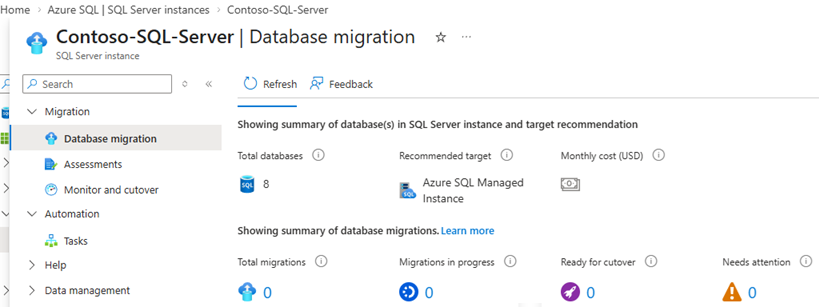
Fönstret Databasmigrering innehåller också en användbar sammanfattning av migreringsstatusen för din instans, till exempel antalet totala databaser, det rekommenderade målet, antalet slutförda migreringar och antalet pågående migreringar:
Assisterad Microsoft Copilot-migrering
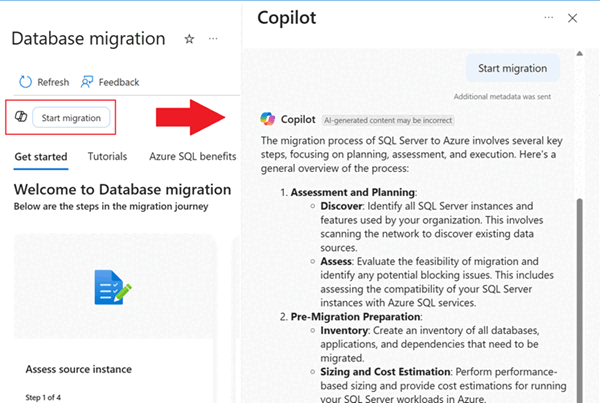
Microsoft Copilot är inbyggt i upplevelsen för att hjälpa dig under hela migreringsprocessen. Genom att interaktivt chatta med Microsoft Copilot söker du i Microsofts kunskapsbas för att hjälpa dig på vägen när du migrerar till Azure.
Microsoft Copilot ger AI-stöd som hjälper dig att fatta beslut eller vidta åtgärder på vissa platser med frågor som:
- Hur görs utvärderingar?
- Hjälp mig att jämföra.
- Starta migreringen.
- Hjälp mig att välja rätt migreringsmetod.
- Övervaka migreringen.
- Slutför migreringen.
Välj ikonen Copilot på Database migration-panelen för att öppna Copilot-chattfönstret:
Förutsättningar
Om du vill använda SQL Server migrering i Azure Arc behöver du följande förutsättningar:
- En aktiv prenumeration för Azure. Om du inte har ett konto kan du skapa ett kostnadsfritt konto.
- Din SQL Server-instans måste aktiveras av Azure Arc med latest-versionen för Azure-tillägget för SQL Server. Information om hur du uppgraderar tillägget finns i Uppgradera tillägget.
- Källmiljön har förberetts för migrering.
Migrera till SQL Server på Azure virtuella datorer
Följande paneler på Database Migration-panelen vägleder dig genom migreringen av dina SQL Server-databaser till SQL Server på Azure virtuella datorer.
- Bedöm källinstans: Utvärdera din SQL Server-instans för att fastställa dess beredskap att migrera till en SQL Server VM.
- Välj mål: Välj ett SQL Server VM-mål för migreringen.
- Migrera data: Migrera dina SQL Server databaser till en SQL Server virtuell dator.
- Övervaka och gå över: Övervaka migreringsprocessen och gå över till mål-VM för SQL Server.
Följande skärmbild visar brickorna i panelen Databasflyttning för din SQL Server-instans i Azure-portalen.

Utvärdera källinstans
Följ dessa steg för att utvärdera källinstansen:
Gå till din SQL Server-instans i Azure-portalen.
Under Migrering väljer du Databasmigrering för att öppna fönstret Databasmigrering . Under Utvärdera källinstans väljer du Visa rapport för att öppna fönstret Utvärderingar .
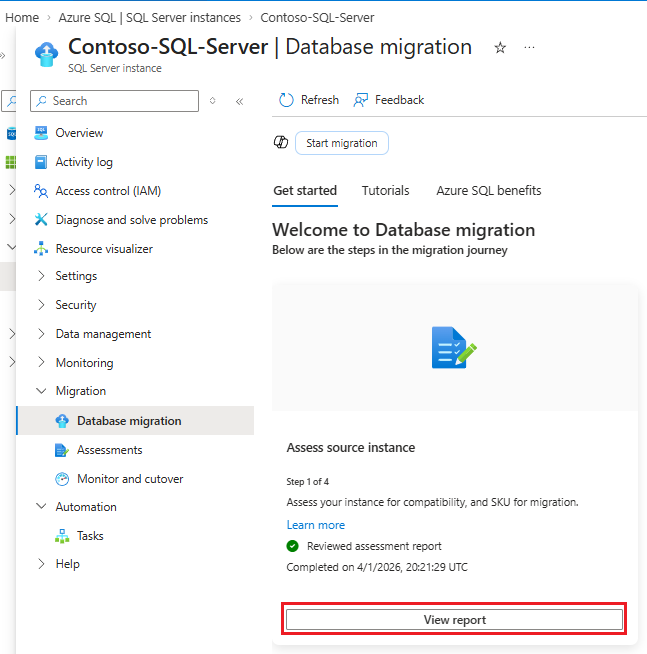
I fönstret Utvärderingar :
- Använd Kör utvärdering för att starta en ny utvärdering om en inte nyligen har körts.
- Använd View-utvärderingsinformation i panelen SQL Server på den Azure virtuella datorn om du vill veta mer om dina utvärderingsresultat, inklusive beredskapen för din SQL Server instans att migrera till en SQL Server virtuell dator. Du får också lära dig mer om den rekommenderade konfigurationen för målinstansen.
Välj mål
När du har utvärderat din SQL Server instans väljer du ett SQL Server VM-mål.
I fönstret Utvärderingar väljer du Skapa eller välj mål. Eller i fönstret Databasmigrering väljer du Välj mål. Båda alternativen öppnar fönstret Skapa eller välj mål där du kan identifiera ett migreringsmål.
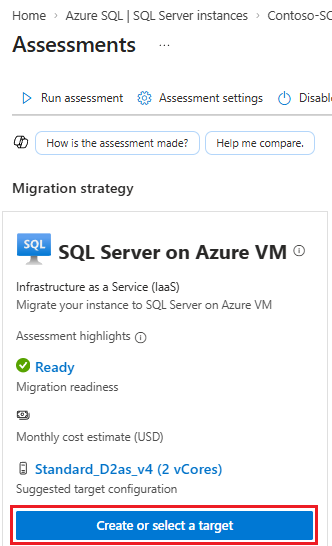
I fönstret Skapa eller välj mål under Mål finns väljer du något av följande alternativ:
- Ja har jag redan skapat ett mål: Välj ett befintligt SQL Server VM-mål.
- No, jag vill skapa ett nytt mål: Skapa ett nytt SQL Server VM-mål.
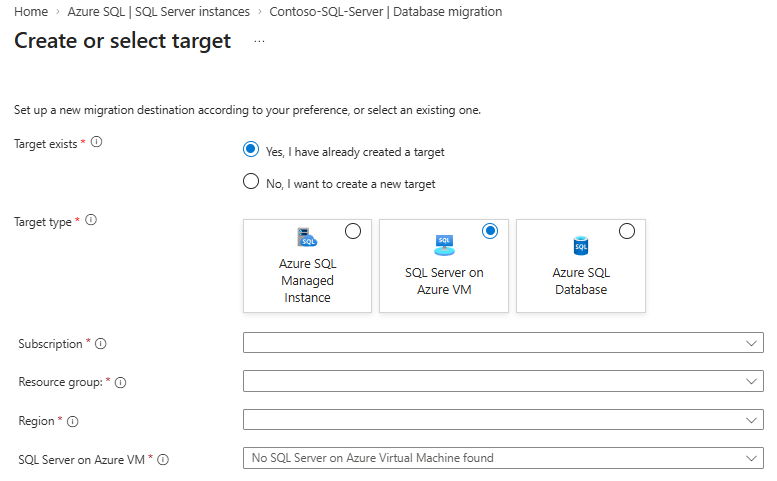
Fyll i den information som krävs för SQL Server VM-målet. Använd sedan antingen Välj mål eller Skapa mål för att gå vidare till nästa steg baserat på ditt mål finns val.
- Om du redan har en SQL Server VM som mål och väljer Välj mål kommer du till panelen Database migration för din SQL Server VM. Namnet på den virtuella SQL Server-datorn fylls i som det valda målet. Sedan kan du gå vidare till steget Migrera data .
- Om du väljer att skapa en ny SQL Server virtuell dator, vägleds du till fönstret Skapa SQL Server virtuell dator i fönstret Databasflytt för att skapa mål-SQL Server virtuell dator. När du är klar kontrollerar du fortskridandet av distributionen på panelen Database migration för din SQL Server-VM. Målnamnet fylls i målpanelen. Sedan kan du gå vidare till steget Migrera data .
Migrera data
När ditt mål är redo, påbörja migreringsprocessen.
Val på sidan Ny datamigrering är inte tillgängliga eller kommer att felsökas när du har valt Migrera med säkerhetskopiering och återställning (förhandsversion) såvida inte Azure Blob Storage-kontot har minst en fullständig säkerhetskopia och behörigheter har angetts korrekt.
SQL Server VM-migrering förlitar sig på säkerhetskopior som du laddar upp till ett mellanliggande Azure Blob Storage konto. Om du har flera säkerhetskopior eller vill ha en kontinuerlig migrering måste du fortsätta att ladda upp säkerhetskopior till samma bloblagringskonto tills du är redo att avbryta.
Följ de här stegen för att migrera dina SQL Server databaser till en SQL Server virtuell dator med hjälp av säkerhetskopiering och återställning:
I fönstret Databasmigrering väljer du Migrera data.
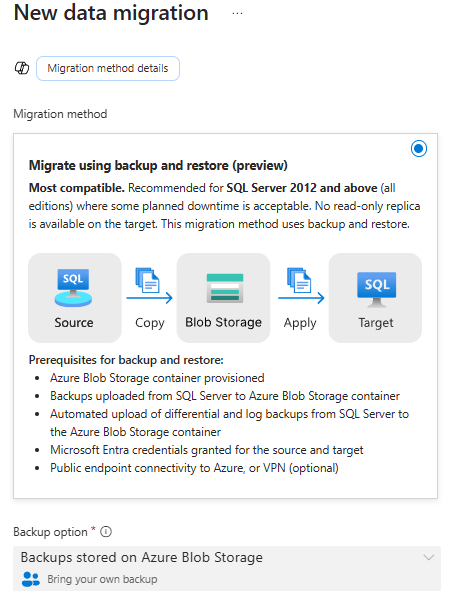
I fönstret Ny datamigrering väljer du Migrera med säkerhetskopiering och återställning (förhandsversion) och använder sedan Välj för att gå vidare till nästa sida:
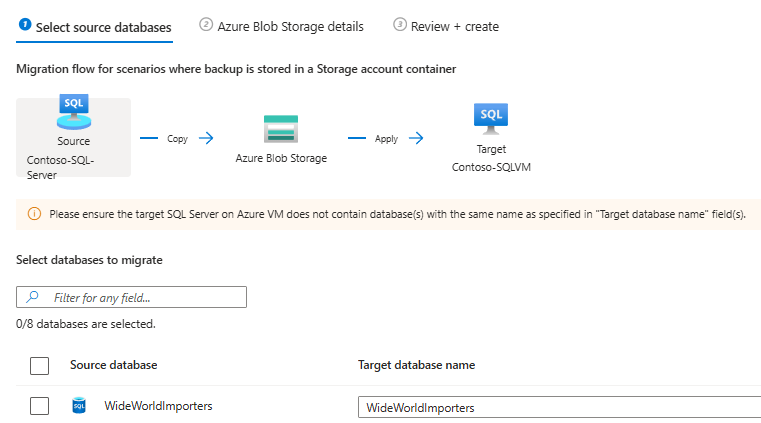
På fliken Välj källdatabaser markerar du rutorna bredvid de databaser som du vill migrera och använder sedan Nästa för att gå vidare till nästa sida:
På fliken Azure Blob Storage information anger du prenumeration, plats, resursgrupp, blobcontainer och kataloginformation för var du lagrade dina säkerhetskopior.
På fliken Granska + skapa granskar du inställningarna och söker efter fel och varningar. Det är möjligt att starta migreringen när det finns varningar, men varningarna bör åtgärdas någon gång för att säkerställa en lyckad långsiktig migrering. Välj Starta datamigrering för att migrera dina data till ditt SQL Server VM-mål.
Övervaka och växla över
När du har påbörjat migreringen kan du övervaka förloppet. I fönstret Databasmigrering väljer du Övervaka migreringar.
Fönstret Övervaka och övergång visar användbar information om migreringsprocessen, till exempel:
- De databaser som har migrerats framgångsrikt och de databaser vars migrering fortfarande pågår.
- Den valda migreringsmetoden.
- Målinstansen och måldatabasen.
- Varaktigheten för den aktuella migreringen av varje databas.
- Tiden då migreringen startade.
Du kan slutföra eller avbryta migreringen från panelen Övervaka och övergång. Du kan också visa loggar för information om migreringen. Om du väljer en databas kommer du till ett fönster med mer information om källan och målet.
När migreringen är klar visas migreringsstatusen Klar för övergång. Välj Cutover i panelen Monitor och cutover för att gå över till SQL Server VM-målet. Du kan också använda detaljeringspanelen för databasen.
Välj en databas och använd sedan Cutover för att öppna fönstret Cutover och se olika alternativ baserat på den migreringsmetod som du har valt.
Begränsningar
Mer information finns i begränsningar.