Kommentar
Åtkomst till den här sidan kräver auktorisering. Du kan prova att logga in eller ändra kataloger.
Åtkomst till den här sidan kräver auktorisering. Du kan prova att ändra kataloger.
Gäller för: SQL Server
Den här artikeln visar hur du utför en SQL Server migrering i Azure Arc till Azure SQL Managed Instance i Azure-portalen för din SQL Server-instans som aktiveras av Azure Arc.
Du kan prova Azure SQL Managed Instance för kostnadsfritt i upp till ett år.
Anmärkning
Du kan ge feedback om migreringsupplevelsen direkt till produktgruppen.
Översikt
Azure SQL Managed Instance är en fullständigt hanterad PaaS-plattform av typen "lift-and-shift" för att köra dina SQL Server-arbetslaster på Azure-molnplattformen. När din SQL Server-instans har aktiverats av Azure Arc kan du utvärdera din SQL Server dataegendom för att identifiera en optimal SQL Managed Instance konfiguration. Sedan kan du migrera dina SQL Server databaser för att SQL Managed Instance direkt från Azure portalen.
När din SQL Server instans är aktiverad av Azure Arc kan du:
- Utvärdera om din SQL Server-instans är redo att migrera till SQL Managed Instance.
- Identifiera potentiella migreringsproblem och lär dig hur du åtgärdar dem.
- Optimera för prestanda och kostnader med vägledning om tjänstnivåer, konfiguration och storleksändring.
Identifiering av SQL Server instanser och generering av beredskapsrapporter sker automatiskt varje helg, men du kan starta dem manuellt när som helst. Processen tar bara några minuter att slutföra. Ingen extra konfiguration eller installation krävs.
Först väljer du ett lämpligt SQL Managed Instance mål och förbereder din miljö. Sedan kan du migrera dina SQL Server databaser för att SQL Managed Instance direkt från Azure portalen via en fullständigt hanterad och automatiserad process.
Databasmigrering är tillgänglig som standard för alla SQL Server instanser som aktiveras av Azure Arc, från och med SQL Server 2012 (11.x).
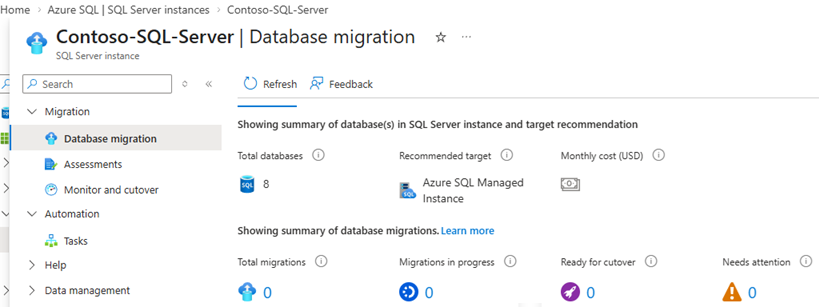
Fönstret Databasmigrering innehåller också en användbar sammanfattning av migreringsstatusen för din instans, till exempel antalet totala databaser, det rekommenderade målet, antalet slutförda migreringar och antalet pågående migreringar:
Integrerade migreringsmetoder
Välj den migreringsmetod som bäst passar dina behov i fönstret Databasmigrering . Efter en inledande konfiguration för att förbereda din miljö automatiserar migreringsprocessen resten baserat på ditt val.
Microsoft Copilot kan hjälpa dig att välja rätt migreringsmetod baserat på dina behov.
I följande tabell sammanfattas de två metoder som är inbyggda i migreringsprocessen:
| Managed Instance-länk | Log Replay Service (LRS) | |
|---|---|---|
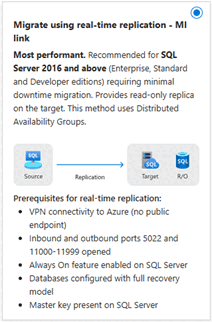
| Metod | Replikering i realtid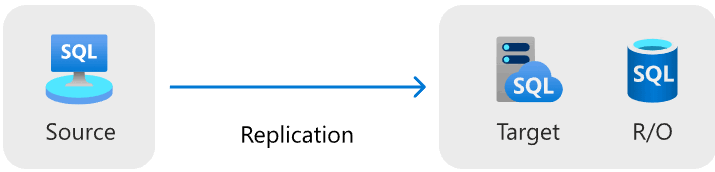
|
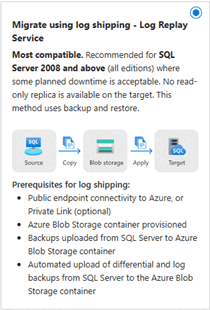
Kontinuerlig säkerhetskopiering och återställning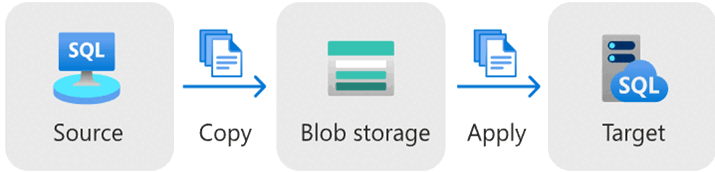
|
| Underliggande teknik | Distribuerad tillgänglighetsgrupp | Loggöverföring |
| Beskrivning | Den mest högpresterande metoden med replikering i nära realtid. Tillhandahåller en skrivskyddad databas (R/O) på måldatabasen så att du kan göra förfrågningar mot dina data nästan i realtid under migreringen för att avlasta R/O-arbetsbelastningar till den sekundära databasen eller kontrollera data under migreringen. Migrering med optimalt minimalt avbrott. | Den mest kompatibla migreringsmetoden. Ladda upp säkerhetskopior till ett mellanliggande Azure bloblagringskonto som LRS-tjänsten automatiskt återställer till SQL Managed Instance kontinuerligt. Ingen R/O-databasreplik är tillgänglig på målet. |
| Versioner som stöds | SQL Server 2016 och senare Windows Server 2016 och senare | SQL Server 2012 och senare på Windows Server 2012 och senare |
| Utgåvor som stöds | Enterprise-, Standard- och Developer-utgåvor | Alla utgåvor |
| Samtidig migrering | Ja, upp till 10 databaser med Azure-tillägget för SQL Server version 1.1.3348.364 eller senare. 1 databas med tidigare versioner. |
Unlimited |
| Rekommenderas för | Affärskritiska arbetslaster som kräver minimalt stillestånd under migreringen, med åtkomst till en skrivskyddad databas på destinationsmålet och där destinationsmålen antingen är en allmänt ändamål eller affärskritisk SQL Managed Instance. | Allmänna arbetsbelastningar där accepterad planerad stilleståndstid är acceptabel och måldestinationen för en SQL Managed Instance av typen Allmänt syfte. Rekommenderas inte för affärskritiska mål med SQL-hanterad instans. |
För en djupgående jämförelse av de två migreringsmetoderna, se Jämför Managed Instance-länk med LRS för migrering.
Assisterad Microsoft Copilot-migrering
Microsoft Copilot är inbyggt i upplevelsen för att hjälpa dig under hela migreringsprocessen. Genom att interaktivt chatta med Microsoft Copilot söker du i Microsofts kunskapsbas för att hjälpa dig på vägen när du migrerar till Azure.
Microsoft Copilot ger AI-stöd som hjälper dig att fatta beslut eller vidta åtgärder på vissa platser med frågor som:
- Hur görs utvärderingar?
- Hjälp mig att jämföra.
- Starta migreringen.
- Hjälp mig att välja rätt migreringsmetod.
- Övervaka migreringen.
- Slutför migreringen.
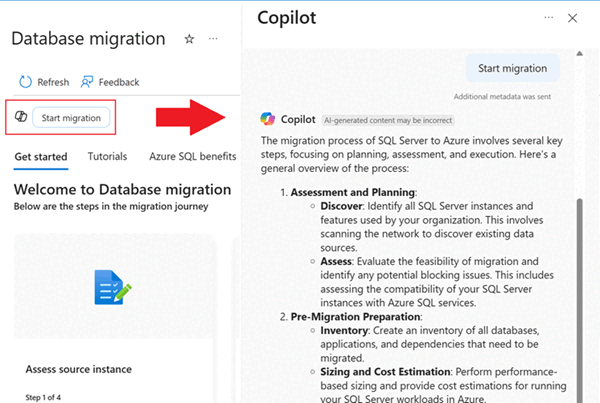
Välj ikonen Copilot på Database migration-panelen för att öppna Copilot-chattfönstret:
Förutsättningar
Om du vill använda SQL Server migrering i Azure Arc behöver du följande förutsättningar:
- En aktiv prenumeration för Azure. Om du inte har ett konto kan du skapa ett kostnadsfritt konto.
- Din SQL Server-instans måste aktiveras av Azure Arc med latest-versionen för Azure-tillägget för SQL Server. Information om hur du uppgraderar tillägget finns i Uppgradera tillägget.
Innan du påbörjar migreringsprocessen kontrollerar du att du har förberett din miljö för den valda migreringsmetoden:
- Förbered för Managed Instance länkmigrering.
- Förbered för LRS-migrering.
Migrera till Azure SQL Managed Instance
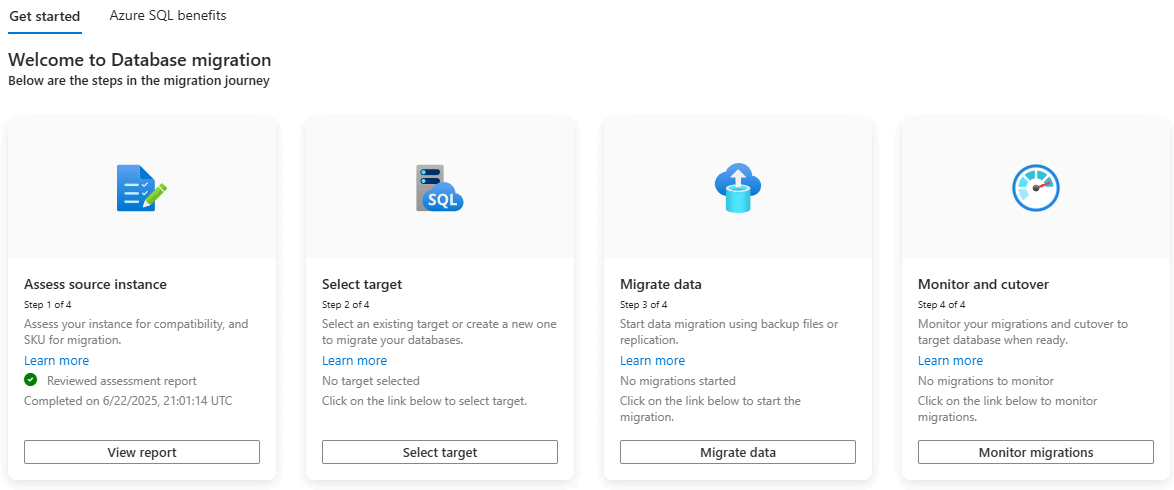
Följande paneler i fönstret Database Migration vägleder dig genom migreringen av dina SQL Server databaser till Azure SQL Managed Instance:
- Assess-källinstans: Utvärdera din SQL Server-instans för att fastställa dess beredskap att migrera till SQL Managed Instance.
- Välj mål: Välj ett SQL Managed Instance mål för migreringen.
- Migrera data: Migrera dina SQL Server databaser till SQL Managed Instance.
- Övervaka och växla över: Övervaka migreringsprocessen och växla över till SQL Managed Instance-målet.
Följande skärmbild visar brickorna i panelen Databasflyttning för din SQL Server-instans i Azure-portalen.
Utvärdera källinstans
Följ dessa steg för att utvärdera källinstansen:
Gå till din SQL Server-instans i Azure-portalen.
Under Migrering väljer du Databasmigrering för att öppna fönstret Databasmigrering . Under Utvärdera källinstans väljer du Visa rapport för att öppna fönstret Utvärderingar .
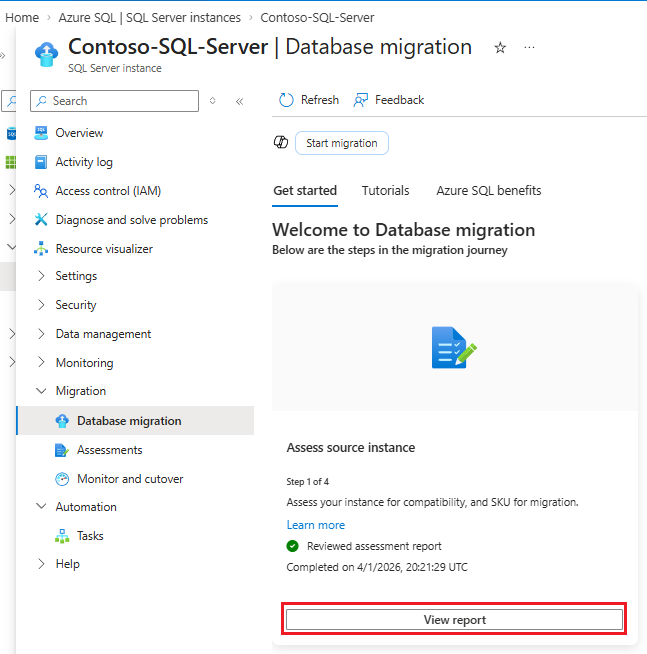
I fönstret Utvärderingar :
- Använd Kör utvärdering för att starta en ny utvärdering om en inte nyligen har körts.
- Använd View-utvärderingsinformation i panelen Azure SQL MI om du vill veta mer om dina utvärderingsresultat, inklusive beredskapen för din SQL Server instans att migrera till SQL Managed Instance. Du lär dig också om den rekommenderade tjänstnivån och konfigurationen för målinstansen.
Välj mål
När du har utvärderat din SQL Server instans väljer du ett SQL Managed Instance mål.
I fönstret Utvärderingar väljer du Skapa eller välj mål. Eller i fönstret Databasmigrering väljer du Välj mål. Båda alternativen öppnar fönstret Skapa eller välj mål där du kan identifiera ett migreringsmål.
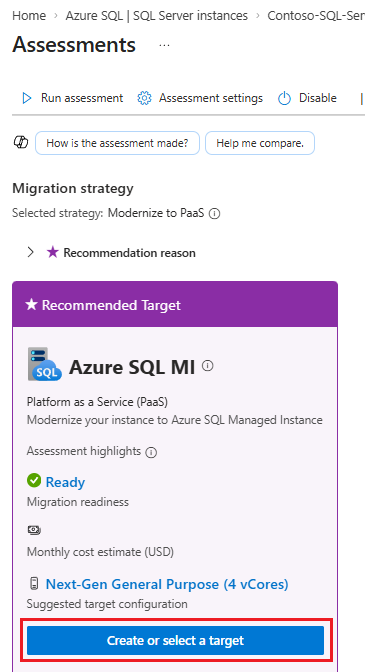
I fönstret Skapa eller välj mål under Mål finns väljer du något av följande alternativ:
- Ja har jag redan skapat ett mål: Välj ett befintligt SQL Managed Instance mål.
- Nej, jag vill skapa ett nytt målobjekt: Skapa ett nytt SQL Managed Instance målobjekt.
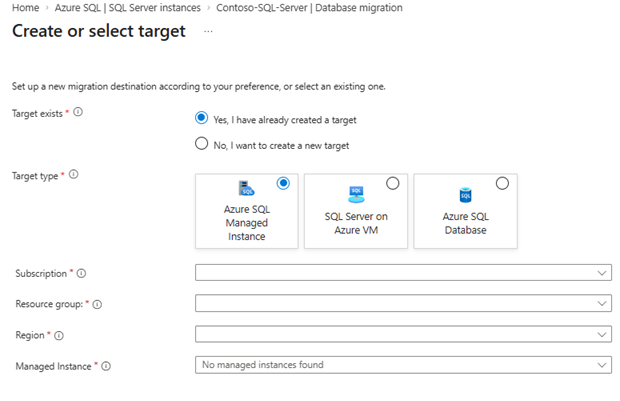
Fyll i nödvändig information för det SQL Managed Instance målet. Använd sedan antingen Välj mål eller Skapa mål för att gå vidare till nästa steg baserat på ditt mål finns val.
- Om du redan har en instans som mål väljer du Välj mål tar dig till migreringsfönstret Database för din SQL Server-instans. Instansnamnet fylls i som det valda målet. Sedan kan du gå vidare till steget Migrera data .
- Om du väljer att skapa en ny instans vägleds du till fönstret Skapa Azure SQL Managed Instance i fönstret Database för att skapa målinstansen. När du är klar kontrollerar du förloppet för distributionen på migreringen Database för din SQL Server-instans. Målnamnet fylls i målpanelen. Sedan kan du gå vidare till steget Migrera data .
Migrera data
När ditt mål är redo, påbörja migreringsprocessen.
Anmärkning
Om nyligen tillagda databaser inte visas i Azure portalen kan du behöva starta Arc-agenten.
När du har förberett din miljö för Managed Instance länkmigrering kan du migrera dina SQL Server databaser till Azure SQL Managed Instance.
Anmärkning
Det kan ta upp till 10 minuter att skapa varje länk. Använd aktivitetsloggen för att spåra bakgrundsändringar under länkskapandeprocessen.
Följ de här stegen för att migrera dina SQL Server databaser till SQL Managed Instance med hjälp av länken Managed Instance:
I fönstret Databasmigrering väljer du Migrera data.
I fönstret Ny datamigrering väljer du Migrera med realtidsreplikering (online):
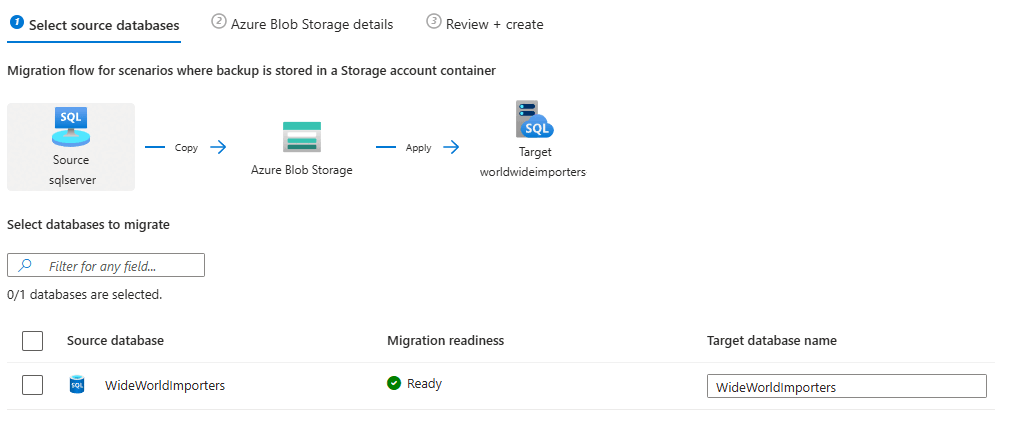
På fliken Välj källdatabaser markerar du rutorna bredvid de databaser som du vill migrera och använder sedan Nästa: Inställningar för att gå vidare till nästa sida:
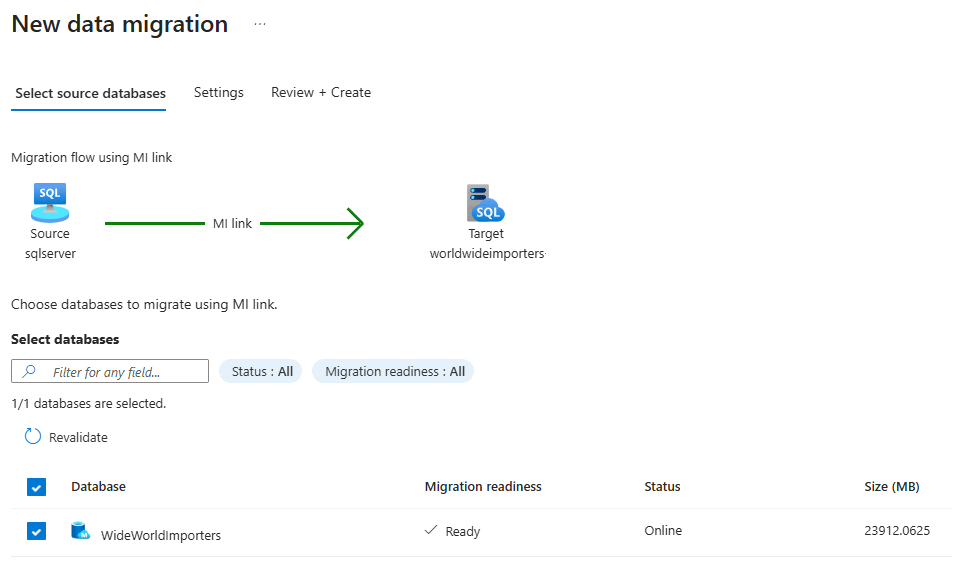
Azure-tillägget för SQL Server version
1.1.3348.364eller senare har stöd för att välja upp till 10 databaser att migrera samtidigt. Om tilläggsversionen är tidigare kan du bara välja och migrera en databas i taget.På fliken Inställningar anger du namnet på MI-länken. Namnet på tillgänglighetsgruppen genereras automatiskt – anpassa den, endast om du behöver det. Du kan också använda Testanslutning för att testa anslutningen till källinstansen av SQL Server, men var medveten om att falska positiva resultat kan inträffa i vissa nätverkskonfigurationer. Använd Nästa: Granska + skapa för att gå vidare till nästa sida:
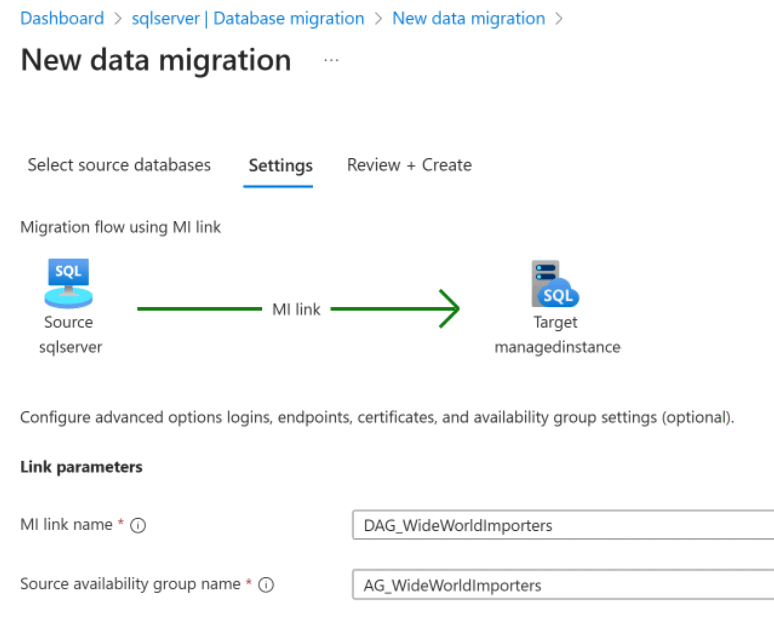
Du kan också testa anslutningen till målet SQL Managed Instance
På fliken Granska + skapa granskar du inställningarna och söker efter varningar. Det går att starta migreringen med några varningar, men inte andra. Välj Starta datamigrering för att migrera dina data till ditt SQL Managed Instance mål.
Anmärkning
När du startar migreringsprocessen med hjälp av Managed Instance-länkmigreringsmetoden, beviljar systemet just-in-time-behörigheter för hela arbetsflödet tills den distribuerade tillgänglighetsgruppen har skapats, vid vilket tillfälle just-in-time-behörigheterna tas bort.
Övervaka replikeringsfördröjning före övergång
När du har påbörjat migreringen kan du övervaka replikeringsfördröjningen mellan de primära och sekundära replikerna. En stor avvikelse indikerar att den sekundära repliken har problem med att hålla jämna steg med den primära repliken, vilket vanligtvis orsakas av långsamt nätverksdataflöde i länken mellan de två instanserna, felmatchad resursallokering mellan de två replikerna eller av en alltför hög arbetsbelastning på den primära repliken.
Övervakning av replikeringsfördröjning är särskilt viktigt när du skär över till mål-SQL Managed Instance. Genom att skära över utförs en planerad redundansväxling som kräver att den sekundära repliken synkroniseras helt med den primära repliken innan redundansväxlingen körs. Om replikeringsfördröjningen är hög kan redundansväxlingen ta längre tid att slutföra, och i vissa fall kan den till och med misslyckas.
I fönstret Databasmigrering väljer du Övervaka migreringar och markerar sedan kolumnen Lag . Två bindestreck anger att det inte finns någon fördröjning, medan ett tidsvärde anger mängden fördröjning.
Om replikeringsfördröjningen är hög väntar du på att den sekundära repliken ska komma ikapp den primära repliken innan du skär över. Du kan behöva utföra ytterligare felsökningssteg om fördröjningen kvarstår, till exempel pausa arbetsbelastningar på den primära repliken, förbättra länknätverkets dataflöde mellan de två instanserna eller öka resurskapaciteten på den sekundära repliken. Det enklaste sättet att stoppa arbetsbelastningar på en SQL Server primär replik är att klippa ut programanslutningar till instansen.
Du kan också använda ett T-SQL-skript för att övervaka replikeringsfördröjningen. Mer information finns i Övervaka replikeringsfördröjning.
Övervaka och växla över
När du har påbörjat migreringen kan du övervaka förloppet. I fönstret Databasmigrering väljer du Övervaka migreringar.
Fönstret Övervaka och övergång visar användbar information om migreringsprocessen, till exempel:
- De databaser som har migrerats framgångsrikt och de databaser vars migrering fortfarande pågår.
- Den valda migreringsmetoden.
- Målinstansen och måldatabasen.
- Varaktigheten för den aktuella migreringen av varje databas.
- Tiden då migreringen startade.
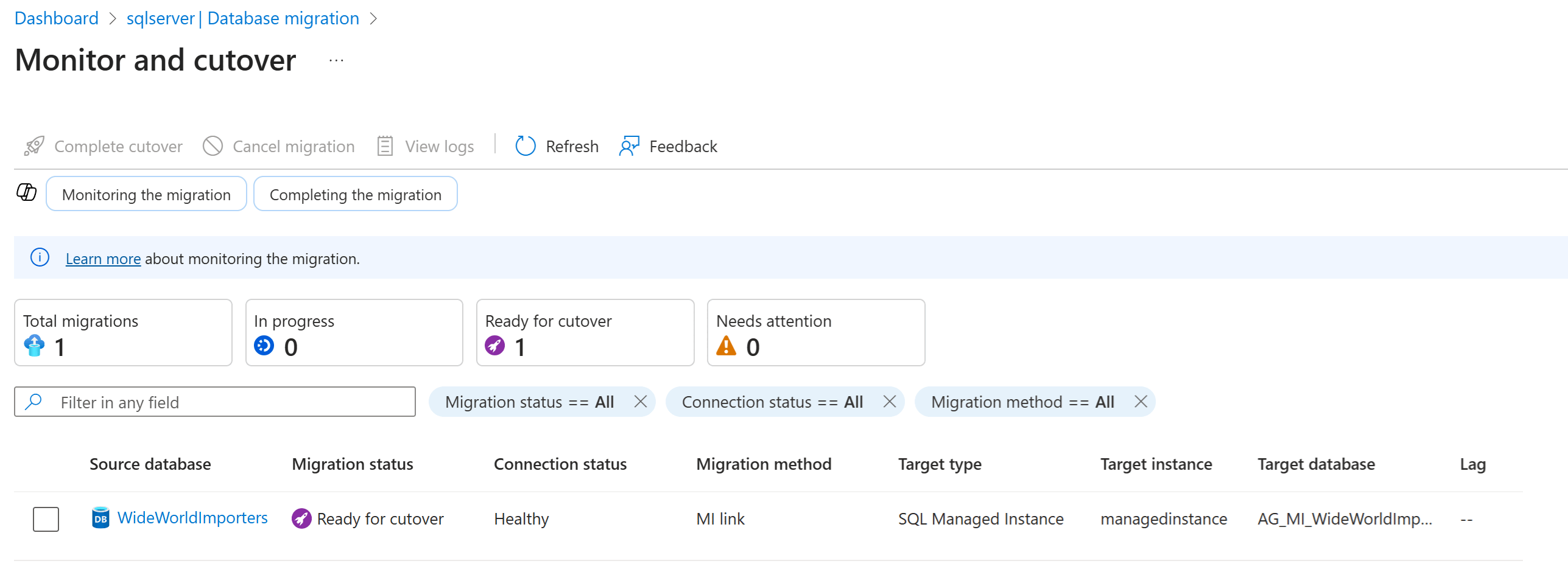
Du kan slutföra eller avbryta migreringen från panelen Övervaka och övergång. Du kan också visa loggar för information om migreringen. Om du väljer en databas kommer du till ett fönster med mer information om källan och målet.
När migreringen är klar visas migreringsstatusen Klar för övergång. För att byta över till målinstansen SQL Managed Instance, välj Cutover i panelen Övervakning och byte. Du kan också använda detaljeringspanelen för databasen.
Välj en databas och använd sedan Cutover för att öppna fönstret Cutover och se olika alternativ baserat på den migreringsmetod som du har valt.
Anmärkning
Fullföra övergången eller avbryta migreringen när du migrerar med Managed Instance-länk ger just-in-time-behörigheter tills länken tas bort eller migreringen avbryts.
Återställa en migrering
Omvänd migrering tillbaka till SQL Server från Azure SQL Managed Instance kan stödjas beroende på update-principen för din SQL-hanterade instans. Till exempel:
- SQL Server uppdateringsprincip för 2022: Databaser från instanser som konfigurerats med SQL Server 2022 uppdateringsprincip kan återställas till SQL Server 2022-instanser.
- SQL Server uppdateringsprincip för 2025: Databaser från instanser som konfigurerats med SQL Server 2025 uppdateringsprincip kan återställas till SQL Server 2025-instanser.
- Always–up-to-date update policy: Databaser från instanser som konfigurerats med Always–up-to-date uppdateringsprincipen kan inte återställas till SQL Server.
Om källversionen SQL Server är tidigare än SQL Server 2022 är omvänd migrering inte möjlig. När databasen migreras till SQL Managed Instance genomgår den en intern uppgradering till en nyare databasversion som inte är kompatibel med tidigare SQL Server versioner. Kompatibilitet med omvänd migreringsdatabas är endast tillgängligt när SQL Managed Instance har konfigurerats med motsvarande uppdateringsprincip.
Omvänd migrering kan inte genomföras genom SQL Server-migrering i Azure Arc-miljön. Du kan manuellt ångra en migrering via andra verktyg, till exempel intern säkerhetskopiering och återställning, eller manuellt konfigurera en länk i SSMS.
Begränsningar
Begränsningarna för länken Managed Instance och LRS gäller för migreringar via Azure-portalen.
Övervakning av migreringen via Azure-portalen är endast tillgängligt för SQL Server instanser som uppfyller övervakningskraven licensiering.
Felsökning av vanliga problem
Information om hur du felsöker vanliga problem vid migrering till Azure SQL Managed Instance finns i Felsöka migreringsproblem.
Relaterat innehåll
- Regler för bedömning av migrering från SQL Server till Azure SQL Managed Instance
- Bedömningsregler för migrering av SQL Server till Azure SQL Database
- Migrera SQL Server till Azure SQL
- SQL Server aktiverad av Azure Arc
- Distributionsalternativ för SQL Server aktiverade av Azure Arc
- Feedback om migreringsupplevelsen direkt till produktgruppen