Kommentar
Åtkomst till den här sidan kräver auktorisering. Du kan prova att logga in eller ändra kataloger.
Åtkomst till den här sidan kräver auktorisering. Du kan prova att ändra kataloger.
Gäller för: SQL Server 2019 (15.x) och senare versioner
Lär dig hur du installerar .NET Language Extension-komponenten (används av C#) för SQL Server i Windows. .NET Language Extension är en del av SQL Server Language Extensions.
Anmärkning
Den här artikeln är avsedd för installation av .NET Language Extension för SQL Server i Windows. Linux stöds inte.
Förutsättningar
Anmärkning
Funktionsfunktioner och installationsalternativ varierar mellan versioner av SQL Server. Använd listrutan versionsväljare för att välja lämplig version av SQL Server.
SQL Server-installationsprogrammet krävs om du vill installera stöd för .NET Language Extension.
.NET Language Extension stöder .NET 6 och senare körningar och stöds endast i Windows.
En databasmotorinstans krävs. Du kan inte bara installera .NET Language Extension-funktionerna, även om du kan lägga till dem stegvis i en befintlig instans.
För affärskontinuitet stöds AlwaysOn-tillgänglighetsgrupper för språktillägg. Du måste installera språktillägg och konfigurera paket på varje nod. Installation av .NET Language Extension stöds också på en redundansklusterinstans i SQL Server.
Installera inte SQL Server Language Extensions eller .NET Language Extension på en domänkontrollant. Språktilläggsdelen av installationen misslyckas.
Språktillägg och strojové učenie Services installeras som standard på SQL Server-stordatakluster. Om du använder stordatakluster behöver du inte följa stegen i den här artikeln. Mer information finns i Köra Python- och R-skript med strojové učenie Services på SQL Server 2019 Big Data Clusters.
Viktigt!
När installationen är slutförd, se till att utföra efterkonfigurationsstegen som beskrivs i den här artikeln. De här stegen omfattar att göra det möjligt för SQL Server att använda extern kod och lägga till konton som krävs för att SQL Server ska kunna köra C#-kod åt dig. Konfigurationsändringar kräver vanligtvis en omstart av instansen eller en omstart av Launchpad-tjänsten.
.NET-körtid
.NET 6 long-term support (LTS) är den tidigaste körningsmiljön som stöds. Du kan ladda ned .NET Runtime för Windows. Linux stöds inte.
Om du vill använda den senaste LTS-versionen av .NET-körningen måste du kompilera om .NET Language Extension.
Hämta installationsmediet
Nedladdningsplatsen för SQL Server beror på utgåvan:
SQL Server Enterprise-, Standard- och Express-utgåvor. Dessa utgåvor är licensierade för produktionsanvändning. För Enterprise- och Standard-utgåvorna kontaktar du programvaruleverantören för installationsmediet. Du hittar inköpsinformation och en katalog med Microsoft-partner på Microsofts inköpswebbplats.
Kör installationsprogrammet
För lokala installationer måste du köra installationsprogrammet som administratör. Om du installerar SQL Server från en fjärrresurs måste du använda ett domänkonto som har läs- och körningsbehörighet på fjärrresursen.
Starta installationsguiden för SQL Server.
På fliken Installation väljer du Ny fristående SQL Server-installation eller lägger till funktioner i en befintlig installation.
Välj följande alternativ på sidan Funktionsval :
Database Engine Services: Om du vill använda språktillägg med SQL Server måste du installera en instans av databasmotorn. Du kan använda antingen en standardinstans eller en namngiven instans.
strojové učenie Services och Språktillägg: Det här alternativet installerar komponenten Språktillägg som stöder C#-kodkörning.
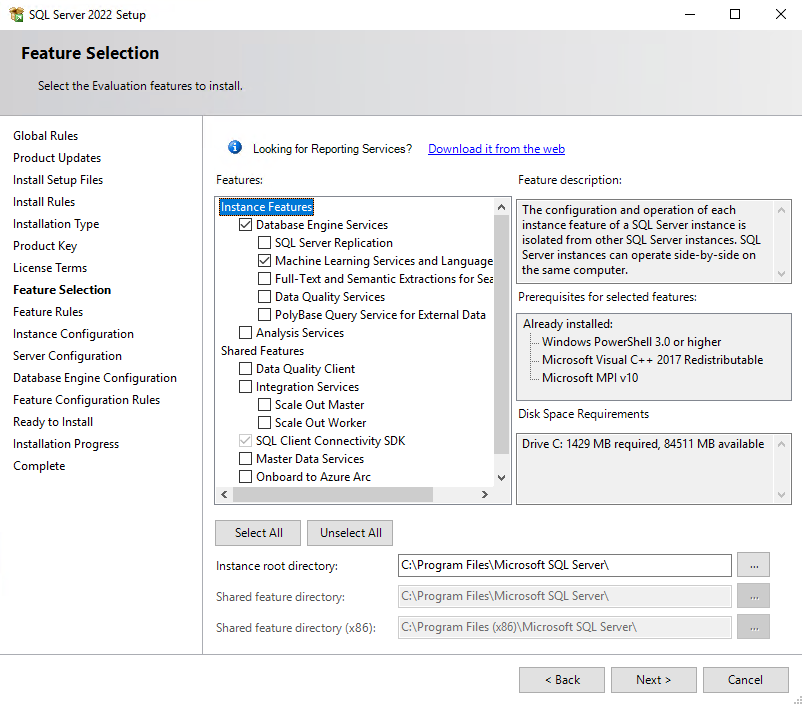
På sidan Klar att installera kontrollerar du att de här valen ingår och väljer Installera.
- Databasmotortjänster
- Maskininlärningstjänster och språktillägg
Observera platsen för mappen under sökvägen
..\Setup Bootstrap\Logdär konfigurationsfilerna lagras. När installationen är klar kan du granska de installerade komponenterna i sammanfattningsfilen.När installationen är klar, om du uppmanas att starta om datorn, ska du göra det nu. Det är viktigt att läsa meddelandet från installationsguiden när du är klar med installationen. Mer information finns i Visa och läsa sql Server-installationsloggfiler.
Registrera språktillägget
Följ dessa steg för att ladda ned och registrera .NET-språktillägget, som används för att köra C#-kod.
dotnet-core-CSharp-lang-extension-windows-release.zipLadda ned filen från .NET-språktillägget för SQL Server GitHub-lagringsplatsen. Ladda ned den senaste Windows-filendotnet-core-CSharp-lang-extension-windows-release.zip. Om du föredrar att använda en nyare .NET-körning måste du kompileradotnet-core-CSharp-lang-extensionfrån GitHub-källkoden.Använd SQL Server Management Studio (SSMS) för att ansluta till din SQL Server-instans och kör följande Transact-SQL-kommando (T-SQL) för att registrera .NET språktillägget med CREATE EXTERNAL LANGUAGE.
Ändra sökvägen i den här instruktionen så att den återspeglar platsen för zip-filen för det nedladdade språktillägget (
dotnet-core-CSharp-lang-extension-windows-release.zip).
CREATE EXTERNAL LANGUAGE [dotnet]
FROM (CONTENT = N'C:\path\to\dotnet-core-CSharp-lang-extension-windows-release.zip',
    FILE_NAME = 'dotnetextension.dll');
GO
Starta om Launchpad.
Under SQL Server Services högerklickar du på SQL Server Launchpad och väljer Starta om.
Starta om tjänsten
När installationen är klar startar du om databasmotorn innan du fortsätter till nästa steg, vilket aktiverar skriptkörning.
Om du startar om tjänsten startas även den relaterade SQL Server Launchpad-tjänsten om automatiskt.
Du kan starta om tjänsten med kommandot Starta om för instansen i SSMS, med panelen Tjänster i Kontrollpanelen eller med hjälp av SQL Server Configuration Manager.
Aktivera skriptkörning
Öppna SQL Server Management Studio. Anslut till den instans där du installerade Språktillägg, välj Ny fråga för att öppna ett frågefönster och kör följande kommando:
EXECUTE sp_configure;Funktionen är inaktiverad (
valueär0) som standard och måste uttryckligen aktiveras av en administratör innan du kan köra C#-kod.Om du vill aktivera den externa skriptfunktionen kör du följande instruktion:
EXECUTE sp_configure 'external scripts enabled', 1;
GO

RECONFIGURE WITH OVERRIDE;
GO
Om du redan har aktiverat funktionen för strojové učenie Services, ska du inte köra reconfigure en andra gång för Language Extensions. Den underliggande utökningsplattformen stöder båda.
Registrera externt språk
För varje databas som du vill använda språktillägg i måste du registrera det externa språket med CREATE EXTERNAL LANGUAGE.
I följande exempel läggs ett externt språk som anropas dotnet till en databas på SQL Server i Windows.
CREATE EXTERNAL LANGUAGE [dotnet]
FROM (CONTENT = N'<path-to-zip>', FILE_NAME = 'dotnetextension.dll');
GO
Mer information finns i CREATE EXTERNAL LANGUAGE.
Kontrollera installationen
Kontrollera installationsstatusen för instansen i installationsloggarna.
Använd följande steg för att kontrollera att alla komponenter som används för att starta ett externt skript körs.
Du kan ansluta till en instans av SQL Server med alla välbekanta SQL Server-klientverktyg, till exempel sqlcmd, SQL Server Management Studio (SSMS) eller MSSQL-tillägget för Visual Studio Code.
Anslut till en databasklient och kör följande instruktion:
EXECUTE sp_configure 'external scripts enabled';run_valueär nu inställd på1.Öppna panelen Tjänster eller SQL Server Configuration Manager och kontrollera att SQL Server Launchpad-tjänsten körs. Du bör ha en tjänst för varje databasmotorinstans som har språktillägg installerade. Mer information om tjänsten finns i Utökningsarkitektur i SQL Server Language Extensions.
Ytterligare konfiguration
Om verifieringssteget lyckades kan du köra C#-kod från alla klienter som kan skicka T-SQL-instruktioner till servern.
Om du får ett fel när du kör kommandot kan du läsa de ytterligare konfigurationsstegen i det här avsnittet. Du kan behöva göra extra lämpliga konfigurationer för tjänsten eller databasen.
På instansnivå kan extra konfiguration omfatta:
- Brandväggskonfiguration för SQL Server strojové učenie Services
- Aktivera eller inaktivera ett servernätverksprotokoll
- Server-konfiguration: fjärråtkomst
- Skapa en inloggning för SQLRUserGroup
I databasen kan du behöva följande konfigurationsuppdateringar:
- Ge databasanvändare behörighet att köra Python- och R-skript med SQL Server strojové učenie Services
- Ge användarna behörighet att köra ett visst språk
Anmärkning
Om ytterligare konfiguration krävs beror på ditt säkerhetsschema, var du installerade SQL Server och hur du förväntar dig att användarna ska ansluta till databasen och köra externa skript.
Föreslagna optimeringar
Nu när allt fungerar kanske du också vill optimera servern för att stödja .NET Language Extension.
Optimera servern för .NET Language Extension
Standardinställningarna för SQL Server-konfigurationen är avsedda att optimera serverns balans för en mängd olika tjänster som stöds av databasmotorn, vilket kan omfatta processer för att extrahera, transformera och läsa in (ETL), rapportering, granskning och program som använder SQL Server-data. Därför kan du, med standardinställningarna, märka att resurser för språktillägg ibland begränsas eller stryps, särskilt vid minnesintensiva operationer.
Vi rekommenderar att du använder SQL Server Resource Governor för att konfigurera en extern resurspool för att säkerställa att språktilläggsjobben prioriteras och resursas på rätt sätt. Du kanske också vill ändra mängden minne som allokeras till databasmotorn eller öka antalet konton som körs under SQL Server Launchpad-tjänsten.
Information om hur du konfigurerar en resurspool för hantering av externa resurser finns iCREATE EXTERNAL RESOURCE POOL (Transact-SQL).
Information om hur du ändrar mängden minne som är reserverat för databasen finns i Konfigurationsalternativ för serverminne.
Om du använder Standard Edition och inte har Resource Governor kan du använda dynamiska hanteringsvyer (DMV:er) och utökade händelser samt Windows-händelseövervakning för att hantera serverresurserna.
Nästa steg
C#-utvecklare kan komma igång med några enkla exempel och lära sig grunderna i hur C# fungerar med SQL Server. För nästa steg, se följande länk: