Kommentar
Åtkomst till den här sidan kräver auktorisering. Du kan prova att logga in eller ändra kataloger.
Åtkomst till den här sidan kräver auktorisering. Du kan prova att ändra kataloger.
Använd testuppsättningar för att utvärdera och förfina hur din agent hanterar verkliga responsscenarier. Denna artikel förklarar hur man ändrar ett testsets namn och inställningar, hanterar användarprofilen och anslutningarna som används för autentisering, redigerar eller tar bort enskilda testfall samt tar bort hela testuppsättningar eller resultat. Dessa steg hjälper dig att säkerställa att utvärderingarna speglar rätt användarkontexter och upprätthåller säker tillgång till kunskapskällor och verktyg.
Du kan välja mellan tre testmetoder, även kallade bedömningsmetoder, för att bedöma agentsvar: kvalitet, likhet och textöverensstämmelse. Mer information om de olika testmetoderna finns i Testmetoder.
Redigera detaljerna i ett testset
Du kan ändra detaljerna för en testuppsättning, såsom vilket konto den använder för autentisering och vilka testmetoder som används.
Gå till din agents utvärderingssida.
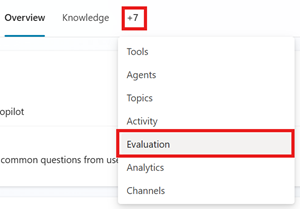
Välj testuppsättningen.
I testuppsättningen väljer du den testkörning som du vill redigera.
Eventuellt, byt namn på testuppsättningen.
Lägg till eller ändra testmetoderna. Varje testmetod mäter olika värden och kräver olika konfigurationer. För att lära dig hur du sätter upp varje testmetod, se Välj testmetoder.
Testmetod Mått Typ av testuppsättning Poängsättning Konfigurationer Allmän kvalitet Hur väl bedöms svaren från ett testfall baserat på specifika egenskaper Enskilt svar eller en konversation Fick poäng av 100% Ingen Jämför betydelsen Hur väl betydelsen av testfallets svar stämmer överens med det förväntade svaret Enkelt svar Fick poäng av 100% Godkänt resultat, förväntat svar Användning av kapabilitet Om testfallet använde alla eller några förväntade resurser Enkelt svar Godkänd/underkänd Förväntade kapaciteter Nyckelordsmatchning Oavsett om testfallet använde alla eller några av de förväntade nyckelorden eller fraserna Enskilt svar eller en konversation Godkänd/underkänd Förväntade nyckelord eller fraser Textlikhet Hur väl texten i testfallets svar stämmer överens med det förväntade svaret Enkelt svar Fick poäng av 100% Godkänt resultat, förväntat svar Exakt matchning Om testfallets svar exakt motsvarar det förväntade svaret Enkelt svar Godkänd/underkänd Förväntat svar Anpassat Om testfallets svar uppfyller dina definierade kriterier eller förväntningar. Enskilt svar eller en konversation Pass/fail (uppfyller de definierade etikettvillkoren) Namn, utvärderingsinstruktioner, etiketter Välj Hantera profil för att lägga till ett konto eller välj den aktuella profilen för att hantera anslutningar eller välj en annan profil. Automatiserad testning använder autentisering av det valda testkontot. Utvärdering med flera profiler stöds endast för agenter utan anslutningsberoenden. Om din agent har kunskapskällor eller verktyg som kräver specifik autentisering kan du välja rätt konto för din testning. Mer information finns i Hantera användarprofiler och anslutningar.

Anmärkning
När Copilot Studio genererar testfall eller kör en utvärdering använder den autentiseringsuppgifterna för ett anslutet konto för att komma åt agentens kunskapskällor och verktyg. Genererade testfall kan innehålla känsliga data som det anslutna kontot kan komma åt. Alla tillverkare med åtkomst till agenten kan också visa testuppsättningarna som är länkade till agenten.

Hantera användarprofiler och anslutningar
Du kan köra testuppsättningar genom att använda autentiseringen av en användares konto. Denna autentiseringsmetod gör det möjligt för din agent att få tillgång till de kunskapskällor och verktyg som behövs för att uppnå sina mål.
Du kan använda profiler för att simulera specifika användarupplevelser. Till exempel kan en direktörs användarprofil få tillgång till andra kunskapskällor än praktikantens, och agenten ger olika resultat. Utvärdering med flera profiler stöds endast för agenter utan anslutningsberoenden.
Viktigt!
Användarprofiler i testuppsättningar kan inte tillhandahålla autentisering för verktyg. När du kör en utvärdering måste agenten använda ditt inloggade konto för att autentisera verktygsanslutningar. Om du väljer en annan användarprofil eller om agentens verktygsanslutningar inte använder ditt konto för autentisering misslyckas utvärderingen med meddelandet "Det här kontot kan inte ansluta till verktyg". Lös problemet genom att logga in med det konto som konfigurerats med verktygsanslutningar och sedan köra en utvärdering.
Testresultaten visar vilken användarprofil som användes.
Anmärkning
När Copilot Studio genererar testfall eller kör en utvärdering använder den autentiseringsuppgifterna för ett anslutet konto för att komma åt agentens kunskapskällor och verktyg. Genererade testfall kan innehålla känsliga data som det anslutna kontot kan komma åt. Alla tillverkare med åtkomst till agenten kan också visa testuppsättningarna som är länkade till agenten.
Agentutvärderingar som använder användarautentisering kräver åtkomst via Microsoft Copilot Studio-anslutningsappen. Om din administratör stänger av denna anslutning kan du inte köra tester genom att använda utvärderingsverktyget. Mer information finns i Copilot Studio-kopplingar och datagrupper.
För att lägga till eller ändra en användarprofil i en testuppsättning:
Öppna en testuppsättning och välj sedan Hantera profil.
Välj användarens dropdown-meny, och gör sedan följande:
- Välj det användarkonto du vill använda, eller
- Välj Lägg till ett konto och logga in på kontot.

För anslutningar med varning, välj anslutningen. Byt den befintliga anslutningen till en fungerande anslutning, välj Återanslut för att försöka återupprätta den befintliga anslutningen, eller välj Skapa ny anslutning för att prova en ny anslutning.
För nya anslutningar, ange de begärda anslutningsdetaljerna och välj sedan Anslut.
När alla anslutningar fungerar, välj Spara.
Radera en testmängd eller testresultat
Du kan ta bort ett testfall eller testset som du inte längre behöver.
- Gå till din agents utvärderingssida.
- I avsnittet Testuppsättningar , radera en testmängd genom att utföra något av följande steg:
- Välj de tre prickarna (...) på testsetkortet och välj sedan Radera.
- Välj testuppsättningen för att öppna den, välj sedan de tre prickarna (...) i panelen Konfigurera testuppsättning , och välj sedan Radera.
- I avsnittet Senaste resultat , radera ett testresultat genom att göra något av följande steg:
- Håll muspekaren över testresultatet du vill ta bort, markera de tre prickarna (...) och välj sedan Ta bort test.
- Välj testresultatet för att öppna det, välj sedan de tre prickarna (...) i panelen Utvärderingssammanfattning , och välj sedan Radera.