Kommentar
Åtkomst till den här sidan kräver auktorisering. Du kan prova att logga in eller ändra kataloger.
Åtkomst till den här sidan kräver auktorisering. Du kan prova att ändra kataloger.
Anmärkning
Den här handledningen är en del av en serie. För föregående avsnitt, se: Självstudie del 7: Identifiera avvikelser i en Eventhouse-tabell.
I den här delen av självstudien får du lära dig hur du skapar en karta med geospatiala data.
Skapa en funktion i KQL-databasen
I det här steget skapar du en funktion i KQL-databasen som pekar på geospatiala data i tabellen Eventhouse. Med den här funktionen kan du enkelt fråga geospatiala data och använda dem på kartan.
Öppna evenemangshuset Självstudie som du skapade i föregående del av handledningen.
Välj Tutorial_queryset.
Välj +-knappen på menyfliksområdet för att skapa en ny flik.
Välj pennikonen på fliken och byt namn på frågefliken Visa på karta.
Kopiera/klistra in och kör följande fråga.
.create-or-alter function funcForMap() {
    TransformedData
    | where ingestion_time() > ago(30d)
    | project Street, Neighbourhood, toreal(Latitude), toreal(Longitude), No_Bikes, No_Empty_Docks
    | summarize sum(No_Bikes), sum(No_Empty_Docks) by Street, Neighbourhood, Latitude, Longitude
}

Skapa en Lakehouse och ladda upp GeoJson-filer
Bläddra till din arbetsyta och välj knappen + Nytt objekt i det övre vänstra hörnet. Sök sedan efter och välj Lakehouse.

Ange TutorialLakehouse som namn.
Välj den arbetsyta där du skapade dina resurser.
Högerklicka på filnoden och under Ladda upp och välj Ladda upp filer.
Ladda ned följande två GeoJSON-filer från följande länkar och ladda upp dem till Lakehouse.


Skapa en karta
Bläddra till din arbetsyta och välj knappen + Nytt objekt i det övre vänstra hörnet. Sök sedan efter och välj Karta.
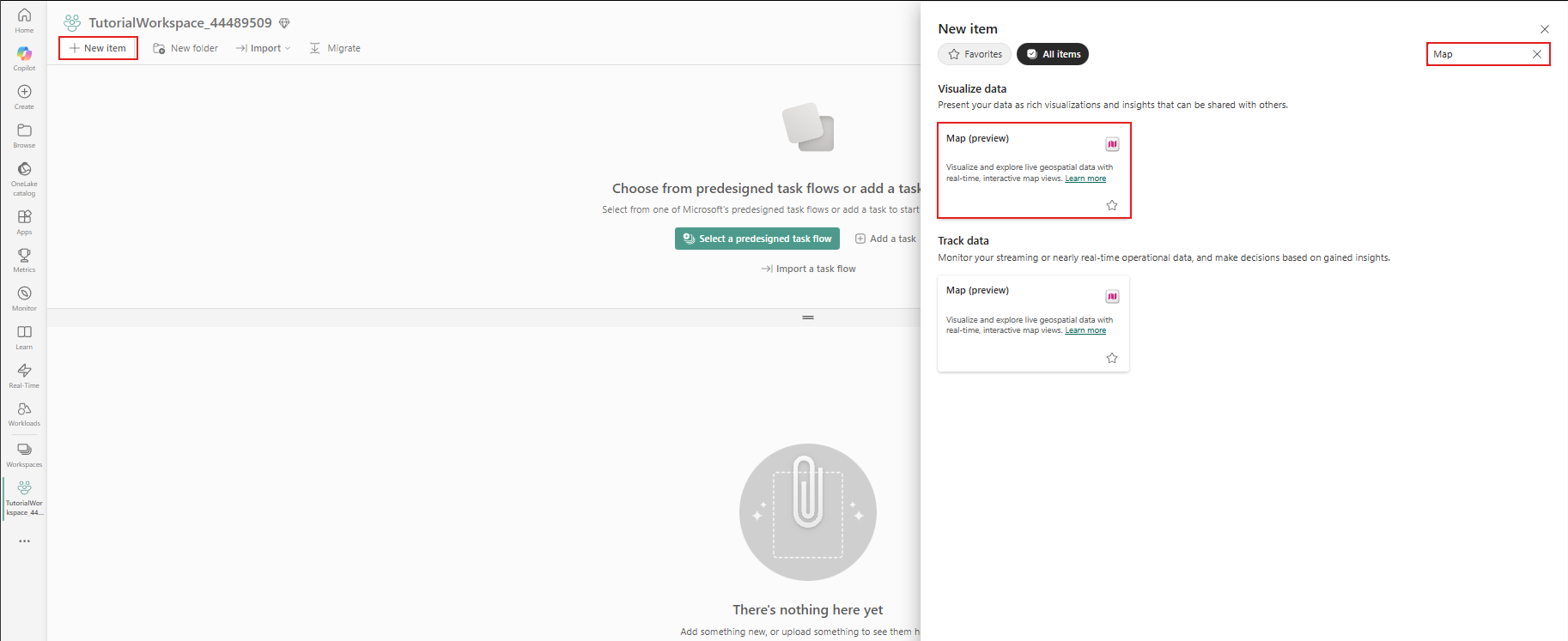
Ange TutorialMap i Namn och välj Skapa
Lägga till Eventhouse-data på kartan
I fönstret Utforskaren väljer du + Lägg till och väljer KQL-databas.
Välj eventhouse Tutorial.
Välj Anslut.
Under Självstudie expanderar du Functions och väljer funktionen funcForMap .
Välj menyn mer (...) bredvid funcForMap och välj Visa på kartan.
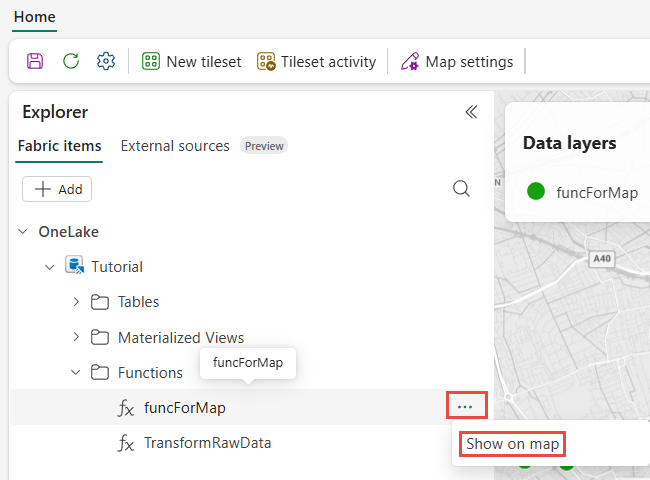
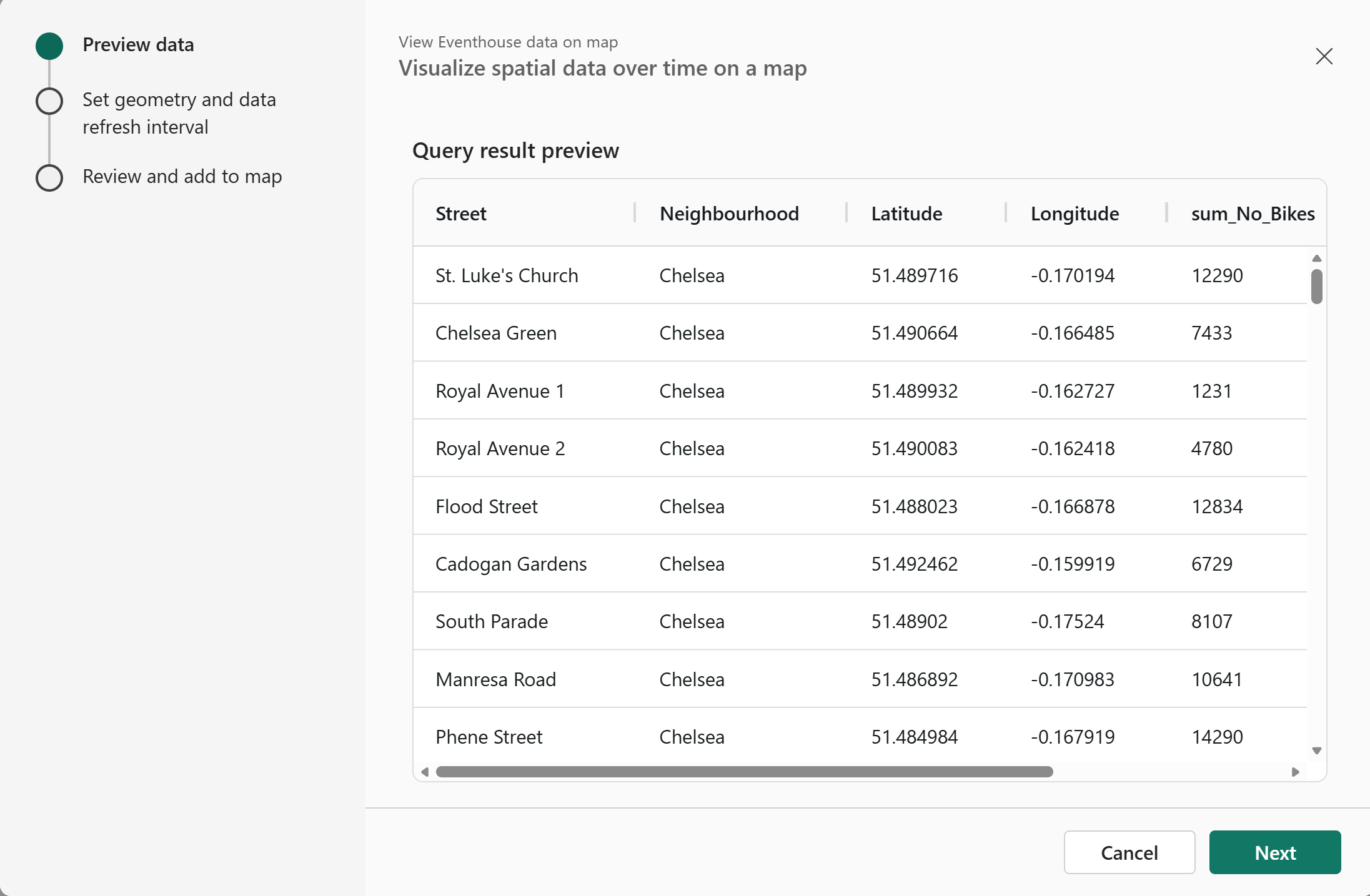
Ett nytt fönster med dataförhandsgranskning av frågan öppnas. Välj Nästa .
Följ dessa steg på sidan Ange geometri och datauppdateringsintervall i guiden:
- Ange BikeLatLong som namn.
- För Geometrikolumnplats väljer du Latitud och longitud i separata kolumner.
- För Latitudkolumn väljer du Latitud.
- För Longitudkolumn väljer du Longitud.
- Under Datauppdateringsintervall väljer du 5 minuter. Välj Nästa.

På sidan Granska och lägg till i guiden väljer du Lägg till på kartan.

Hovra musen över BikeLatLong i avsnittet Datalager , välj ...och välj sedan Zooma för att passa för att zooma in i ett London-område som visar cykelstationer på kartan.

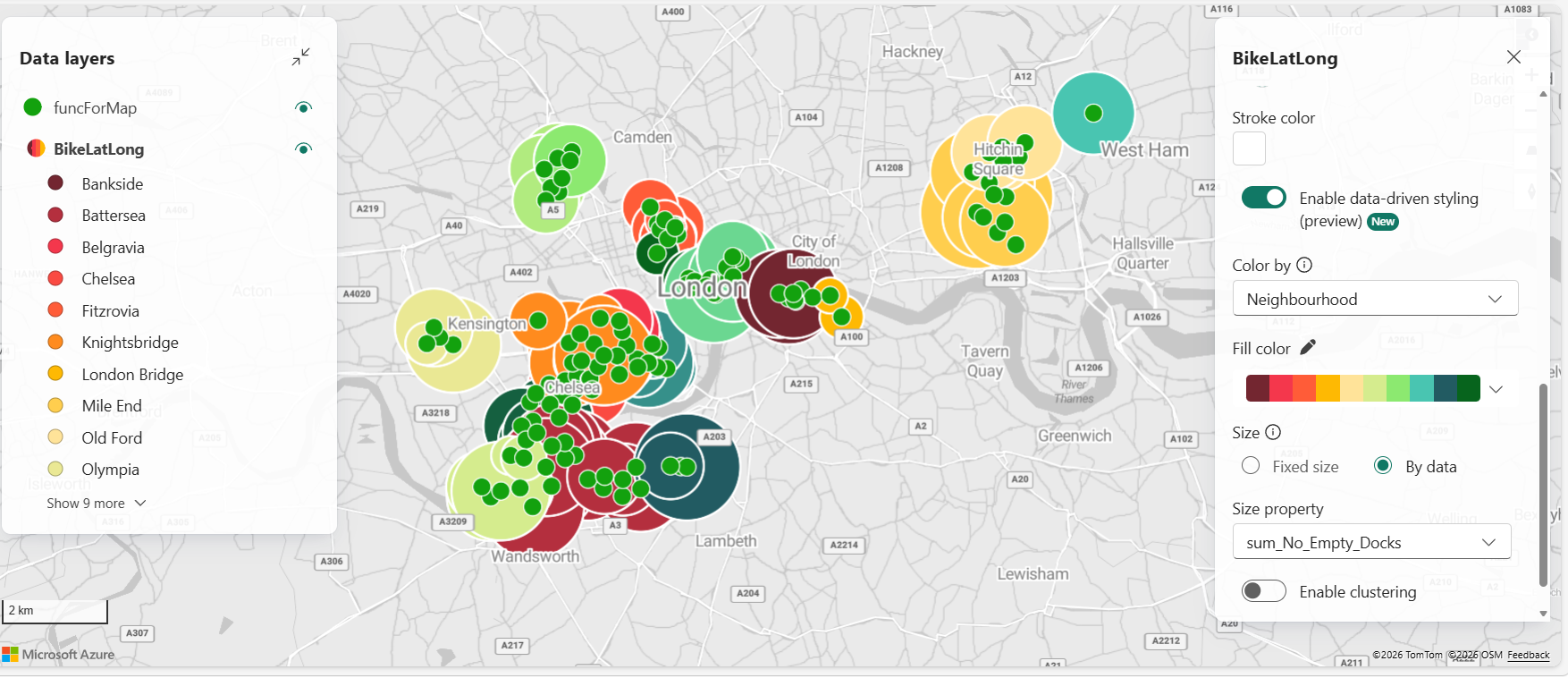
Välj BikeLatLong under Datalager och följ dessa steg:
Expandera Allmänna inställningar och lägg till Gata och Grannskap under för Knappbeskrivningar.
Välj Aktivera datadriven formatering.
Ändra Storlek till Enligt data och välj sum_No_Empty_Docks.
Den här inställningen bör omedelbart gälla på kartan med bubbelstorlekar som representerar antalet tomma dockor och färger som representerar olika stadsdelar.


Lägg till GeoJSON-filer från Lakehouse på kartan
I fönstret Utforskaren väljer du + Lägg till och väljer Lakehouse.
Välj Självstudie-Lakehouse och klicka på Anslut.
Expandera TutorialLakehouse, expandera Filer och välj sedan filen london-boroughs.geojson och högerklicka på filen och välj Visa på kartan. Upprepa steget för buckingham-palace-road.json fil.
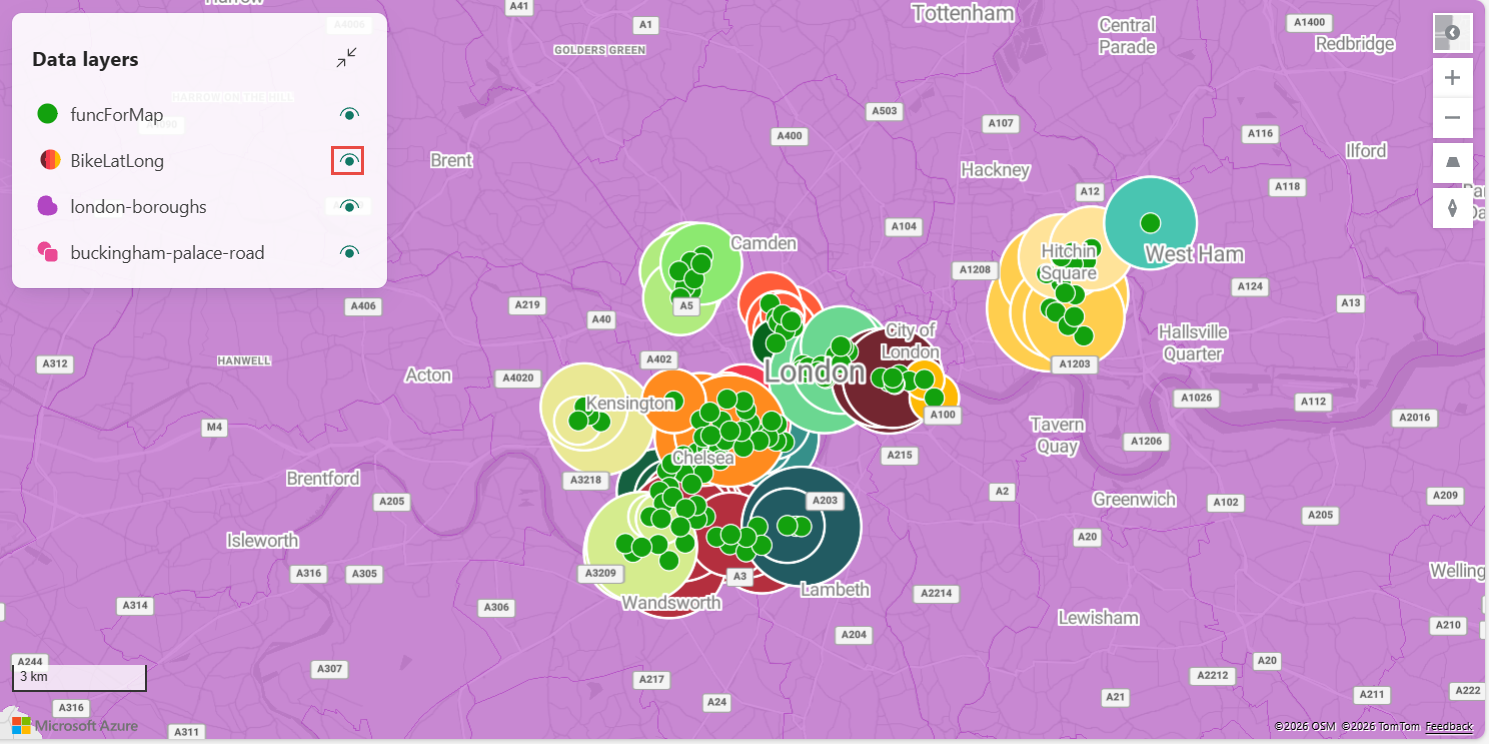
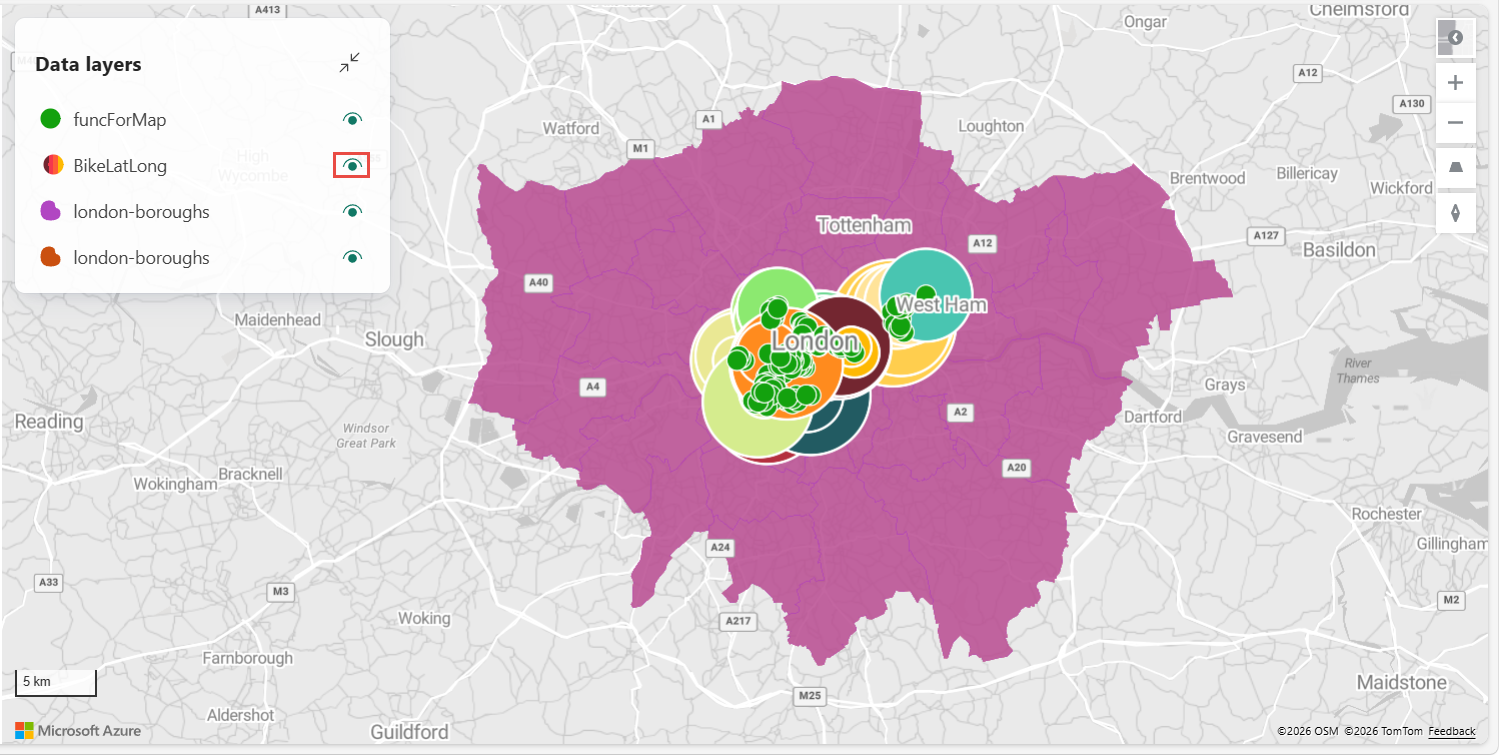
Stadsgränserna och Buckingham Palace-vägen visas på kartan. Du kan växla synlighet för varje lager genom att välja ögonikonen bredvid varje lager under Datalager.
I avsnittet Datalager håller du muspekaren över buckingham-palace-road, väljer ... och väljer Zooma för att passa för att zooma in till området kring Buckingham Palace Road på kartan.

I menyraden väljer du ikonen Spara .

Relaterat innehåll
Mer information om uppgifter som utförs i den här handledningen finns i: