Kommentar
Åtkomst till den här sidan kräver auktorisering. Du kan prova att logga in eller ändra kataloger.
Åtkomst till den här sidan kräver auktorisering. Du kan prova att ändra kataloger.
Anmärkning
Den här handledningen är en del av en serie. För att se föregående avsnitt, se: Real-Time Intelligence-handledning del 5: Fråga strömmande data med KQL.
I den här delen av självstudien skapar du en Real-Time instrumentpanel i Real-Time Intelligence. Du börjar med en KQL-fråga (Kusto Query Language), skapar en Real-Time instrumentpanel, lägger till en ny panel på instrumentpanelen och utforskar data visuellt genom att lägga till en aggregering.
Skapa en instrumentpanel i realtid
I din KQL-frågeuppsättning kopierar du, klistrar in och kör följande fråga. Du kanske redan har kört den här frågan från föregående avsnitt i den här handledningen.
AggregatedData
| sort by BikepointID
| render columnchart with (ycolumns=No_Bikes,xcolumn=BikepointID)
Frågan returnerar ett kolumndiagram som visar det senaste antalet cyklar efter BikepointID.
Välj Spara på instrumentpanelen>Till en ny instrumentpanel.

Ange följande information:
Fält Värde Namn TutorialDashboard Läge Arbetsytan där du skapade dina resurser. Välj Skapa.
I dialogrutan som visas väljer du Öppna instrumentpanel.
TutorialDashboard öppnas med en panel som visar det visuella objekt som du skapade med frågan ovan.
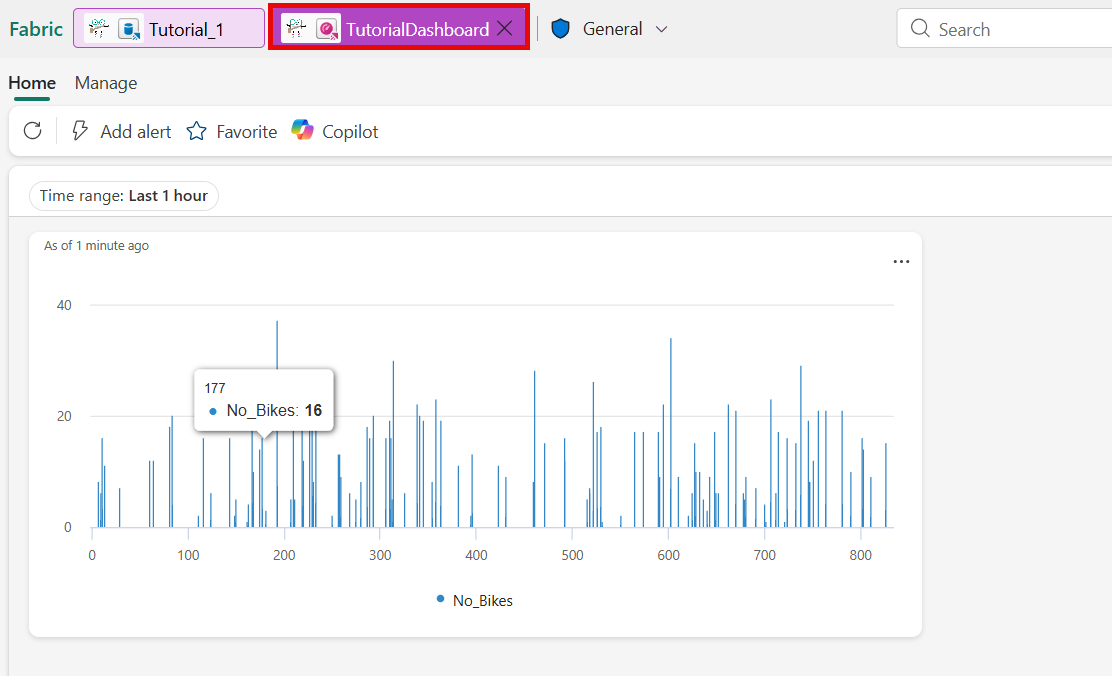

Du kan komma åt den här realtidsdashboarden när som helst genom att gå till din arbetsyta och välja TutorialDashboard.
Lägga till en ny panel med hjälp av en fråga
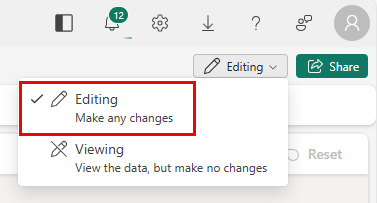
Kontrollera att du är i redigeringsläge på instrumentpanelen innan du påbörjar följande steg. Om du inte är i redigeringsläge kan du växla från Visa i det övre högra hörnet på instrumentpanelen.
Välj Lägg till visuellt objekt.
I frågeredigeraren anger du och kör följande fråga:
RawData
| where Timestamp > ago(1h)
I fönstret Visualisering väljer du knappen Expandera för att se alla visualiseringsalternativ. Ange sedan följande information för att konfigurera det visuella kartobjektet:
Fält Värde Panelnamn Karta över cykelplatser Definiera plats efter Latitud och longitud Latitudkolumn Latitud Longitudkolumn Longitud Etikettkolumn BikepointID Öppna fliken Visuell om du vill se ett utkast till den nya rutan. När du är nöjd med visualiseringen väljer du Tillämpa ändringar.
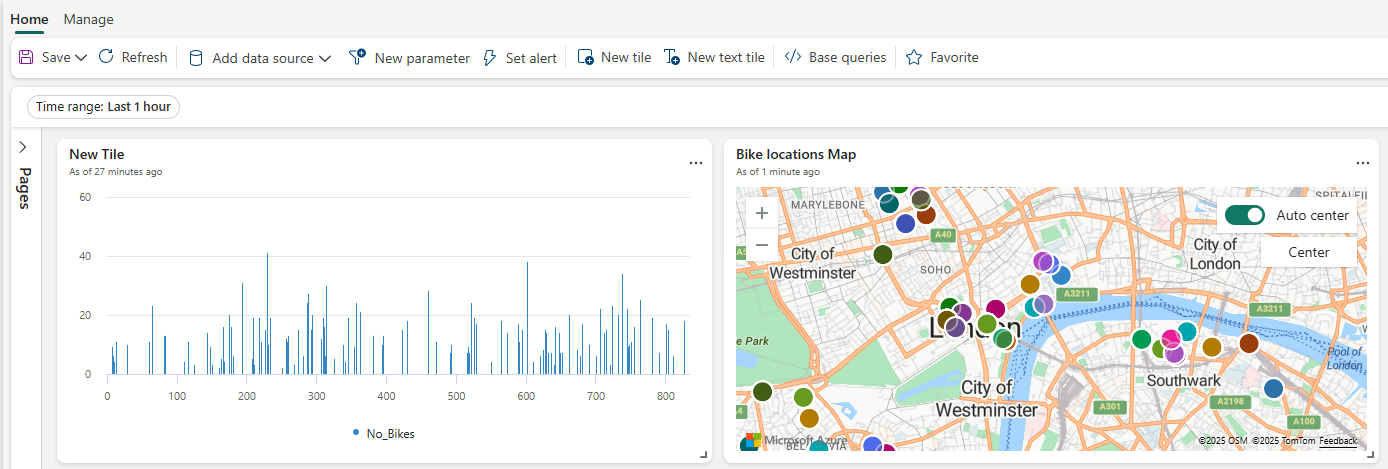
Den nya eller redigerade rutan visas i översiktspanelen. Om du vill spara instrumentpanelen med den nya panelen väljer du Spara i det övre vänstra hörnet på instrumentpanelen.
Anpassa visuella panelobjekt
Alternativen för panelanpassning beror på vilken typ av visuellt objekt du använder. Med ett stapeldiagram kan du till exempel ändra staplarnas orientering, justera axelns etiketter och mer. Med ett visuellt tabellobjekt kan du lägga till eller ta bort kolumner, ändra kolumnordning och tillämpa sortering.
Följ dessa steg för att anpassa visualiseringen av en panel på instrumentpanelen:
Kontrollera att du är i redigeringsläge.
Välj ikonen Redigera på panelen som du vill anpassa. Fönstret Visuell formatering öppnas.
Redigera den underliggande frågan eller visualiseringsanpassningsegenskaperna.
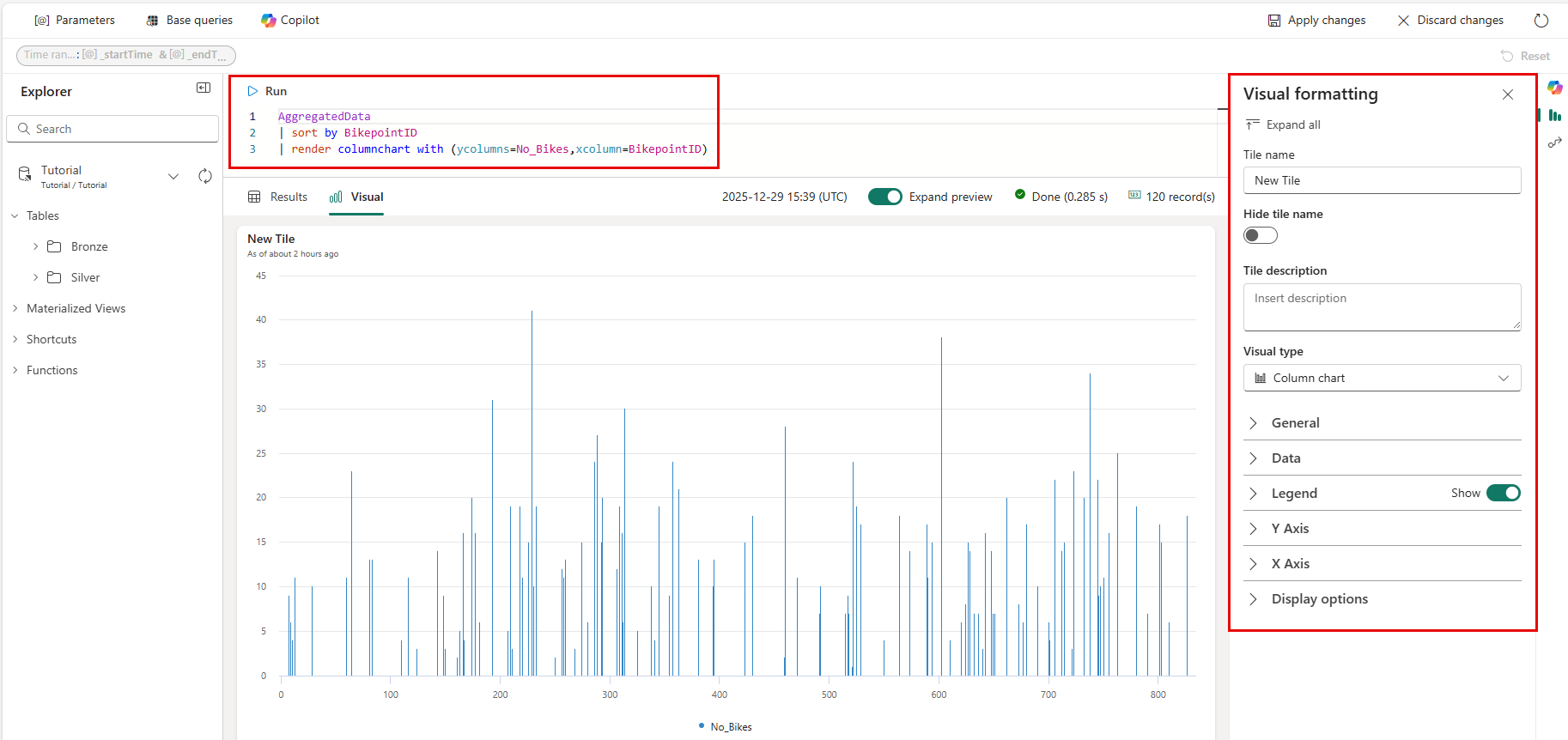
Välj Tillämpa ändringar för att spara ändringarna och återgå till instrumentpanelen.
Ange en avisering
Du kan konfigurera Aktivatoraviseringar på instrumentpanelens visuella flikar för att få aviseringar när vissa villkor uppfylls i dina data. Konfigurera en avisering på map-panelen Cykelplatser för att få ett meddelande när antalet cyklar vid en station överskrider ett visst tröskelvärde.
Från den nya stapeldiagrampanelen väljer du aviseringsikonen. I menyn Fler alternativ (tre punkter) väljer du Lägg till avisering.
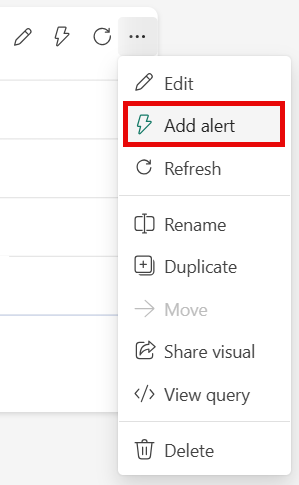
I fönstret Lägg till regel, ange följande information:
Fält Värde Detaljer Regelnamn Varning om högt antal cyklar Monitor Kör frågan varje 5 minuter Tillstånd Kontrollera På varje händelse grupperad efter* Grupperingsfält No_Bikes När BikepointID Tillstånd Är större än Value 30 förekomst Varje gång villkoret uppfylls Action Välj åtgärd Meddelande till enskilda användare till Ditt Teams-användarnamn Rubrik Aktiveringsvarning - Varning för högt cykelantal Notes Villkoret för avisering om högt antal cyklar har uppfyllts Spara plats Workspace Arbetsytan där självstudieresurserna finns Objekt Handledning Välj Skapa. När du ser meddelandet om lyckat resultat väljer du Öppna.
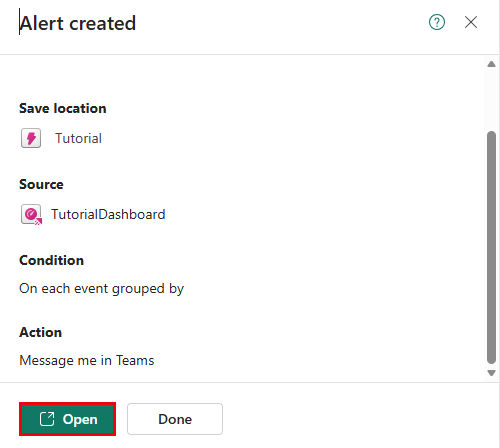
På sidan Aktiveringsaviseringar kan du visa och hantera dina aviseringsdefinitioner, se analys och aviseringshistorik.
Mer information finns i Skapa aviseringar för en instrumentpanel i realtid.
Dela instrumentpanelen
När du delar en instrumentpanel i realtid kan du ange om användaren kan visa, redigera eller dela. Dessa behörigheter gäller själva instrumentpanelen i realtid och inte för underliggande data.
Dela databasen först och dela sedan instrumentpanelen.
Öppna händelsehuset Självstudie , välj Databaser och välj knappen Dela .
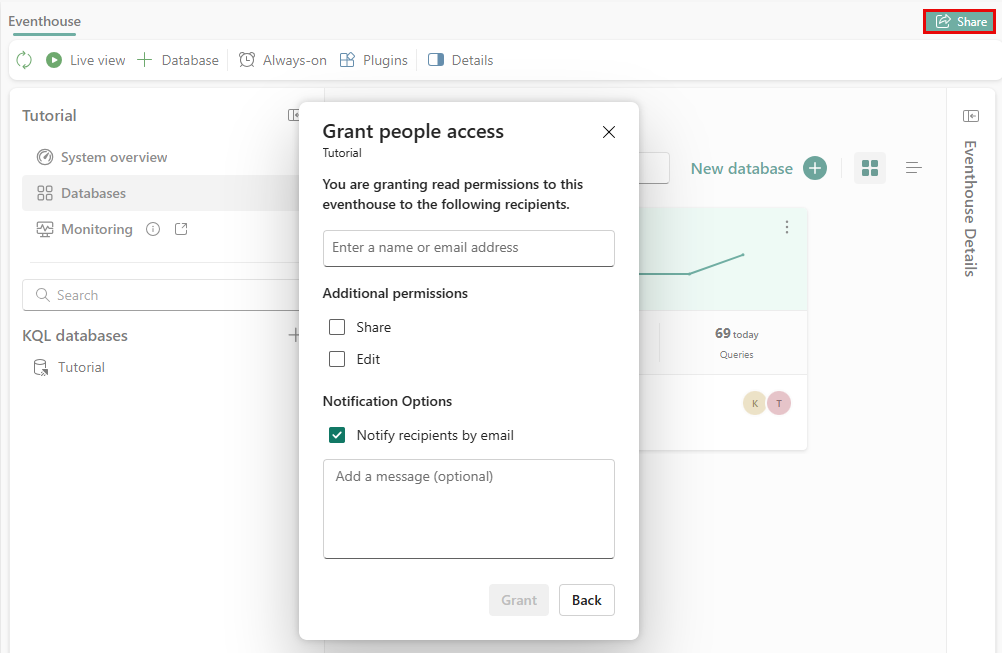
Ange namnet eller e-postadressen för den användare eller grupp som du vill dela instrumentpanelen med. Lägg till ett meddelande om du vill och välj Bevilja.
Öppna TutorialDashboard och välj knappen Dela .
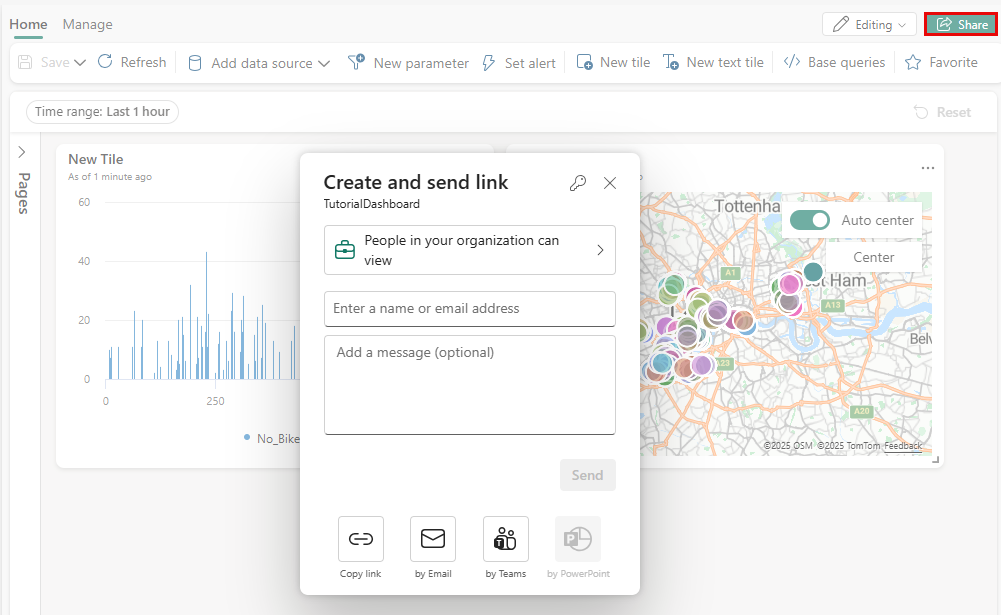
Auktorisera samma användare eller grupp som du delade databasen med, ange behörighetsnivån, lägg till ett meddelande om du vill och välj Skicka.
Relaterat innehåll
Mer information om uppgifter som utförs i den här handledningen finns i: