Kommentar
Åtkomst till den här sidan kräver auktorisering. Du kan prova att logga in eller ändra kataloger.
Åtkomst till den här sidan kräver auktorisering. Du kan prova att ändra kataloger.
Anmärkning
Den här handledningen är en del av en serie. För föregående avsnitt, se: Real-Time Intelligence-självstudiekurs del 2: Hämta data i Real-Time hubben.
I den här delen av självstudien anger du en Aktiveringsavisering på händelseströmmen för att få ett meddelande i Teams när antalet cyklar understiger ett visst tröskelvärde.
Ange en avisering i händelseströmmen
Här konfigurerar du reglerna för aviseringen. Startpunkten är informationssidan för händelseströmmen som du skapade i den tidigare handledningen. Följ en av dessa två vägar för att nå målet:
I det vänstra navigeringsfältet väljer du Realtid.
I listan över de senaste dataströmmarna väljer du Den TutorialEventstream-händelseström som du skapade i föregående självstudie. Detaljsidan för händelseströmmen öppnas.
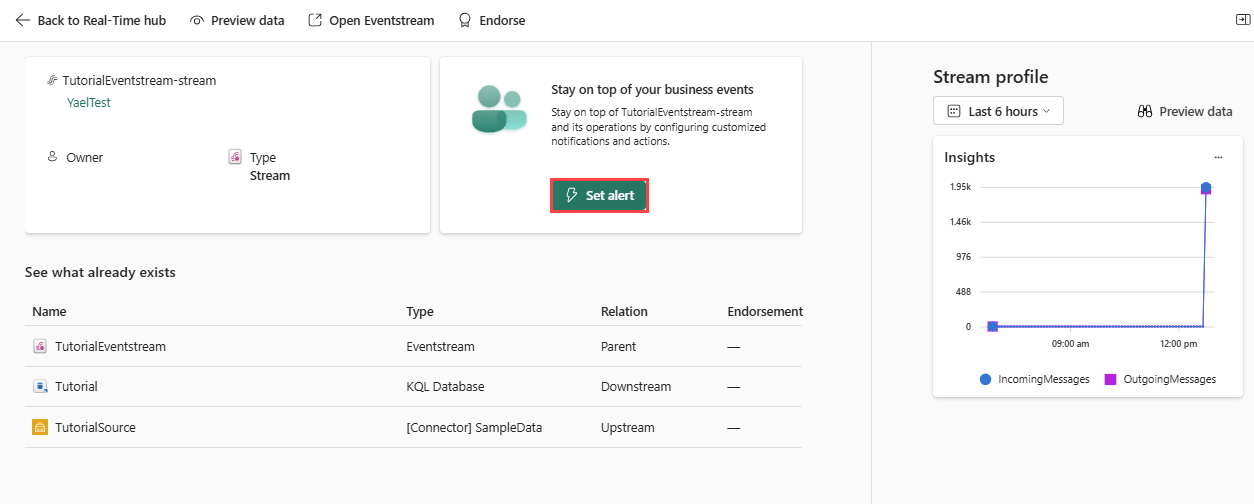
Välj Ange avisering.
Följ dessa steg på sidan Lägg till regel :
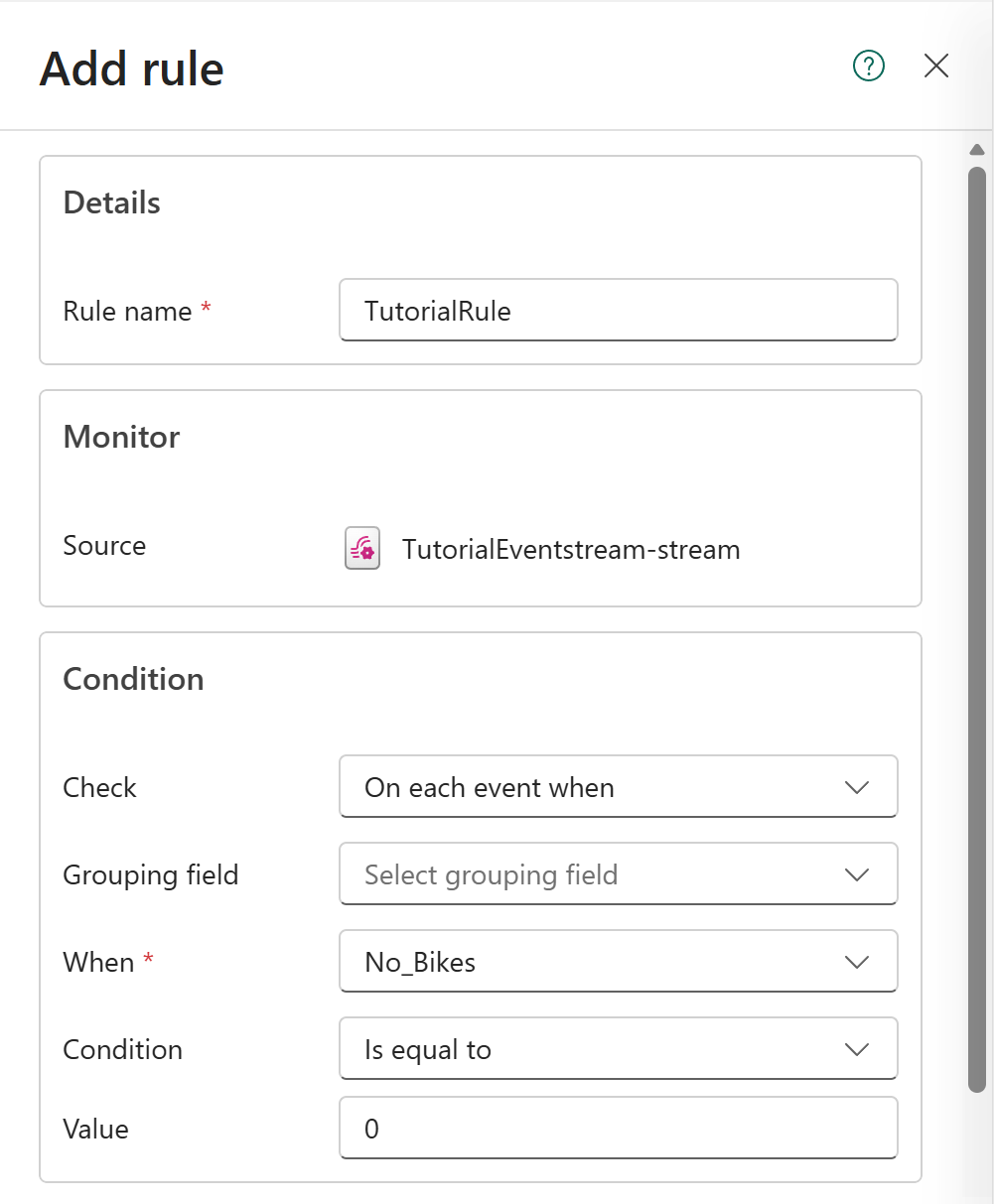
I avsnittet Information för Regelnamn anger du TutorialRule.
I avsnittet Villkor följer du de här stegen för att ange villkoret för aviseringen:
För Kontrollera väljer du Vid varje tillfälle när.
För När väljer du No_Bikes.
För Villkor väljer du Är lika med.
För Värde anger du 0.

I avsnittet Åtgärd följer du dessa steg för att ange åtgärden för aviseringen:
För Välj åtgärd väljer du Meddelande till enskilda användare.
För Till väljer du ditt Teams-konto.
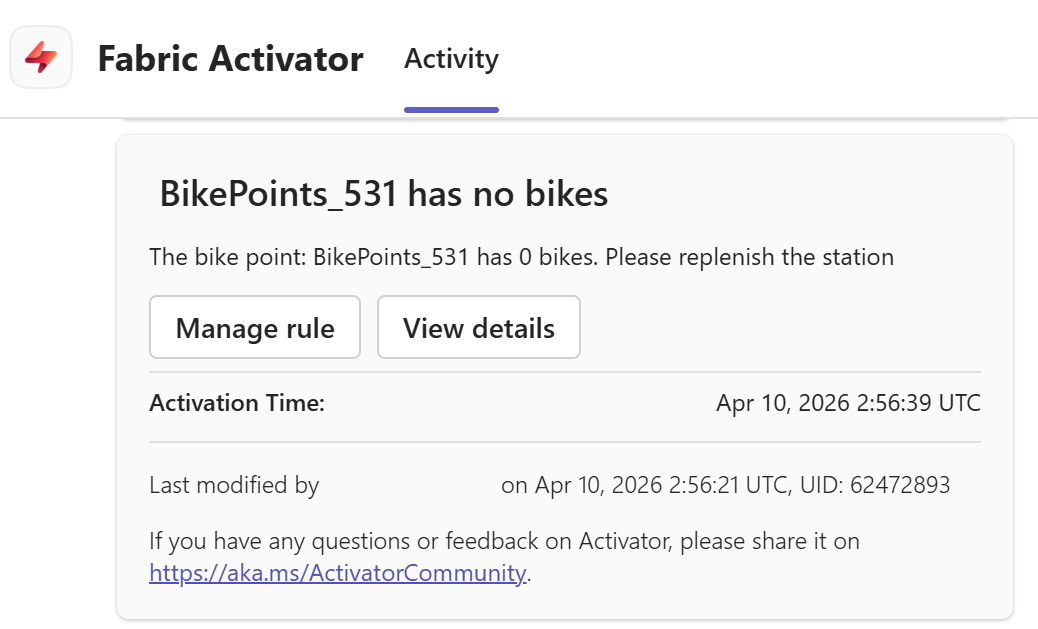
För Rubrik anger du @ eller öppnar taggikonen. I listan väljer du BikepointID och skriver sedan har inga cyklar. Den resulterande rubriken bör vara @BikepointID inte har några cyklar.
För Anteckningar anger du Cykelpunkten: @BikepointID har @No_Bikes cyklar. Fyll på stationen.
För Kontext väljer du No_Bikes.
I avsnittet Spara plats följer du de här stegen för att ange var aviseringen ska sparas:
För Arbetsyta väljer du den arbetsyta där du skapade resurser för den här självstudien.
För Objekt väljer du Skapa ett nytt objekt.
För Nytt objektnamn anger du TutorialActivator.
Välj Skapa.

Aviseringen har angetts och du får ett meddelande i Teams när villkoret uppfylls.


Öppna, visa och stoppa objektet Activator
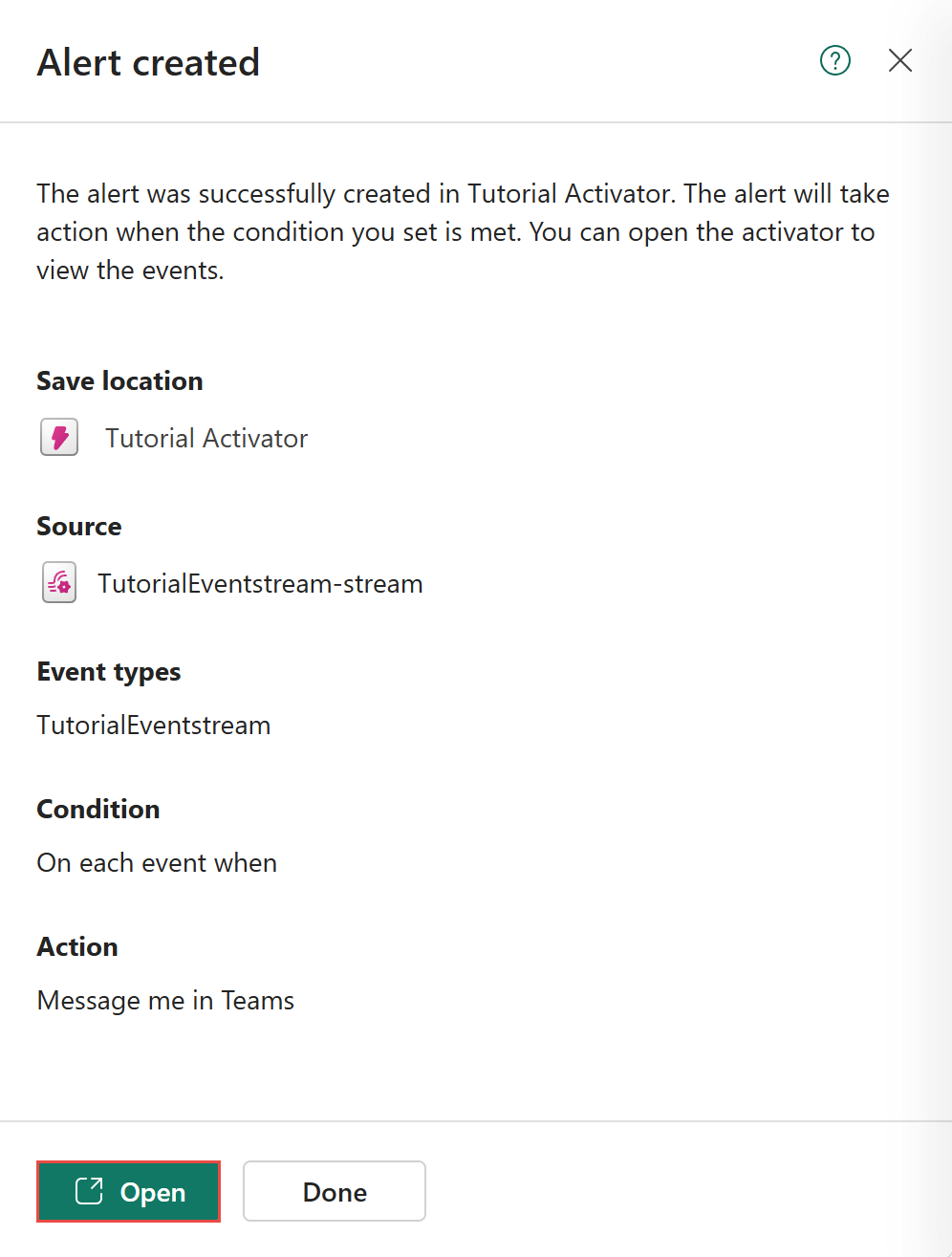
I fönstret Avisering som skapats väljer du Öppna längst ned i fönstret. Objektet Activator som du nyss skapade öppnas på en ny flik.
Om du stängde fönstret kan du också komma till objektet Activator i det vänstra navigeringsfältet, eller genom att gå till arbetsytan där du sparade det och välja det i listan med objekt.

När du har fått några meddelanden i Teams väljer du Stoppa i objektet Aktiverare för att stoppa aviseringen.


Relaterat innehåll
Mer information om uppgifter som utförs i den här handledningen finns i: