Kommentar
Åtkomst till den här sidan kräver auktorisering. Du kan prova att logga in eller ändra kataloger.
Åtkomst till den här sidan kräver auktorisering. Du kan prova att ändra kataloger.
Realtidsinstrumentpaneler visar viktiga mått, hjälper dig att upptäcka avvikelser och gör att du kan fatta snabba, välgrundade beslut. Med hjälp av Copilot kan du använda ett naturligt språk för att utforska livedata bakom hela instrumentpanelen, specifika visuella objekt eller i KQL-tabeller. Ställ frågor, förfina visuella objekt och upptäck och dela insikter utan att behöva använda KQL-frågespråk.
När du har utforskat data med hjälp av Copilot sparar du insikter på instrumentpanelen för snabb åtkomst, visar direktuppspelning eller nästan realtidsuppdateringar och dela dem med ditt team.
Viktigt!
Den här funktionen är i förhandsversion.
Anmärkning
För närvarande stöder Copilot-assisterad datautforskning i realtidsinstrumentpaneler instrumentpaneler med en enda datakälla och endast visningsläge .
Förutsättningar
- En arbetsyta med en Microsoft Fabric-aktiverad kapacitet.
- En instrumentpanel med visuella objekt. Läs mer i Skapa en instrumentpanel i realtid.
Utforska instrumentpaneler med Copilot
Använd Copilot för att utforska data i kontexten för hela instrumentpanelen eller för ett specifikt visuellt objekt. Ställ frågor om övergripande data, begär sammanfattningar, eller sök efter insikter som sträcker sig över flera visuella element. Du kan till exempel ändra tidsramen, filtrera efter en kolumn eller ett värde, beräkna ett genomsnitt eller en summa eller gruppera efter en kolumn. Varje gång du utforskar data med Copilot kan du visa datauppdateringarna i Copilot och när de är klara kan du spara insikterna som ett nytt visuellt objekt på instrumentpanelen eller dela dem med andra.
På din Fabric-arbetsyta väljer du instrumentpanelen i realtid eller skapar en ny instrumentpanel, och se till att du är i visningsläge.
Som standard öppnas Copilot-fönstret i kontexten för hela instrumentpanelen. Du kan ställa frågor och utforska insikter baserat på hela instrumentpanelens data. Du kan också utforska data i kontexten för ett specifikt visuellt objekt.


Ställ en fråga om data. Till exempel "Vilka är de 5 främsta händelsetyperna?" eller "Vilket tillstånd hade flest händelser?".
Fortsätt att utforska och granska data genom att ställa uppföljningsfrågor eller göra fler förfrågningar.
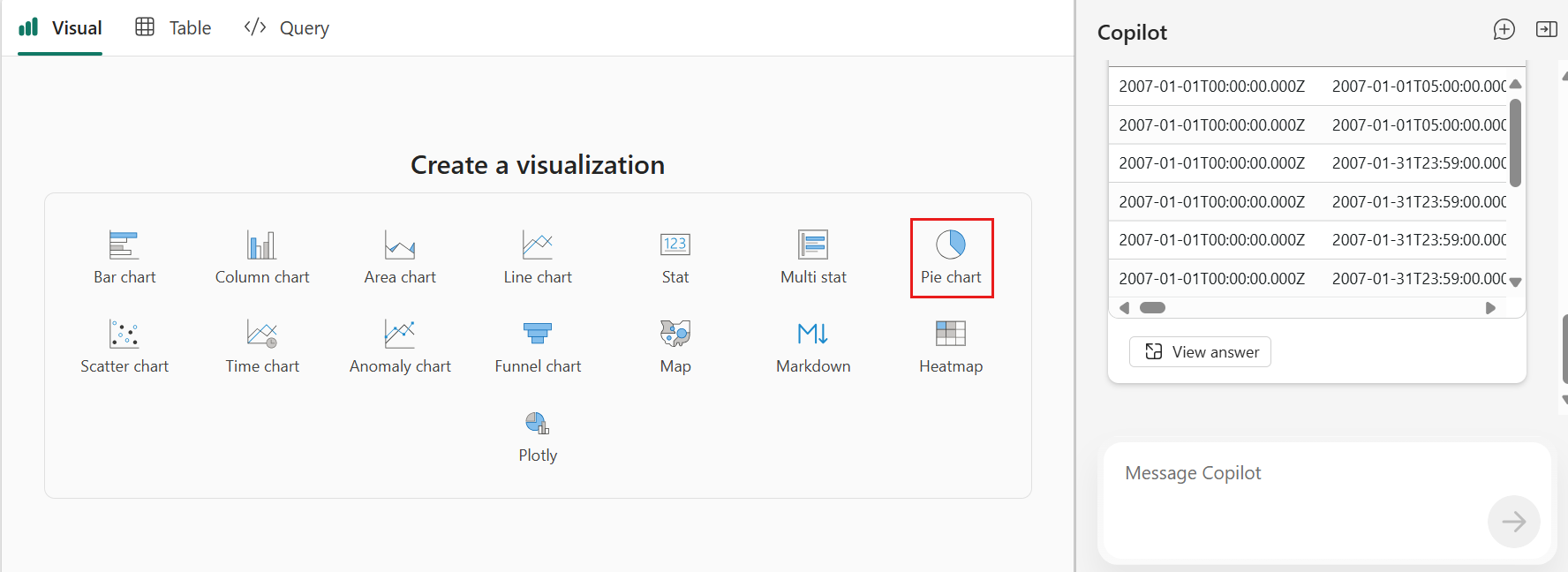
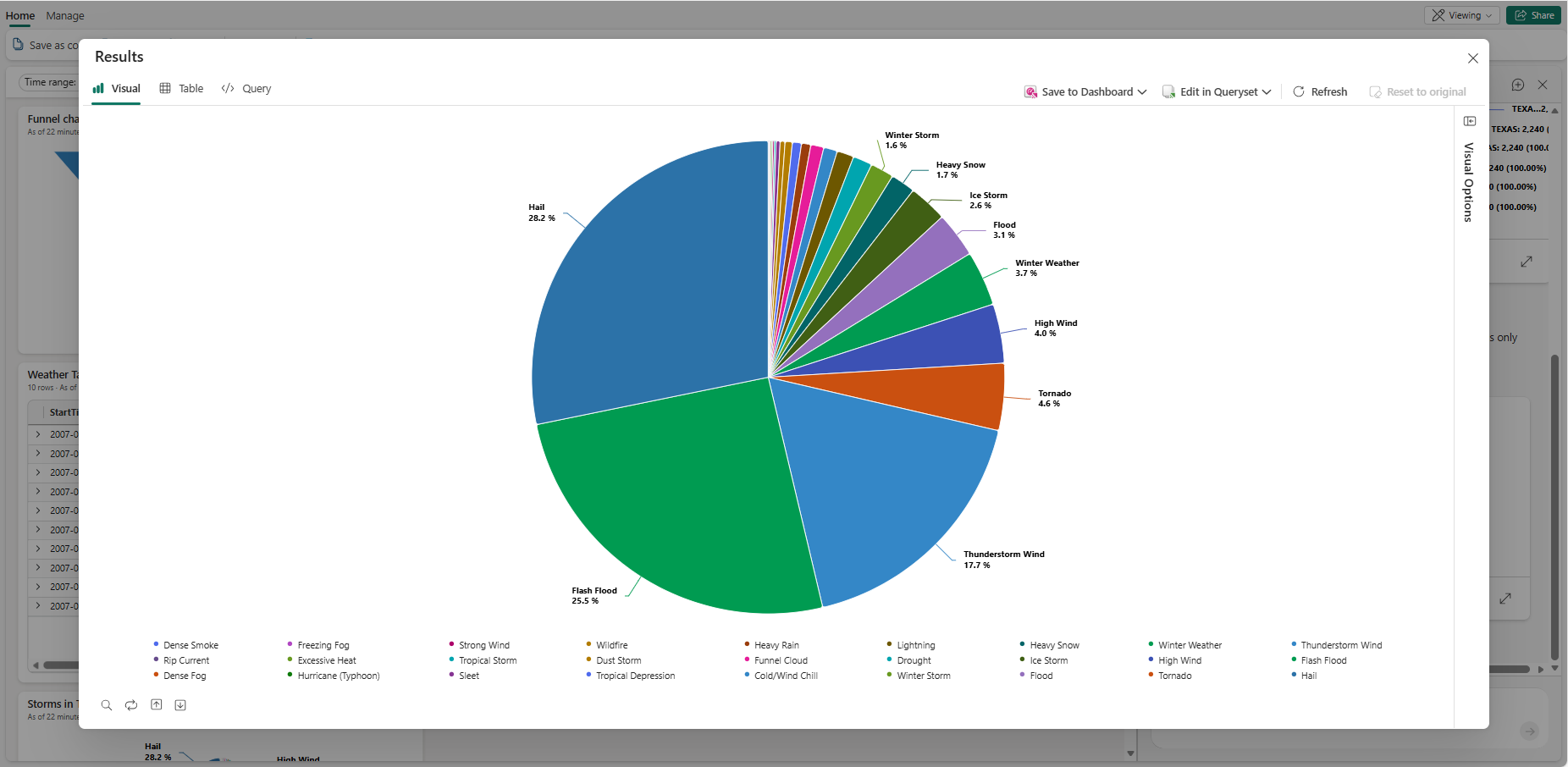
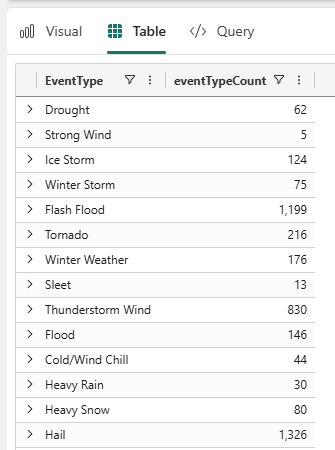
Filtrerade data visas i fönstret Copilot. Välj expandera-ikonen för att se resultatet som visas på flikarna Visuellt objekt, Tabell och Fråga .

Fortsätt att utforska och gå igenom data genom att ställa fler frågor eller ändra det visuella objektet manuellt med hjälp av fönstret Visuella alternativ . Mer information om hur du anpassar det visuella finns i Anpassa instrumentpanelens realtidsvisuella element.
När du är redo att spara dina insikter på instrumentpanelen väljer du Spara på instrumentpanelen. Den här åtgärden sparar den aktuella vyn och frågan som en ny panel på instrumentpanelen. Du kan också spara panelen på en annan befintlig instrumentpanel eller skapa en ny instrumentpanel för panelen. Varje sparad panel förblir ansluten till dina livedata, så när data uppdateras gör ditt visuella objekt det också.


Kontextbaserad Copilot datautforskning
Förutom att utforska data i kontexten för hela instrumentpanelen kan du även utforska data i kontexten för ett specifikt visuellt objekt. Det visuella objektet ger kontext för dina frågor, så du kan referera till det naturligt (till exempel "det här diagrammet" eller "dessa resultat"). Copilot använder den kontexten för att analysera den bredare datamängden bakom instrumentpanelen, inte bara det valda visuella objektet. Du kan sedan spara dessa insikter som ett nytt visuellt objekt på instrumentpanelen eller dela dem med andra.
Välj ikonen Copilot i det visuella objektet för att utforska data.

En Copilot dialogruta öppnas så att du kan ställa frågor och utforska insikter som är specifika för det visuella objektets data. För att hjälpa dig att komma igång innehåller dialogrutan föreslagna frågor.

När du har ställt frågor och utforskat data visas en sidoruta som visar din fråga, resultatet av dina frågor och eventuella genererade visuella objekt. I det här fönstret kan du granska insikterna innan du bestämmer dig för att spara dem på instrumentpanelen eller dela dem med andra.

Välj Spara på instrumentpanelen för att spara insikterna som ett nytt visuellt objekt på instrumentpanelen. Du kan också spara det visuella objektet på en annan befintlig instrumentpanel eller skapa en ny instrumentpanel för det visuella objektet.


Dela Copilot utforskningsinsikter
När du har utforskat data och hittat insikter med hjälp av Copilot kan du dela dessa insikter med andra genom att dela en länk till insiktens fråga. När andra öppnar länken ser de den fråga och de resultat du har. Du kan valfritt inkludera den visuella i de delade insikterna.
Välj ikonen share i fönstret Copilot eller i den expanderade vyn.

I dialogrutan Dela väljer du om du vill inkludera det visuella objektet i de delade insikterna och väljer sedan Kopiera länk.

Dela den kopierade länken med andra. När de öppnar länken ser de en skrivskyddad vy över resultaten och visualiseringen, om det ingår. De kan utföra följande uppgifter med delade insikter:
- Spara frågan i en befintlig eller ny KQL-frågeuppsättning.
- Kör sökfrågan, dela den igen, spara den i en ny eller befintlig instrumentpanel och mycket mer.
- Om det visuella objektet ingår kan de ändra den visuella typen och anpassa den.

