Kommentar
Åtkomst till den här sidan kräver auktorisering. Du kan prova att logga in eller ändra kataloger.
Åtkomst till den här sidan kräver auktorisering. Du kan prova att ändra kataloger.
Gäller dessa Dynamics 365-appar:
Personal
I denna artikel beskrivs hur du skapar ett logiskt Microsoft Azure-program som exporterar data från Microsoft Dynamics 365 Human Resources i ett återkommande schema. Självstudierna drar fördel av personalens DMF-paket REST API (Application Programming Interface) för att exportera data. När data har exporterats sparar logikappen det exporterade datapaketet till en Microsoft OneDrive mapp.
Affärsscenario
I ett typiskt affärsscenario för Microsoft Dynamics 365 integreringar måste du exportera data till ett nedströmssystem enligt ett återkommande schema. Den här självstudien visar hur du exporterar alla personalposter från Microsoft Dynamics 365 Human Resources och sparar listan över anställda i en OneDrive-mapp.
Tip
De specifika datauppgifter som du exporterar i den här självstudien och destinationen för de exporterade datauppgifterna är endast exempel. Du kan enkelt ändra dem för att uppfylla affärskrav.
Tekniker som används
I den här självstudien används följande tekniker:
Dynamics 365 Human Resources – huvuddatakällan för arbetare som du exporterar.
Azure Logic Apps – tekniken som tillhandahåller dirigering och schemaläggning av den återkommande exporten.
Anslutningsappar – tekniken som ansluter logikappen till de slutpunkter som krävs.
- HTTP med Microsoft Entra ID-anslutningsprogram
- OneDrive-anslutning
REST API för DMF-paket – den teknik som utlöser exporten och övervakar dess förlopp.
OneDrive – målet för exporterade arbetare.
Förutsättningar
Innan du påbörjar övningen i den här självstudien kontrollerar du att du har följande:
- En personalmiljö med behörigheter på administratörsnivå i miljön
- En Azure-prenumeration som ska vara värd för logikappen
Övningen
I slutet av den här övningen har du en logikapp som är ansluten till din personalmiljö och ditt OneDrive konto. Logikappen exporterar ett datapaket från Personalavdelningen, väntar tills exporten har slutförts, laddar ned det exporterade datapaketet och sparar datapaketet i den OneDrive mapp som du angav.
Den färdiga logikappen liknar följande bild.

Steg 1: skapa ett projekt för dataexport i personal
Skapa ett dataexportprojekt i personal som exporterar medarbetare. Ge projektet namnet Exportera arbetare och ange alternativet Generera datapaket till Ja. Lägg till en enskild enhet(arbetare) i projektet och välj det format du vill exportera i. (I den här självstudien används formatet Microsoft Excel.)

Viktigt!
Kom ihåg namnet på dataexportprojektet. Du behöver den när du skapar logikappen i nästa steg.
Steg 2: skapa logikappen
Det mesta av den här övningen handlar om att skapa logikappen.
Skapa en logikapp i Azure-portalen.

Starta med en tom logikapp i modulen Logic Apps Designer.
Lägg till en utlösare för upprepningsschema om du vill köra logikappen var 24:e timme (eller enligt ett schema som du väljer).

Anropa ExportToPackage DMF REST API för att schemalägga exporten av ditt datapaket.
Använd åtgärden anropa en HTTP-begäran från HTTP med Microsoft Entra-koppling.
- Url för basresurs: URL:en för din personalmiljö (Inkludera inte sökväg eller namnområdesinformation.)
-
Resurs-URI för Microsoft Entra:
http://hr.talent.dynamics.com
Note
Personaltjänsten tillhandahåller inte ännu en anslutning som visar alla API:er som utgör DMF-paketets REST API, t.ex. ExportToPackage. I stället måste du anropa API:erna med oformaterade HTTPS-begäranden via anslutningsappen HTTP med Microsoft Entra. Detta anslutningsprogram använder Microsoft Entra ID för autentisering och auktorisering till Human Resources.
Logga in i din HR-miljö via HTTP med anslutningsprogrammet för Microsoft Entra.
Ställ in en HTTP POST-begäran för att anropa ExportToPackage DMF REST API.
Metod: POST
Url för begäran:
https://<hostname>/namespaces/<namespace_guid>/data/DataManagementDefinitionGroups/Microsoft.Dynamics.DataEntities.ExportToPackageHuvudtext av begäran:
{
    "definitionGroupId":"Export Workers",
    "packageName":"talent_package.zip",
    "executionId":"",
    "reExecute":false,
    "legalEntityId":"USMF"
}
Tip
Du kanske vill byta namn på varje steg så att det blir mer meningsfullt än standardnamnet Anropa en HTTP-begäran. Du kan till exempel byta namn på det här steget ExportToPackage.
Initiera en variabel för att lagra körningsstatusen för ExportToPackage-begäran.
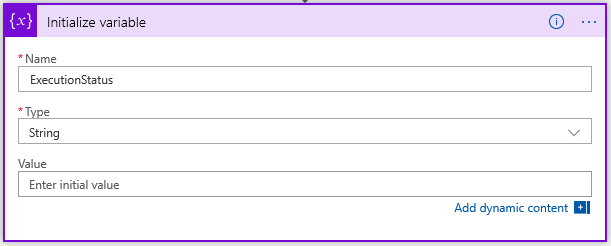
Vänta tills körningsstatusen för dataexporten har slutförts.
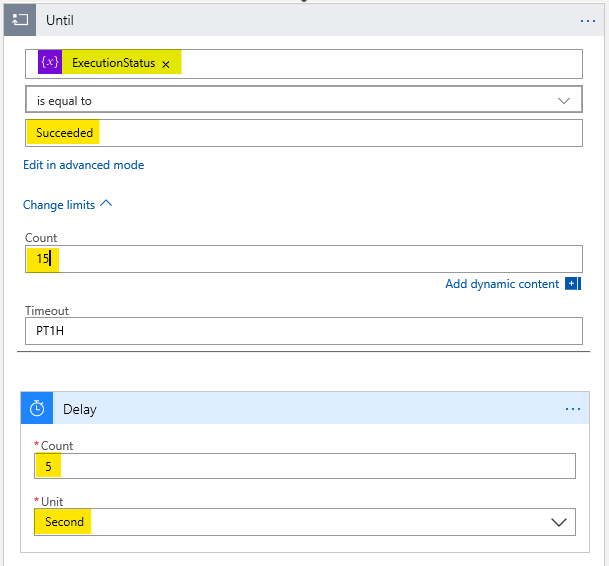
Lägg till en Till slinga som upprepas tills värdet av ExecutionStatus-variabeln är slutförd.
Lägg till åtgärden fördröjning som väntar fem sekunder innan den avsöker den aktuella körningsstatusen för exporten.
Note
Ställ in gränsvärdet till 15 om du vill vänta i högst 75 sekunder (15 iterationer × 5 sekunder) för att exporten ska kunna slutföras. Om exporten tar längre tid, kan du justera antalet så att det blir lämpligt.
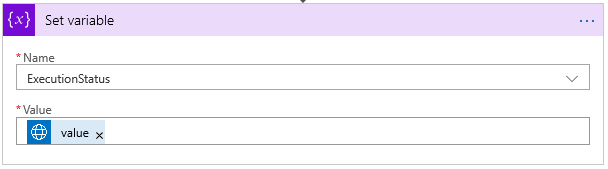
Lägg till åtgärden Anropa HTTP-begäran för att anropa GetExecutionSummaryStatus DMF REST API, och ange ExecutionStatus-variabeln till resultatet av GetExecutionSummaryStatus-svar.
Det här exemplet utför ingen felkontroll. GetExecutionSummaryStatus API:n kan returnera terminaltillstånd som har misslyckats (dvs. andra lägen än slutförd). Mer information finns i API-dokumentationen.
Metod: POST
Url för begäran:
https://<hostname>/namespaces/<namespace_guid>/data/DataManagementDefinitionGroups/Microsoft.Dynamics.DataEntities.GetExecutionSummaryStatusBrödtext för begäran:
body('Invoke_an_HTTP_request')?['value']Note
Du kan behöva ange värdet för brödtext för begäran antingen i kodvyn eller i funktionsredigeraren i designern.

Viktigt!
Värdet för åtgärden Ange variabel (body('Invoke_an_HTTP_request_2')?[' värde']) skiljer sig från värdet för brödtextvärdet Anropa en HTTP-begäran 2 , även om designern visar värdena på samma sätt.
Skaffa hämtnings-URL för det exporterade paketet.
Lägg till åtgärden Anropa HTTP-begäran för att anropa GetExportedPackageUrl DMF REST API.
- Metod: POST
- Url för begäran: https://<hostname>/namespaces/<namespace_guid>/data/DataManagementDefinitionGroups/Microsoft.Dynamics.DataEntities.GetExportedPackageUrl
- Begärans brödtext: {"executionId": body('GetExportedPackageURL')?['value']}

Hämta det exporterade paketet.
Lägg till en HTTP GET-begäran (en inbyggd HTTP-anslutningsåtgärd) för att ladda ned paketet från den URL som föregående steg returnerar.
Metod: GET
URI: body('Invoke‑an‑HTTP‑request‑3').value
Note
Du kan behöva ange värdet för URI antingen i kodvyn eller i funktionsredigeraren i designern.

Note
Denna begäran kräver ingen ytterligare autentisering eftersom den URL som GetExportedPackageUrl API:n returnerar innehåller en token för delad åtkomst för signaturer som beviljar åtkomst för att hämta filen.
Spara det nedladdade paketet med hjälp av anslutningsappen OneDrive.
Lägg till en OneDrive fil Skapa fil åtgärd.
Anslut till ditt OneDrive konto efter behov.
- Mappsökväg: en mapp som du väljer
- Filnamn: worker‑package.zip
- Filinnehåll: brödtexten från föregående steg (dynamiskt innehåll)

Steg 3: testa logikappen
Om du vill testa logikappen väljer du Kör i designern. Du ser att stegen i logikappen börjar köras. Efter 30 till 40 sekunder är logikappen klar och mappen OneDrive innehåller en ny paketfil som innehåller de exporterade arbetarna.
Om ett fel rapporteras för något steg väljer du det misslyckade steget i designer och granskar fälten indata och utdata. Felsök och justera steget efter behov för att korrigera felen.
Följande bild visar hur Logic Apps-designern ser ut när alla steg i logikappen körs.

Sammanfattning
I den här självstudien har du lärt dig hur du använder en logikapp för att exportera data från personalavdelningen och spara de exporterade uppgifterna i en OneDrive-mapp. Du kan ändra stegen i den här självstudien så att de passar dina affärsbehov.