Kommentar
Åtkomst till den här sidan kräver auktorisering. Du kan prova att logga in eller ändra kataloger.
Åtkomst till den här sidan kräver auktorisering. Du kan prova att ändra kataloger.
Azure DevOps Services | Azure DevOps Server | Azure DevOps Server 2022
Tips
Du kan använda AI för att hjälpa till med Azure DevOps-uppgifter. Se Aktivera AI-hjälp med Azure DevOps MCP Server för att komma igång.
När du skapar en pull-begäran (PR) och anger obligatoriska och valfria granskare, meddelar Azure-lagringsplatser granskarna att din pr är redo för granskning. Alla nödvändiga granskare måste godkänna ändringarna i din PR innan ändringarna kan sammanfogas till målgrenen. För PR:er som ändrar viktiga grenar som mainkan ditt team ha grenprinciper som anger granskarna eller kräver ett minsta antal granskare. Om grenprinciper lägger till valfria granskare i din pr kan du behålla dem, kräva dem eller ta bort dem. Om grenprinciper lägger till nödvändiga granskare i din pr kan du inte göra dem valfria eller ta bort dem. Information om hur du tilldelar granskare via grenprinciper finns i Inkludera kodgranskare automatiskt.
När du granskar en pr kan du ge konstruktiv feedback som är exakt och lätt att förstå. Mer information finns i Feedback om pull-begäranden.
Du kan bara granska Azure DevOps-PR:er i webbportalen med hjälp av webbläsaren.
Förutsättningar
| Kategori | Requirements |
|---|---|
| Projekt | Ett Azure DevOps-projekt. Om du inte har ett projekt skapar du ett eller registrerar dig kostnadsfritt. |
| Tjänster | Repos aktiverat i projektet. Om hubben Repos inte visas, se Aktivera eller inaktivera en Azure DevOps-tjänst. |
| Åtkomstnivåer | Minst grundläggande åtkomst. För offentliga projekt har användare med Stakeholder åtkomst fullständig åtkomst till Azure-lagringsplatser. |
| Behörigheter | Medlemskap i det Azure DevOps projekt som innehåller PR. Om du inte är projektmedlem läggs du till. Mer information finns i Git-standardlagringsplats och grenbehörigheter och Om åtkomstnivåer. |
| Kategori | Requirements |
|---|---|
| Tjänster | Repos aktiverat i projektet. Om hubben Repos inte visas, se Aktivera eller inaktivera en Azure DevOps-tjänst. |
| Åtkomstnivåer | Minst grundläggande åtkomst. |
| Behörigheter | Medlemskap i det Azure DevOps projekt som innehåller PR. Om du inte är projektmedlem läggs du till. Mer information finns i Git-standardlagringsplats och grenbehörigheter och Om åtkomstnivåer. |
Du kan hantera PR:er i Azure DevOps Services med hjälp av Kommandoradsgränssnittet för Azure DevOps (CLI). Azure DevOps CLI är tillgängligt när du installerar Azure CLI och Azure DevOps-tillägget. En lista över CLI-kommandon för att hantera PR finns i az repos pr kommandona.
Granska ändringar
Pull requests gör det möjligt för utsedda granskare att granska, diskutera och rösta om de föreslagna ändringarna innan de slås samman med en målgren. Om samma filer ändras på både käll- och målgrenarna kan sammanslagningskonflikter uppstå. Analysera konflikter noggrant och redigera filerna manuellt för att tillämpa rätt ändringar från varje gren. Om du bara tar alla ändringar från källan eller bara målet med ett enda klick kan du förlora nödvändiga ändringar. Du kan lösa konflikter i Azure DevOps eller i ett utvecklingsverktyg som Visual Studio.
Mer information finns i Lösa sammanslagningskonflikter.
Begära en Copilot kodgranskning
Du kan be GitHub Copilot granska en pull request tillsammans med mänskliga granskare. Copilot publicerar kommentarer och förslag direkt på den ändrade koden, så att du kan åtgärda vanliga problem innan en mänsklig granskare loggar ut.
Om du vill begära en granskning öppnar du en pull-begäran och väljer Request bredvid GitHub Copilot i avsnittet Reviewers. Copilot lämnar alltid en granskning av typen Comment, så den återkopplingen uppfyller inte policyer för obligatoriska granskare och hindrar inte sammanslagning.
Den här funktionen är i begränsad offentlig förhandsversion och kräver registrering. Information om konfiguration, fakturering och begränsningar finns i Get started with Copilot code review for pull requests.
Granska ändringar som en mänsklig granskare
Följande steg beskriver hur granskare av pr i Azure-lagringsplatser kan navigera genom en pr för att förstå de föreslagna ändringarna:
Öppna teamprojektet för din Azure DevOps-organisation från webbläsaren. Välj Repos>Pull requests för att visa PR:erna. En nyligen öppnad PR är förvald till fliken Översikt.
Fliken Översikt för en PR visar rubrik, beskrivning, granskare, länkade arbetsobjekt, historik, status och kommentarer. Läs PR-beskrivningen för att se de föreslagna ändringarna. Visa kommentarerna för att förstå de problem som andra granskare har tagit upp.
Anteckning
Varje fil är markerad med ett "+"-tecken eller en "byt namn, redigera"-etikett bredvid namnet för att ange typ av ändring. När en fil har fler än 50 procent ändringar anser Git att den har bytt namn. Det här tröskelvärdet är standardvärdet för Git-lagringsplatser och kan inte ändras.

Välj fliken Filer för att granska alla innehållsändringar i PR:s källgren. Den första vyn visar en sammanfattningsvy över alla filändringar. Välj knappen Visa bredvid en fil för att endast visa filens ändringar. Om filen har ändrats öppnar knappen Visa en diffvy. Om filen har lagts till eller tagits bort öppnar knappen Visa ett innehållsfönster.

Anteckning
Av prestandaskäl visar sammanfattningsvyn inte ändringar för en fil som är större än 0,5 MB.
I en diff-vy för en fil kan du välja antingen en sid-vid-sida - eller infogad difflayout.

Tips
För en enskild fil som är större än 5 MB visar diffvyn trunkerat filinnehåll. För en diff-vy över det fullständiga innehållet laddar du ned och granskar sådana filer med hjälp av ett lokalt diff-verktyg.
Använd det vänstra filträdet för att visa en annan fil eller välj roten i filträdet för att se en sammanfattningsvy över alla filändringar.
Om du vill granska den ändringsuppsättning som introduceras av specifika push-meddelanden till källgrenen väljer du en eller flera ändringsuppsättningar i listrutan ändringar. När du väljer en eller flera ändringsuppsättningar uppdateras diffvyn så att endast ändringarna från de valda ändringsuppsättningarna visas. Den här funktionen är användbar när ändringar skickas till PR sedan din senaste granskning och du bara vill se de nya ändringarna. Listrutan ändringar namnger varje ändringsuppsättning med incheckningsmeddelandet från den slutliga incheckningen i varje push-åtgärd.

Tips
Håll ned Skift-tangenten när du väljer flera ändringsuppsättningar i listrutan ändringar.
Välj fliken Uppdateringar för att visa alla push-överförda ändringsuppsättningar och bekräfta att du inte missade några källgrensändringar. Ändringarna numreras och den senaste ändringsuppsättningen visas överst i listan. Varje ändringsuppsättning visar de commits som överfördes genom push i denna åtgärd. En ändringsuppsättning som har pushats med force push skriver inte över historiken för ändringsuppsättningen och visas i listan över ändringsuppsättningar som vilken annan ändringsuppsättning som helst.

Välj fliken Commits för att visa commit-historiken för källgrenen efter att den avvek från målgrenen. Incheckningshistoriken på fliken Incheckningar skrivs över om PR-författaren framtvingar en annan incheckningshistorik, så incheckningarna som visas på fliken Incheckningar kan skilja sig från de incheckningar som visas på fliken Uppdateringar .


Använda kommentarer
PR-författare och granskare kan kommunicera med varandra genom att lägga till och svara på PR-kommentarer. När du granskar en pr använder du kommentarer för att peka på problem med de föreslagna ändringarna, föreslå ändringar och svara på tidigare kommentarer. Sträva efter konstruktiv feedback som är exakt och lätt att förstå. Adressera mottagare direkt med hjälp av deras @username. Referera till arbetsobjekt genom att använda #workitemID och andra PR:er genom att använda !pullrequestID. Ibland skapar PR-författare kommentarer för sig själva i dokumentationssyfte.
Ge feedback i kommentarer
Om din feedback gäller för en specifik rad eller radintervall i en fil lägger du till en kommentar på den platsen i filen:
Hovra över den rad som du vill kommentera på fliken Filer i en pr och välj kommentarsknappen
 för att öppna en infogad kommentarsruta. Du kan också välja flera rader och sedan välja kommentarsknappen som visas när du hovrar över dessa rader.
Ange din kommentar i kommentarsrutan och välj Kommentar.


Om din feedback gäller för hela filen lägger du till en kommentar på filnivå genom att välja Lägg till kommentar på menyn filalternativ:

Om du vill ge allmän feedback som inte är relaterad till en specifik fil lägger du till en kommentar på fliken Översikt :

PR-granskare kan också använda kommentarer för att föreslå ändringar av specifika filrader, enligt beskrivningen i nästa avsnitt.
Föreslå ändringar i kommentarer
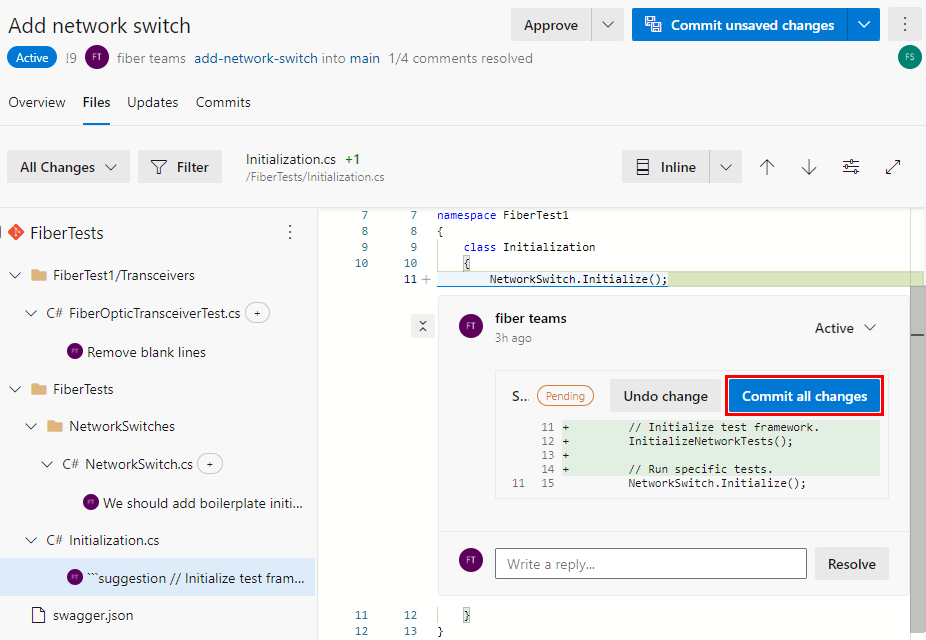
Använd kommentarer för att föreslå ersättningstext för en eller flera rader i en fil:
Hovra över den rad som du vill kommentera på fliken Filer i en pr och välj kommentarsknappen
för att öppna en infogad kommentarsruta. Du kan också välja flera rader och sedan välja kommentarsknappen som visas när du hovrar över dessa rader. Om det godkänns ersätter det föreslagna innehållet raden eller raderna som kommentaren lades till i.
Välj glödlampaikonen under kommentarsrutan för att göra dina föreslagna ändringar i kommentarsrutan i ett inhägnat kodblock och välj sedan Kommentera. En glödlampa visas inte om du lägger till en kommentar i den ursprungliga koden (till vänster) i en diffvy sida vid sida.


PR-författare kan acceptera ditt förslag genom att:
Välj Tillämpa ändringar för att staga ändringen inför en incheckning.

Välj Genomför alla ändringar för att genomföra alla mellanlagrade ändringar. PR-författare kan avaktivera ett förslag genom att välja Ångra ändring.


Redigera eller ta bort kommentarer
Redigera eller ta bort kommentaren genom att hovra över kommentaren och välja ikonen redigera eller ta bort :

Gilla kommentarer
PR-författare och granskare kan gilla sina egna eller någon annans kommentar genom att hovra över kommentaren och välja tummen upp-ikonen:

Kommentarer med gilla-markeringar visar en ifylld tumme upp-ikon och antalet gilla-markeringar. Hovra över tummen upp-ikonen för att se listan över personer som gillade kommentaren.

Svara på kommentarer
PR-författare bör svara på kommentarer för att låta granskarna veta hur de hanterar feedback och förslag:
Om du vill svara på en kommentar skriver du ditt svar i fältet Skriv ett svar . Adressera mottagare direkt med hjälp av deras
@username. Referera till arbetsobjekt genom att använda#workitemIDoch andra PR:er genom att använda!pullrequestID.
När du har angett svaret väljer du Svara och löser om svaret är slutgiltigt. Annars väljer du Svara.

Om du väljer Svara och lös ändras kommentarens status till Löst. PR-författare kan också direkt ändra status för en kommentar enligt beskrivningen i nästa avsnitt.
Ändra kommentarsstatus
Nya kommentarer börjar med statusen Aktiv . PR-författare uppdaterar statusen under granskningsprocessen för att ange hur de hanterade granskarnas feedback och förslag. PR-författare kan välja en kommentarstatus från statusrutan.

- Aktiv: Standardstatus för nya kommentarer.
- Väntar: Problemet i den här kommentaren är under granskning och väntar på något annat.
- Löst: Problemet i den här kommentaren åtgärdas.
- Kommer inte att åtgärda: Problemet i den här kommentaren noteras men kommer inte att åtgärdas.
- Stängd: Diskussionen i den här kommentaren är stängd.
PR-författare och granskare kan spåra PR-förloppet genom att filtrera efter kommentarsstatus, enligt beskrivningen i nästa avsnitt.
Filtrera kommentarer
Du kan välja vilka kommentarer eller uppdateringar som visas på fliken Översikt genom att välja ett filteralternativ i listrutan för kommentarsfilter. Välj till exempel alternativet Vad är nytt filter för att se nya kommentarer och uppdateringar sedan du senast öppnade PR. Varje filteralternativ visar antalet objekt för kategorin.

Redigera filer
För enkelhetens skull kan PR-författare redigera filer direkt i Azure-lagringsplatser. Du kan till exempel acceptera en granskarens föreslagna kodändring och göra liknande ändringar någon annanstans.
Välj Repos > Files, välj PR-källgrenen, välj en fil och välj sedan Edit.

Gör dina ändringar i redigeraren och välj sedan committa för att öppna committdialogrutan.

I dialogrutan Commit kan du vid behov redigera commitmeddelandet och sedan välja Commit för att committa och pusha ändringarna till din PR.


Spåra granskade filer
PR-granskare kan hålla reda på granskade filer genom att välja Markera som granskat från menyn filalternativ eller genom att markera kryssrutan bredvid en fil eller mapp:

Rösta om PR-ändringar
PR-granskare kan rösta på en PR genom att välja ett röstalternativ i listrutan för omröstning. Granskarikonen på PR-sidan anger omröstningen.

Röstningsalternativen är:
- Godkänn: Godkänner de föreslagna ändringarna i PR. Det här alternativet är en röst och slutför inte PR.
- Godkänn med förslag: Godkänner de föreslagna ändringarna med valfria förslag på förbättringar. Det här alternativet är en röst och slutför inte PR.
- Vänta på författaren: Ber författaren att granska granskarkommentarerna. PR-författaren bör låta granskarna veta att granska koden igen när de har åtgärdat kommentarerna. Om en nödvändig granskare anger det här alternativet blockerar omröstningen PR-godkännande.
- Avvisa: Anger att ändringarna inte är acceptabla. När du väljer det här alternativet lägger du till en kommentar som förklarar varför. Om en nödvändig granskare anger det här alternativet blockerar omröstningen PR-godkännande.
- Återställ feedback: Rensar din röst. Frånvaron av en omröstning hindrar inte att en pr slutförs.
Slutför en PR
PR-författare kan välja ett alternativ för PR-lösning:

- Slutför: Slutför PR nu om alla nödvändiga granskare godkände den och alla nödvändiga grenprinciper uppfylls.
- Ange automatisk slutföring: Slutför PR automatiskt när alla obligatoriska granskare godkänner den och alla obligatoriska grenprinciper uppfylls.
- Markera som utkast: Ställ in PR till utkaststatus för att ange att den inte är redo för granskning. För ett utkast till pr väljer du Publicera för att ta bort utkaststatusen och markerar den redo för granskning.
- Avbryt: Stäng PR:n. För en övergiven PR väljer du Återaktivera för att återställa den.
Mer information finns i Slutför pull-begäran.