Kommentar
Åtkomst till den här sidan kräver auktorisering. Du kan prova att logga in eller ändra kataloger.
Åtkomst till den här sidan kräver auktorisering. Du kan prova att ändra kataloger.
Azure DevOps Server | Azure DevOps Server 2022
Varje projekt innehåller en uppsättning typer av arbetsobjekt som definierats av processen – Agile, Basic, Scrum eller CMMI. Använd typer av arbetsobjekt för att spåra olika typer av arbete. Ändra befintliga typer eller lägg till anpassade för att matcha teamets spårningskrav och arbetsflöde.
Anteckning
Den här artikeln gäller för den lokala XML-processmodellen. Information om Azure DevOps Services eller samlingar som använder den ärvda processmodellen finns i Lägga till och hantera typer av arbetsobjekt.
Vanliga orsaker till att anpassa en typ av arbetsobjekt är:
- Lägga till eller ändra fält eller fältregler
- Ändra arbetsflödet (tillstånd, orsaker, övergångar)
- Anpassa arbetsobjektets formulärlayout
Om du bara vill ändra fält, se lägg till eller ändra ett fält.
Du kan anpassa arbetsobjekttyper via XML-definitionsfilen, processkonfigurationsdefinitionen eller kommandoradsverktyget witadmin . I följande listor visas vad du kan göra med varje metod.
Definition av arbetsobjekttyp
- Lägga till eller ändra ett fält
- Lägga till eller ändra en typ av arbetsobjekt
- Ändra arbetsflödet
- Ändra arbetsobjektsformuläret
Konfigurationsdefinition för processer
- Ange arbetsobjektets typfärg
- Ange ikonen för arbetsobjekttyp
- Ange statusfärg för arbetsflödet
- Lägg till eller ta bort en typ av arbetsobjekt från arbetsflöde eller uppgiftstavla
- Lägg till en anpassad arbetsuppgiftstyp i en backlog eller på en tavla
- Lägg till en portföljbacklogg
Ändring av kommandorad
- Lista arbetsposttyper
- Inaktivera eller avaktivera en arbetselementtyp
- Byt namn på en arbetsobjektstyp
- Ta bort en arbetsobjektstyp
Förutsättningar
| Kategori | Requirements |
|---|---|
| Behörigheter | – Om du vill visa en lista över typer av arbetsobjekt: Visa informationsbehörighet på projektnivå inställd på Tillåt. - Om du vill lägga till eller anpassa en typ av arbetsobjekt: Medlem i gruppen Projektsamlingsadministratörer eller Redigera processbehörighet inställd på Tillåt. |
Information om hur du läggs till som administratör finns i Ändra behörigheter på projektsamlingsnivå.
Hur ändringar av arbetsobjekttyper påverkar befintliga arbetsobjekt
I följande tabell sammanfattas effekten på befintliga arbetsobjekt när du ändrar fält eller definitioner av arbetsobjekttyp.
| Åtgärd | Effekt på befintliga arbetsobjekt |
|---|---|
| Ta bort fält från en arbetsobjekttyp | Data för de borttagna fälten finns kvar i datalagret. Fälten visas dock inte längre i definitionen av arbetsobjekttyp, så inga nya data kan anges. |
| Byt namn på ett fält | Data för det omdöpta fältet behålls i datalagret under det nya användarvänliga namnet. |
| Ta bort fält | Data för de borttagna fälten tas bort från datalagret. |
| Byt namn på en typ av arbetsobjekt | Alla data förblir intakta under det nya namnet. |
| Ta bort en typ av arbetsobjekt | Alla data för arbetsobjekt som skapats med den borttagna arbetsobjekttypen tas bort permanent utan möjlighet till återställning. |
Om du vill ta bort fält helt från datalagret använder du witadmin deletefield kommandoradsverktyget.
Importera och exportera definitionsfiler för arbetsobjektstyp
Anteckning
Om du använder den värdbaserade XML-processmodellen importerar och exporterar du den processmall som används av projektet. Mer information finns i Anpassa webbformuläret för spårning av arbetsobjekt.
Om du inte har administratörsbehörighet för projektet hämta dem.
- Öppna ett kommandotolkfönster enligt anvisningarna i witAdmin: Anpassa och hantera objekt för att spåra arbete. Till exempel:
Exportera definitionsfilen för arbetsobjekttyp där du vill ändra eller lägga till ett fält. Ange namnet på arbetsobjekttypen och ett namn på filen.
witadmin exportwitd /collection:CollectionURL /p:ProjectName /n:TypeName /f:"DirectoryPath/FileName.xml"Ett exempel på en CollectionURL är
http://MyServer:8080/tfs/TeamProjectCollectionName.Redigera filen.
Importera definitionsfilen.
witadmin importwitd /collection:CollectionURL /p:ProjectName /f:"DirectoryPath/FileName.xml"Öppna webbportalen eller uppdatera sidan för att visa ändringarna.
Mer information om hur du använder
witadminfinns i Importera, exportera och hantera arbetsobjekttyper.
Lägga till eller ändra en typ av arbetsobjekt
Om du vill lägga till en anpassad arbetsobjektstyp eller ändra en befintlig, definierar eller ändrar du XML-definitionsfilen och importerar den sedan till projektet baserat på den processmodell som du använder. Definitionsfilen har tre huvudavsnitt: FÄLT, ARBETSFLÖDE och FORMULÄR.

Det enklaste sättet att lägga till en ny arbetsobjektstyp är att kopiera en befintlig och sedan ändra definitionsfilen.
Lägga till eller ändra ett fält, en fältregel, en etikett eller en tom text
Lägg till fält som du vill använda för att spåra data till definitionsfilen. Den här riktlinjen gäller för alla utom systemfält (fält vars referensnamn börjar med System.). Alla systemfält definieras för alla typer av arbetsobjekt, oavsett om du inkluderar dem i definitionen av arbetsobjektstyp eller inte. Mer information om varje fält finns i Index för arbetsobjektfält.
Lägg till fält och fältregler i avsnittet FÄLT . För att fältet ska visas i arbetsobjektsformuläret lägger du till det i avsnittet FORMULÄR i definitionen.
Om du till exempel vill lägga till arbetsobjektets ID i ett formulär anger du följande XML-syntax i avsnittet FORM.
<Control FieldName="System.ID" Type="FieldControl" Label="ID" LabelPosition="Left" />
Mer information om hur du definierar fält finns i Lägga till eller ändra ett fält.
Ändra arbetsflödet
Avsnitten STATES och REASONS i WORKFLOW anger listvärdena för att välja i fälten Tillstånd och Orsak . De här avsnitten spårar status för arbetsobjekt. Avsnittet ÖVERGÅNGAR anger giltiga övergångar mellan tillstånd, vilket visas i följande diagram. Du anger både framåtriktade och regressiva övergångar.

Ändra arbetsflödet för att uppnå följande mål:
- Lägg till eller ta bort ett tillstånd, en orsak eller en övergång.
- Ange ett värde för ett fält som ska tillämpas under en ändring i tillstånd, orsak eller övergång.
- Ange en anpassad ÅTGÄRD för att automatisera fälttilldelningar baserat på en ändring i tillstånd, orsak eller övergång.
Följ dessa två steg när du anpassar arbetsflödet:
Ändra processkonfigurationen för att mappa nya arbetsflödestillstånd till metatillstånd.
Det andra steget krävs när du ändrar arbetsflödet för en typ av arbetsobjekt som visas på en agil verktygssida. Dessa typer av arbetsobjekt tillhör antingen kategorierna Krav eller Uppgift.
Regler för arbetsflödesfält
Du kan tillämpa fältregler när du ändrar tillstånd, anger en orsak eller under en arbetsflödesövergång.
Genom att till exempel lägga till regeln EMPTY när tillståndet är inställt på Aktiv kan du automatiskt nullifiera fälten Stängt datum och Stängt av och göra dem skrivskyddade. Den här regeln är användbar när du återaktiverar ett arbetsobjekt från ett stängt tillstånd.
<STATE value="Active">
   <FIELDS>
. . .
      <FIELD refname="Microsoft.VSTS.Common.ClosedDate"><EMPTY/></FIELD>
      <FIELD refname="Microsoft.VSTS.Common.ClosedBy"><EMPTY/></FIELD>
   </FIELDS>
</STATE>
Tillämpa regler för arbetsflödesfält för att utföra följande åtgärder:
- Kvalificera det värde som ett fält kan ha genom att ange CANNOTLOSEVALUE, EMPTY, FROZEN, NOTSAMEAS, READONLY och REQUIRED.
- Kopiera ett värde till ett fält med hjälp av COPY, DEFAULT och SERVERDEFAULT.
- Begränsa vem som kan ändra ett fält.
- Framtvinga mönstermatchning på ett strängfält med hjälp av MATCH.
- Villkorligt tillämpa regler baserat på värden i andra fält med hjälp av WHEN, WHENNOT, WHENCHANGED och WHENNOTCHANGED.
- Begränsa regler som ska gälla för specifika användare eller grupper. De flesta regler stöder attributen för eller inte för att ange vem regeln gäller eller inte gäller för.
Mer information om hur du tillämpar regler för arbetsflödesfält finns i elementreferensen FIELD (Workflow) och Rules and rule evaluation.
Anpassa arbetsobjektsformuläret
Följande skärmbild visar de vanligaste elementen i arbetsobjektsformulär. Du kan anpassa alla utom rubrikområdet och formulärkontrollerna. Vilka element du använder för att anpassa formuläret beror på om det nya formuläret är aktiverat.

Anpassa formuläret för att uppnå följande mål:
- Lägga till eller ändra ett fält
- Ändra en fältetikett
- Ordna om fält
- Lägg till en grupp eller sida
- Lägg till en anpassad kontroll, grupp eller sida
- Lägg till informationstext eller hyperlänkar
- Bädda in HTML-text eller visa dynamiska rapporter
- Lägg till en länkkontrollsida
Lägga till eller ta bort en typ av arbetsobjekt från kvarvarande uppgifter eller aktivitetstavlan
De agila planeringsverktygen – produktbacklogg, sprintbacklogg och uppgiftsbrädessidor – visar specifika typer av arbetsobjekt baserat på den processmall som du använder för att skapa ditt projekt. Du kan lägga till eller ta bort typer av arbetsobjekt från dessa sidor. Om ditt projekt till exempel använder Scrum-arbetsobjektstyper visas både produktpost och buggar på sidorna för kvarvarande uppgifter. Men om projektet använder mallen Agile, CMMI eller någon annan process visas inte buggar i kvarvarande uppgifter eller på aktivitetstavlan.
Information om hur du lägger till eller tar bort arbetsobjektstyper från backlog eller uppgiftstavla hittar du i Lägg till en arbetsobjekttyp till en backlog och tavla. För att lägga till en ny typ av arbetsobjekt som stöder en portföljbacklogg, se Lägg till en nivå för portföljbacklogg.
Ändra färg, ikon eller arbetsflödesstatus för en typ av arbetsobjekt
I webbportalen visas arbetsobjekt i frågeresultat och på sidorna för kvarvarande uppgifter och anslagstavlan i Agile-verktygen. Om du vill ändra den färg eller ikon som är associerad med en befintlig arbetsobjektstyp eller lägga till färgen för en ny typ av arbetsobjekt redigerar du processkonfigurationen. Om du vill ändra färg för ett arbetsflödestillstånd redigerar du processkonfigurationen.
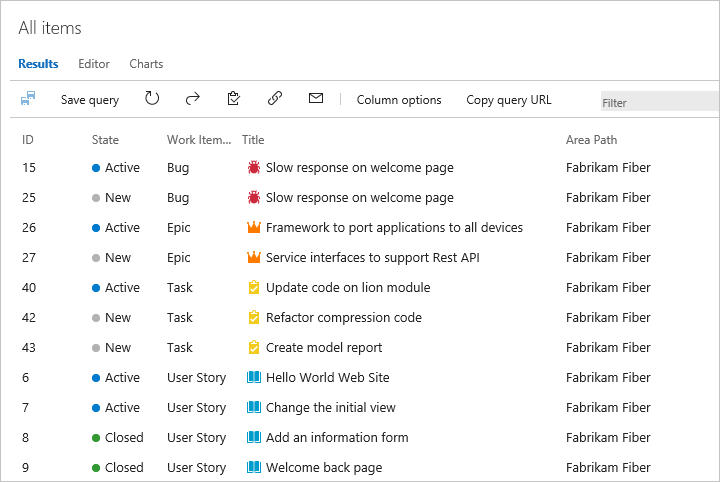
Ändra typ av ett befintligt arbetsobjekt
För funktioner som är tillgängliga baserat på din plattform, se Massflytta arbetsobjekt och ändra arbetsobjekttyp.
Avaktivera eller inaktivera en arbetsobjektstyp
Om du vill begränsa skapandet av en viss typ av arbetsobjekt till en grupp användare lägger du till arbetsobjekttypen i gruppen Dolda kategorier för att förhindra att de flesta deltagare skapar den. Om du vill ge åtkomst till en viss grupp användare skapar du en hyperlänk till en mall som öppnar arbetsobjektsformuläret och delar den länken med teammedlemmar som behöver skapa det.
Anteckning
Du kan inte lägga till fältregler för att begränsa arbetsflödet eftersom du inte kan tillämpa regler på systemfält.
Ta bort en typ av arbetsobjekt
Om du vill förhindra att gruppmedlemmar använder en viss typ av arbetsobjekt för att skapa ett arbetsobjekt tar du bort det från projektet.
När du använder witadmin destroywitdtar du bort alla arbetsobjekt som skapats med den arbetsobjekttypen permanent och själva arbetsobjekttypen.
Om ditt team till exempel inte använder "Impediment" tar du bort arbetsobjekttypen "Impediment" från Fabrikam-webbplatsprojektet.
witadmin destroywitd /collection:"http://FabrikamPrime:8080/tfs/DefaultCollection" /p:"Fabrikam Web Site" /n:"Impediment"
När du tar bort en typ av arbetsobjekt som tillhör en kategori uppdaterar du kategoridefinitionen för projektet så att den återspeglar borttagningen. Mer information finns i Importera, exportera och hantera arbetsobjektstyper och import- och exportkategorier.
Byt namn på en typ av arbetsobjekt
Om du vill byta namn på en befintlig typ av arbetsobjekt använder du witadmin renamewitd. Du kan till exempel byta namn på en arbetsobjektstyp med etiketten "QoS Item" till "Service Agreement".
witadmin renamewitd /collection:"http://FabrikamPrime:8080/tfs/DefaultCollection" /p:"Fabrikam Web Site" /n:"QoS Item" /new:"Service Agreement"
När du byter namn på en typ av arbetsobjekt som tillhör en kategori uppdaterar du kategoridefinitionen för projektet så att den återspeglar det nya namnet. Kvarvarande uppgifter och tavlor fungerar inte förrän du uppdaterar kategoridefinitionen.
Mer information finns i Importera, exportera och hantera arbetsobjektstyper och import- och exportkategorier.