Kommentar
Åtkomst till den här sidan kräver auktorisering. Du kan prova att logga in eller ändra kataloger.
Åtkomst till den här sidan kräver auktorisering. Du kan prova att ändra kataloger.
Den här guiden vägleder dig genom processen att integrera en hanterad admin för Spring med en Eureka-server för Spring inom Azure Container Apps.
Med Eureka Server for Spring kan du binda administratören för Spring till Eureka Server for Spring, så att den kan hämta programinformation via Eureka, i stället för att behöva binda enskilda program till Admin för Spring.
Genom att följa den här guiden konfigurerar du en Eureka-server för tjänstidentifiering och skapar sedan en administratör för Spring för att hantera och övervaka dina Spring-program som registrerats med Eureka-servern. Den här konfigurationen säkerställer att andra program bara behöver binda till Eureka-servern, vilket förenklar hanteringen av dina mikrotjänster.
I den här handledningen får du lära dig att:
- Skapa en Eureka-server för Spring.
- Skapa en administratör för Spring och länka den till Eureka-servern.
- Binda andra program till Eureka-servern för effektiv identifiering och hantering av tjänster.
Förutsättningar
- Ett Azure-konto med en aktiv prenumeration. Om du inte redan har en kan du skapa en kostnadsfritt.
- Azure CLI.
- En befintlig Eureka Server för Spring Java-komponent. Om du inte har en kan du läsa Skapa servern Eureka för Spring.
Att tänka på
När du kör hanterade Java-komponenter i Azure Container Apps bör du vara medveten om följande information:
| Artikel | Förklaring |
|---|---|
| Omfattning | Komponenter körs i samma miljö som den anslutna containerappen. |
| Skalning | Komponenter kan inte skalas. Skalningsegenskaperna minReplicas och maxReplicas är båda inställda på 1. |
| Resurser | Resursallokeringen av containrar för komponenter är fast. Antalet CPU-kärnor är 0,5 och minnesstorleken är 1 GB. |
| Prissättning | Komponentfakturering faller under förbrukningsbaserad prissättning. Resurser som förbrukas av hanterade komponenter debiteras enligt aktiva eller inaktiva priser, beroende på resursanvändning. Du kan ta bort komponenter som inte längre används för att stoppa faktureringen. |
| Bindning | Containerappar ansluter till en komponent via en bindning. Bindningarna matar in konfigurationer i miljövariabler för containerappar. När en bindning har upprättats kan containerappen läsa konfigurationsvärdena från miljövariabler och ansluta till komponenten. |
Ställ in
Innan du börjar skapar du nödvändiga resurser genom att köra följande kommandon.
Skapa variabler som stöd för programkonfigurationen. Dessa värden tillhandahålls för dig i den här lektionen.
export LOCATION=eastus
export RESOURCE_GROUP=my-services-resource-group
export ENVIRONMENT=my-environment
export EUREKA_COMPONENT_NAME=eureka
export ADMIN_COMPONENT_NAME=admin
export CLIENT_APP_NAME=sample-service-eureka-client
export CLIENT_IMAGE="mcr.microsoft.com/javacomponents/samples/sample-admin-for-spring-client:latest"
Variabel beskrivning LOCATIONDen Plats i Azure-regionen där du skapar din containerapp och Java-komponenter. RESOURCE_GROUPNamnet på Azure-resursgruppen för demoprogrammet. ENVIRONMENTMiljönamnet för Azure Container Apps för ditt demoprogram. EUREKA_COMPONENT_NAMENamnet på Komponenten Eureka Server Java. ADMIN_COMPONENT_NAMENamnet på komponenten Admin för Spring Java. CLIENT_APP_NAMENamnet på containerappen som binder till Eureka-servern. CLIENT_IMAGEContaineravbildningen som används i din Eureka Server-containerapp. Logga in på Azure med Azure CLI.
az loginSkapa en resursgrupp.
az group create --name $RESOURCE_GROUP --location $LOCATIONSkapa din containerappmiljö.
az containerapp env create \
    --name $ENVIRONMENT \
    --resource-group $RESOURCE_GROUP \
    --location $LOCATION \
    --query "properties.provisioningState"
Med hjälp av parametern
--queryfiltreras svaret ned till ett enkelt meddelande om lyckad eller misslyckad åtgärd.
Valfritt: Skapa Eureka-servern för Spring
Om du inte har någon befintlig Eureka-server för Spring använder du följande kommando för att skapa Java-komponenten Eureka Server. Mer information finns i Skapa Eureka-servern för Spring.
az containerapp env java-component eureka-server-for-spring create \
    --environment $ENVIRONMENT \
    --resource-group $RESOURCE_GROUP \
    --name $EUREKA_COMPONENT_NAME
Binda ihop komponenterna
Skapa komponenten Admin för Spring Java.
az containerapp env java-component admin-for-spring create \
    --environment $ENVIRONMENT \
    --resource-group $RESOURCE_GROUP \
    --name $ADMIN_COMPONENT_NAME \
    --min-replicas 1 \
    --max-replicas 1 \
    --bind $EUREKA_COMPONENT_NAME
Binda andra appar till Eureka-servern
Med eureka-servern konfigurerad kan du nu binda andra program till den för tjänstidentifiering. Och du kan också övervaka och hantera dessa program på instrumentpanelen för Admin för Spring. Använd följande steg för att skapa och binda en containerapp till Eureka-servern:
Skapa containerappen och binda den till Eureka-servern.
az containerapp create \
    --name $CLIENT_APP_NAME \
    --resource-group $RESOURCE_GROUP \
    --environment $ENVIRONMENT \
    --image $CLIENT_IMAGE \
    --min-replicas 1 \
    --max-replicas 1 \
    --ingress external \
    --target-port 8080 \
    --bind $EUREKA_COMPONENT_NAME
Tips
Föregående steg band komponenten Admin för Spring till Komponenten Eureka Server for Spring. Administratörskomponenten aktiverar tjänstidentifiering och gör att du kan hantera den via instrumentpanelen Admin för Spring samtidigt.
Visa instrumentpanelerna
Viktigt!
Om du vill visa instrumentpanelen måste du ha minst rollen Microsoft.App/managedEnvironments/write tilldelad till ditt konto på resursen för den hanterade miljön. Du kan antingen uttryckligen tilldela rollen Owner eller Contributor för resursen eller följa stegen för att skapa en anpassad rolldefinition och tilldela den till ditt konto.
Skapa den anpassade rolldefinitionen.
az role definition create --role-definition '{
    "Name": "Java Component Dashboard Access",
    "IsCustom": true,
    "Description": "Can access managed Java Component dashboards in managed environments",
    "Actions": [
        "Microsoft.App/managedEnvironments/write"
    ],
    "AssignableScopes": ["/subscriptions/<SUBSCRIPTION_ID>"]
}'
Se till att ersätta platshållaren
<SUBSCRIPTION_ID>i värdet förAssignableScopesmed ditt prenumerations-ID.Tilldela den anpassade rollen till ditt konto på resursen för förvaltad miljö.
Hämta resurs-ID för den hanterade miljön.
export ENVIRONMENT_ID=$(az containerapp env show \
    --name $ENVIRONMENT --resource-group $RESOURCE_GROUP \
    --query id \
    --output tsv)
Tilldela rollen till ditt konto.
Innan du kör det här kommandot ersätter du
<USER_OR_SERVICE_PRINCIPAL_ID>platshållaren med ditt användar- eller tjänsthuvudnamns-ID.az role assignment create \ --assignee <USER_OR_SERVICE_PRINCIPAL_ID> \ --role "Java Component Dashboard Access" \ --scope $ENVIRONMENT_IDHämta URL:en för administratörsdelen i Spring-instrumentpanelen.
az containerapp env java-component admin-for-spring show \
    --environment $ENVIRONMENT \
    --resource-group $RESOURCE_GROUP \
    --name $ADMIN_COMPONENT_NAME \
    --query properties.ingress.fqdn \
    --output tsv
Hämta URL för Eureka Server för Spring-instrumentpanelen.
az containerapp env java-component eureka-server-for-spring show \
    --environment $ENVIRONMENT \
    --resource-group $RESOURCE_GROUP \
    --name $EUREKA_COMPONENT_NAME \
    --query properties.ingress.fqdn \
    --output tsv
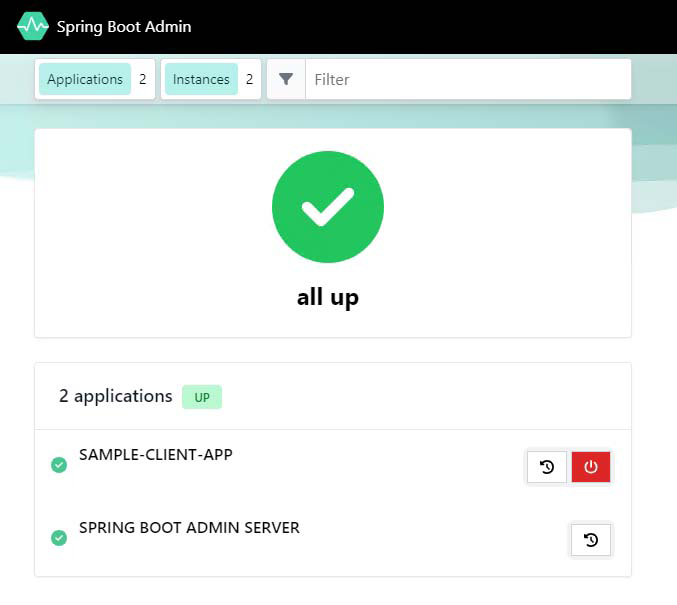
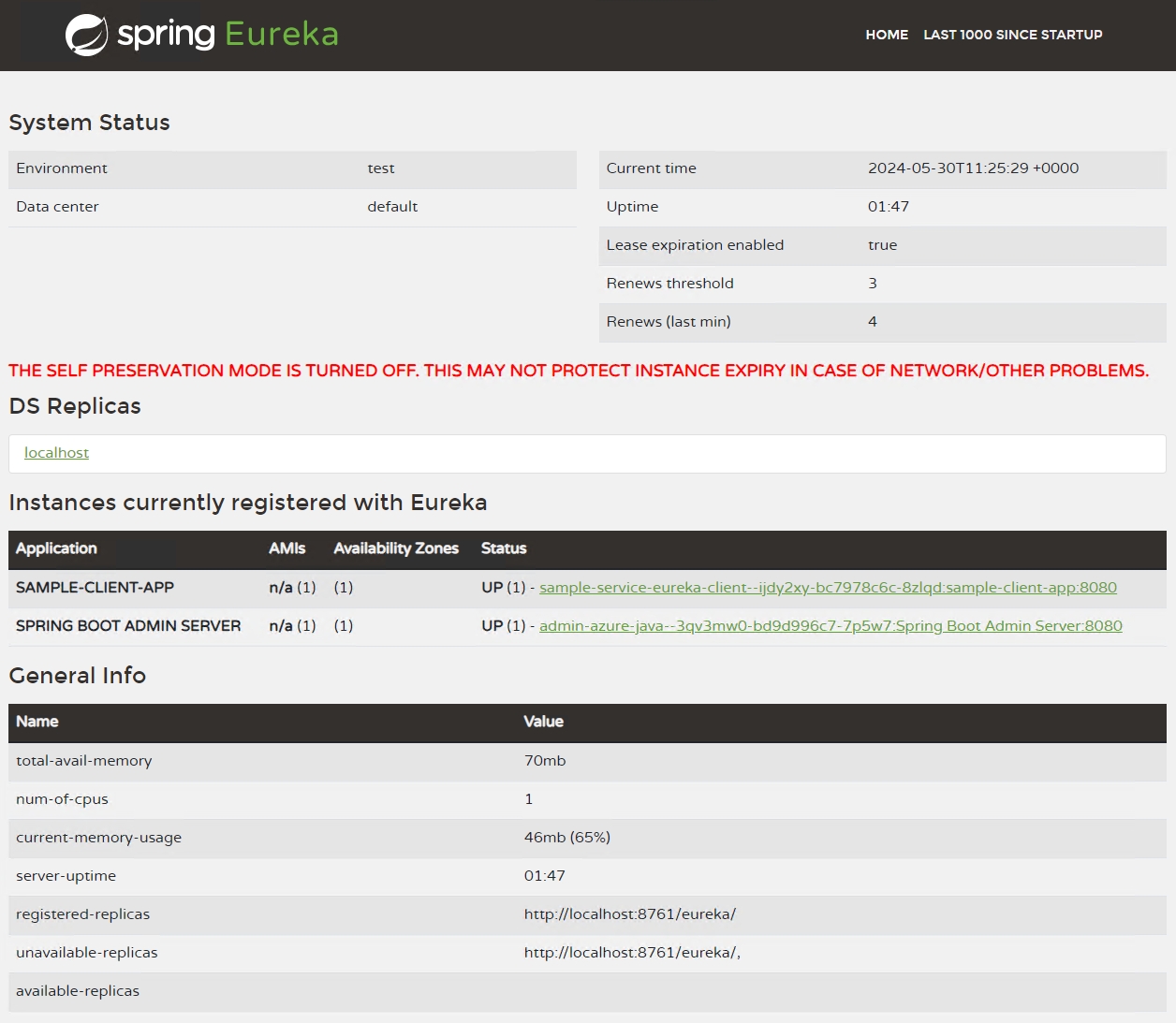
Det här kommandot returnerar den URL som du kan använda för att komma åt instrumentpanelen Eureka Server for Spring. Via instrumentpanelen kan du visa din containerapp som i följande skärmbild.
Rensa resurser
De resurser som skapas i den här självstudien påverkar din Azure-faktura. Om du inte ska använda dessa tjänster på lång sikt kör du följande kommando för att ta bort allt som skapats i den här självstudien.
az group delete --resource-group $RESOURCE_GROUP