Nota
O acesso a esta página requer autorização. Pode tentar iniciar sessão ou alterar os diretórios.
O acesso a esta página requer autorização. Pode tentar alterar os diretórios.
Você pode usar as ferramentas no Blend for Visual Studio para depurar o XAML em seu aplicativo. Quando você cria um projeto, todos os erros são exibidos no painel Resultados . Faça duplo clique num erro para localizar a marcação relacionada ao erro. Se precisar de mais espaço para trabalhar, você pode ocultar o painel Resultados pressionando F12.
Erros de sintaxe
Erros de sintaxe ocorrem se os arquivos XAML ou code-behind não seguirem as regras de formatação da linguagem. A descrição do erro pode ajudá-lo a entender como corrigi-lo. A lista também especifica o nome do arquivo e o número da linha onde o erro ocorre. Os erros XAML são listados na guia Marcação no painel Resultados .
Sugestão
XAML é uma linguagem de marcação baseada em XML e segue regras de sintaxe XML.
Algumas causas comuns de erros de sintaxe XAML são:
Uma palavra-chave foi escrita incorretamente ou a maiúscula está errada.
Faltam aspas em torno de atributos ou cadeias de texto.
Um elemento XAML está faltando uma marca de fechamento.
Existe um elemento XAML em um local onde não é permitido.
Para obter mais informações sobre sintaxe XAML comum, consulte Guia de sintaxe XAML básica.
Você também pode identificar e resolver erros simples de sintaxe de código subjacente, erros de compilação e erros de tempo de execução no aplicativo Blend. No entanto, erros relacionados ao code-behind podem ser mais fáceis de identificar e resolver no Visual Studio.
Depurando código XAML de exemplo
O exemplo a seguir o orientará por uma sessão de depuração XAML simples no Blend.
Para criar um projeto
No Blend, abra o menu Arquivo e clique em Novo Projeto.
Na caixa de diálogo Novo Projeto , uma lista de tipos de projeto aparece no lado esquerdo. Quando você clica em um tipo de projeto, os modelos de projeto associados a ele aparecem no lado direito.
Na lista de tipos de projeto, clique em Windows Universal.
Na lista de modelos de projeto, clique em App em Branco (Universal Windows).
Na caixa de texto Nome , digite
DebuggingSample.Na caixa de texto Local , verifique o local do projeto.
Na lista Idioma , clique em Visual C# e, em seguida, clique em OK para criar o projeto.
Clique com o botão direito do rato na superfície de design e, em seguida, clique em Ver Origem para mudar para o modo Dividido.
Copie o código a seguir clicando no link Copiar no canto superior direito do código.
<Grid HorizontalAlignment="Left" Height="222" VerticalAlignment="Top>
     <Button content="Button" x:Mame="Home" HorizontalAlignment="Left" VerticalAlignment="Top"/>
     <Button Content="Button" HorizontalAlignment="Left" VerticalAlignment="Top" Margin="0,38,0,0">
     <Button Content="Button" HorizontalAlignment="Left" VerticalAlignment="Top" Margin="0,75,0,0"/>
     <Button Content="Button" HorizontalAlignment="Left" VerticalAlignment="Top" Margin="0,112,0,0"/>
     <Button Content="Button" HorizontalAlignment="Left" VerticalAlignment="Top Margin="0,149,0,0"/>
</Grid>
Localize a Grade padrão e cole o código entre as tags Grid de abertura e fechamento. Quando terminar, seu código deverá ter a seguinte aparência:
<Grid Background="{ThemeResource ApplicationPageBackgroundThemeBrush}">
     <Grid HorizontalAlignment="Left" Height="222" VerticalAlignment="Top>
          <Button content="Button" x:Mame="Home" HorizontalAlignment="Left" VerticalAlignment="Top"/>
          <Button Content="Button" HorizontalAlignment="Left" VerticalAlignment="Top" Margin="0,38,0,0">
          <Button Content="Button" HorizontalAlignment="Left" VerticalAlignment="Top" Margin="0,75,0,0"/>
          <Button Content="Button" HorizontalAlignment="Left" VerticalAlignment="Top" Margin="0,112,0,0"/>
          <Button Content="Button" HorizontalAlignment="Left" VerticalAlignment="Top Margin="0,149,0,0"/>
     </Grid>
</Grid>
Pressione Ctrl+Shift+B para criar o projeto.
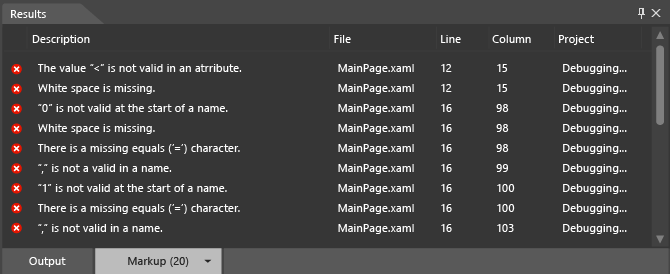
Uma mensagem de erro é exibida alertando que o projeto não pode ser criado e o painel Resultados listando os erros aparece na parte inferior do aplicativo.
Resolver os erros XAML
Quando erros XAML são detetados, a superfície de design exibe um alerta de que seu projeto contém marcação inválida. À medida que você resolve os erros, a lista de erros no painel Resultados é atualizada. Quando você tiver resolvido todos os erros, a superfície de design será habilitada e seu aplicativo será exibido na superfície de design.
Para resolver os erros de XAML
Clique duas vezes no primeiro erro da lista. A descrição é "O valor '<' não é válido em um atributo." Quando você clica duas vezes no erro, o ponteiro encontra o local correspondente no código. O
<precedenteButtoné válido e não um atributo como sugerido na mensagem de erro. Se você olhar para a linha de código anterior, notará que as aspas de fechamento para o atributoTopestão faltando. Escreva as aspas de encerramento. Observe que a lista de erros no painel Resultados é atualizada para refletir suas alterações.Clique duas vezes na descrição "'0' não é válido no início de um nome."
Margin="0,149,0,0"aparenta estar bem formado. No entanto, observe que a codificação de cores deMarginnão corresponde às outras instâncias deMarginno código. Como as aspas de fechamento estão faltando no par nome/valor anterior (VerticalAlignment="Top),Margin="é lido como parte do valor do atributo anterior e 0 é lido como o início de um par nome/valor. Introduza as aspas de fechamento paraTop. A lista de erros no painel Resultados é atualizada para refletir suas alterações.Clique duas vezes no erro restante, "A marca XML de fechamento 'Button' está incompatível." O ponteiro está localizado na marca Grid de fechamento (
</Grid>), sugerindo que o erro está dentro doGridobjeto. Observe que falta a tag de fecho no segundo objetoButton. Depois de adicionar o fechamento/, a lista do painel Resultados é atualizada. Agora que estes erros iniciais foram resolvidos, foram identificados dois erros adicionais.Clique duas vezes em "O 'conteúdo' do membro não é reconhecido ou não está acessível." O
cincontentdeve ser maiúsculo. Substitua o "c" minúsculo por um "c" maiúsculo.Clique duas vezes em "A propriedade 'Mame' não existe no
http://schemas.microsoft.com/winfx/2006/xamlnamespace." O "M" em "Mame" deve ser um "N". Substitua o "M" por um "N". Agora que o XAML pode ser analisado, o aplicativo aparece na superfície de design.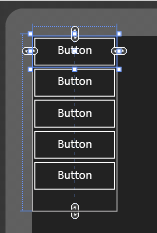
Pressione Ctrl+Shift+B para criar seu projeto e confirmar que não há erros restantes.
Depurar no Visual Studio
Você pode abrir projetos do Blend no Visual Studio para depurar mais facilmente o código em seu aplicativo. Para abrir um projeto do Blend no Visual Studio, clique com o botão direito do mouse no projeto no painel Projetos e clique em Editar no Visual Studio. Depois de concluir a sessão de depuração no Visual Studio, pressione Ctrl+Shift+S para salvar todas as alterações e volte para o Blend. Você será solicitado a recarregar o projeto. Clique em Sim a Todos para continuar a trabalhar no Blend.
Para obter mais informações sobre como depurar seu aplicativo, consulte Depurar aplicativos UWP no Visual Studio.
Obter ajuda
Se precisar de mais ajuda para depurar a sua aplicação Blend, poderá consultar os fóruns da comunidade da aplicação UWP para encontrar postagens relacionadas com o problema ou publicar uma pergunta.