Nota
O acesso a esta página requer autorização. Pode tentar iniciar sessão ou alterar os diretórios.
O acesso a esta página requer autorização. Pode tentar alterar os diretórios.
A janela Alterações do Git fornece uma maneira perfeita de interagir com o Git durante a codificação sem ter que se afastar do seu código. Mas há momentos em que faz mais sentido se concentrar no seu repositório Git. Por exemplo, pode precisar ter uma boa noção do que a sua equipa tem estado a trabalhar ou talvez comparar dois commits para investigar um bug.
Você pode trabalhar remotamente com o provedor Git de sua escolha, como o GitHub ou o Azure DevOps.
Navegue por filiais locais e remotas
Para começar, abra a janela Repositório Git selecionando Repositório Git no menu Exibir (ou usando o atalho de teclado Ctrl+0, Ctrl+R ). Você também pode acessar a janela Repositório Git selecionando os links de saída/entrada na janela Alterações do Git e na barra de status.

A janela do Repositório Git contém um painel esquerdo. O que selecionas ali determina o conteúdo à direita.
No Visual Studio, o painel esquerdo inclui Ramificações / Etiquetas e Pull Requests.
A janela Repositório Git contém três seções principais, conforme numeradas na captura de tela anterior:
Ramificações / Tags: O Git permite que os usuários realizem várias tarefas e experimentem seu código através de ramificações. A ramificação no Git é útil em vários cenários, especialmente ao trabalhar em projetos complexos com vários recursos ou ao colaborar com uma equipe. Com o Visual Studio 17.13 e posterior, pode-se visualizar etiquetas no repositório e navegar até qualquer uma delas. Sua equipe pode usar tags git (por exemplo, v1.0), para marcar pontos no histórico do repositório e visualizar o estado do repositório nesse ponto do histórico. Veja Git - Tags.

Gráfico: Esta seção visualiza o estado da sua filial. Tem três subsecções:
- Incoming mostra as confirmações recebidas que a tua equipa tem vindo a contribuir.
- A saída mostra seus compromissos locais que você ainda não pressionou.
- O Histórico local mostra o restante das confirmações rastreadas pelo repositório local.
Confirmar: para abrir esta seção, selecione qualquer confirmação na seção Gráfico . Pode verificar as alterações introduzidas por um commit ao selecioná-las, o que lhe permitirá ver as diferenças. Por exemplo, a captura de tela anterior mostra as alterações que uma confirmação introduziu no arquivo Resize.cs .
Ramificações / Tags: O Git permite que os usuários realizem várias tarefas e experimentem seu código através de ramificações. A ramificação no Git é útil em vários cenários, especialmente ao trabalhar em projetos complexos com vários recursos ou ao colaborar com uma equipe. Podes ver etiquetas no repositório e navegar para qualquer etiqueta. Sua equipe pode usar tags git (por exemplo, v1.0), para marcar pontos no histórico do repositório e visualizar o estado do repositório nesse ponto do histórico. Veja Git - Tags.
Com Ramos / Etiquetas selecionados, vês as secções Grafo e Commit no lado direito.
Gráfico: Esta seção visualiza o estado da sua filial. Tem três subsecções:
- Incoming mostra as confirmações recebidas que a tua equipa tem vindo a contribuir.
- A saída mostra seus compromissos locais que você ainda não pressionou.
- O Histórico local mostra o restante das confirmações rastreadas pelo repositório local.
Confirmar: para abrir esta seção, selecione qualquer confirmação na seção Gráfico . Pode verificar as alterações introduzidas por um commit ao selecioná-las, o que lhe permitirá ver as diferenças. Por exemplo, a captura de tela anterior mostra as alterações que uma confirmação introduziu no arquivo Resize.cs .
Navegue pelos commits em detalhe
Os atalhosde teclado Alt+ Up ou Alt+Down permitem saltar entre as secções no painel esquerdo.
Você pode navegar por qualquer filial local ou remota sem ter que mudar de filial. Quando encontrar uma confirmação na qual deseja se concentrar, selecione o botão Abrir em Nova Guia para abrir a confirmação em uma guia diferente.


Sugestão
Para exibir sua confirmação em tela cheia, desanexe a guia Confirmar e maximize a janela Confirmar usando o botão Maximizar . Você também pode selecionar a sua configuração de comparação favorita selecionando Configuração de Comparação (o ícone de engrenagem).

Sugestão
Para exibir sua confirmação em tela cheia, desanexe a guia Confirmar e maximize a janela Confirmar usando o botão Maximizar . Você também pode selecionar a sua configuração de comparação favorita selecionando Configuração de Comparação (o ícone de engrenagem).

Pedidos de Pull
Se estiveres a rever ramificações e confirmações, muda para Pull Requests no painel esquerdo.
A secção de Pull Requests mostra uma lista de pull requests ativos.
Navegar e abrir pull requests
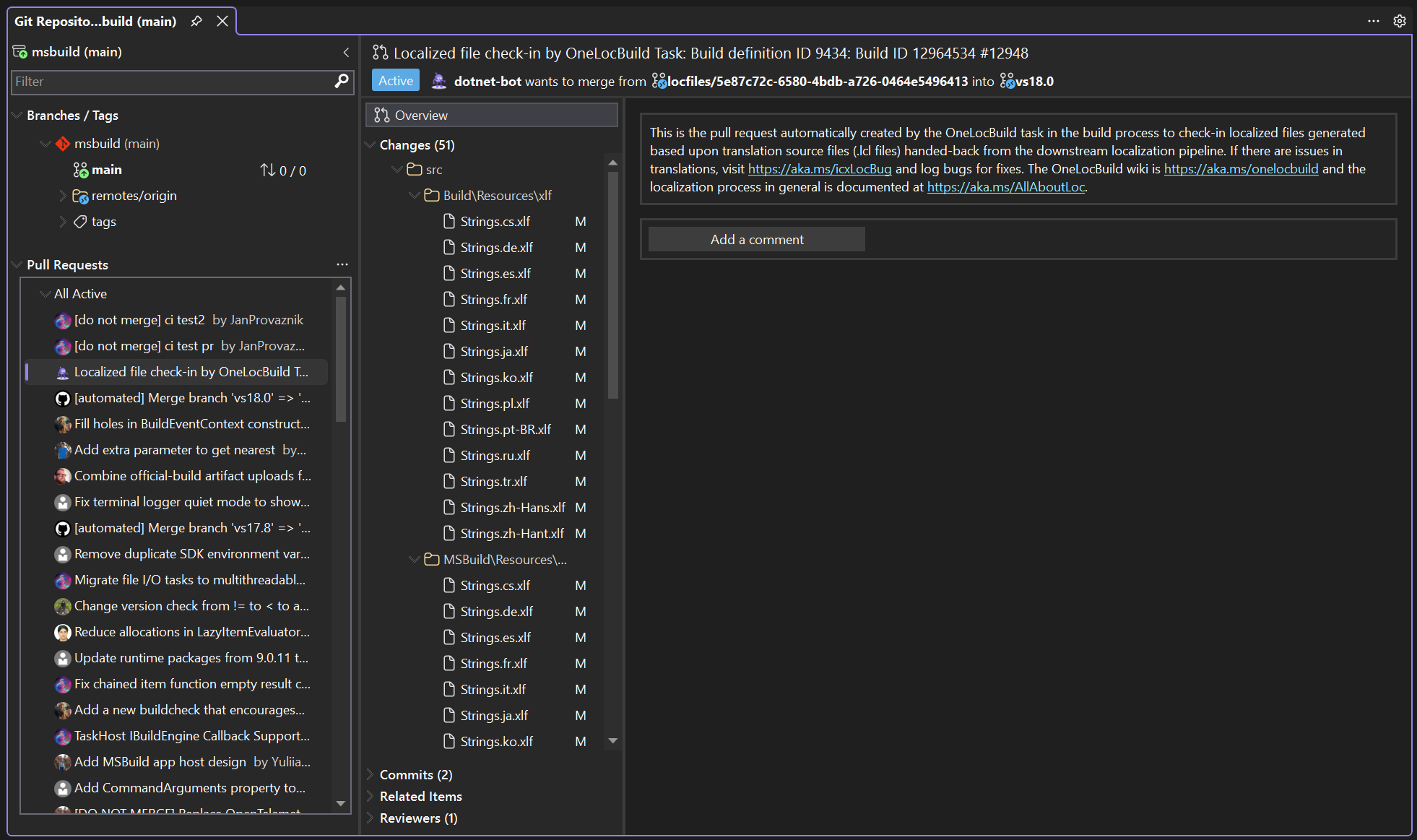
Selecione qualquer pull request para abrir uma vista de revisão embutida sem consultar o branch. Encontre pull requests a partir da janela Git Repository (View>Git Repository), Git Changes, ou Git>GitHub (ou Azure DevOps) >View Pull Requests.

- Descrição do pull request, ficheiros alterados, commits, itens relacionados e revisores numa só vista.
- Alterna entre pull requests ativos sem perturbar o ramo de trabalho.
- Veja os detalhes e as alterações de cada commit no pedido de pull.
Comente e discuta
Deixe comentários diretamente na vista de diff e continue a conversa sem ter de mudar para um navegador.

- Adicione comentários em linha em linhas específicas, responda aos comentários e resolva cadeias de comentários.
- Veja os indicadores de comentários por ficheiro na lista de Alterações .
- Renderizar imagens em linha e texto formatado nos comentários, semelhante à experiência web.
Aprovar, completar e fundir
Quando estiveres pronto, aprova e completa o pull request no Visual Studio. As ações de votação e conclusão estão disponíveis em múltiplas vistas para que possa aprovar enquanto revê alterações.
- Aprove o pedido de integração. Existem mais opções de votação na lista pendente do Azure DevOps.
- Veja verificações de estado, conflitos de fusão e aprovações necessárias no separador de visão geral.
- Conclua ou una o pedido de integração, com opções para converter em rascunho e abandonar ou encerrar.
Pode gerir esta experiência em Ferramentas>Opções>Funcionalidades de Pré-visualização:
- Comentários ao Pull Request
- Ver pull requests para um repositório Git
Para fluxos de trabalho detalhados para comentar pull requests em ficheiros e em diferentes vistas, veja Criar um pull request em Visual Studio.
Visualização de histórico de várias filiais
Novo com a versão 17.7: Quando você abre a janela do Git Repo, você inicia na visualização de ramificação única. Em seguida, você pode selecionar qualquer ramificação para adicionar a ramificação e suas confirmações a uma exibição de histórico de várias ramificações, que adiciona pistas visuais que tornam mais eficiente a interação com várias ramificações.

Há coloração de linha e etiquetas de ramo no lado esquerdo da visualização Histórico Local que ajudam a rastrear quais commits pertencem a cada ramo. Você pode usar a lista de ramificações na parte superior da tabela para rolar entre ramificações mais facilmente e saber imediatamente quais ramificações aparecem no gráfico.
Na secção Ramos / Tags, mova o cursor sobre um ramo para mostrar o botão Alternar Ramo no Histórico (o ícone parece um olho). Usando o botão flutuante, pode-se selecionar quais ramificações mostrar na visualização do histórico de confirmações.
Você pode usar os botões da barra de ferramentas na parte superior da exibição do histórico de confirmação para personalizar a exibição e filtrar ramificações.
Mostrar Somente Primeiro Pai: Limite o histórico para mostrar apenas o histórico de confirmações como uma única linha, em vez de ramificações laterais com sua própria sequência de confirmações.
Mostrar ramificações locais: alterne se deseja ou não mostrar rótulos para ramificação local na visualização de histórico.
Mostrar ramificações remotas: alterne se deseja ou não mostrar rótulos para ramificações remotas que contribuem para o histórico de confirmação que você está visualizando.
Mostrar tags: alterne se deseja ou não mostrar rótulos para tags.
Mostrar Ramificações Locais, Mostrar Ramificações Remotas e Mostrar Tags referem-se aos indicadores de rótulo nas confirmações mostradas para o lado esquerdo na visualização de histórico.

Novo com a versão 17.14: para se concentrar em confirmações não sincronizadas, você pode usar o botão da barra de ferramentas Mostrar somente saída/entrada para alterar a exibição do histórico para mostrar apenas confirmações de saída (ainda não enviadas da ramificação atual) e confirmações de entrada (novas no controle remoto).

Você também pode selecionar Mostrar Somente Saída/Entrada no menu de contexto clicando com o botão direito do mouse em qualquer lugar na visualização do histórico.
Comparar confirmações
Para comparar quaisquer duas confirmações em sua ramificação, use a tecla Ctrl para selecionar as duas confirmações que você deseja comparar. Em seguida, clique com o botão direito do mouse em uma delas e selecione Comparar Confirmações.


Sugestão
Semelhante aos Detalhes de confirmação, você pode usar o botão Abrir em nova guia para abrir a comparação em uma guia diferente ou maximizá-la na tela.
Rever o âmbito do commit com um resumo das alterações
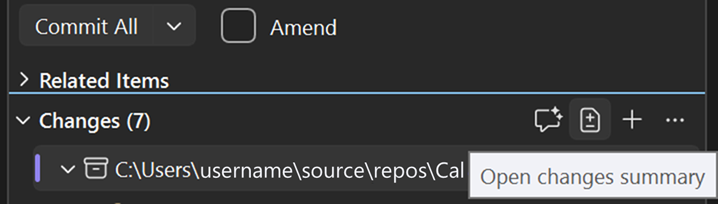
No Git>View Branch History, abra qualquer commit e selecione Abrir resumo de alterações. O Visual Studio mostra linhas alteradas de vários ficheiros numa única vista unificada, o que é útil para uma passagem rápida antes de uma revisão mais aprofundada ficheiro a ficheiro.
Criar uma ramificação a partir de uma confirmação
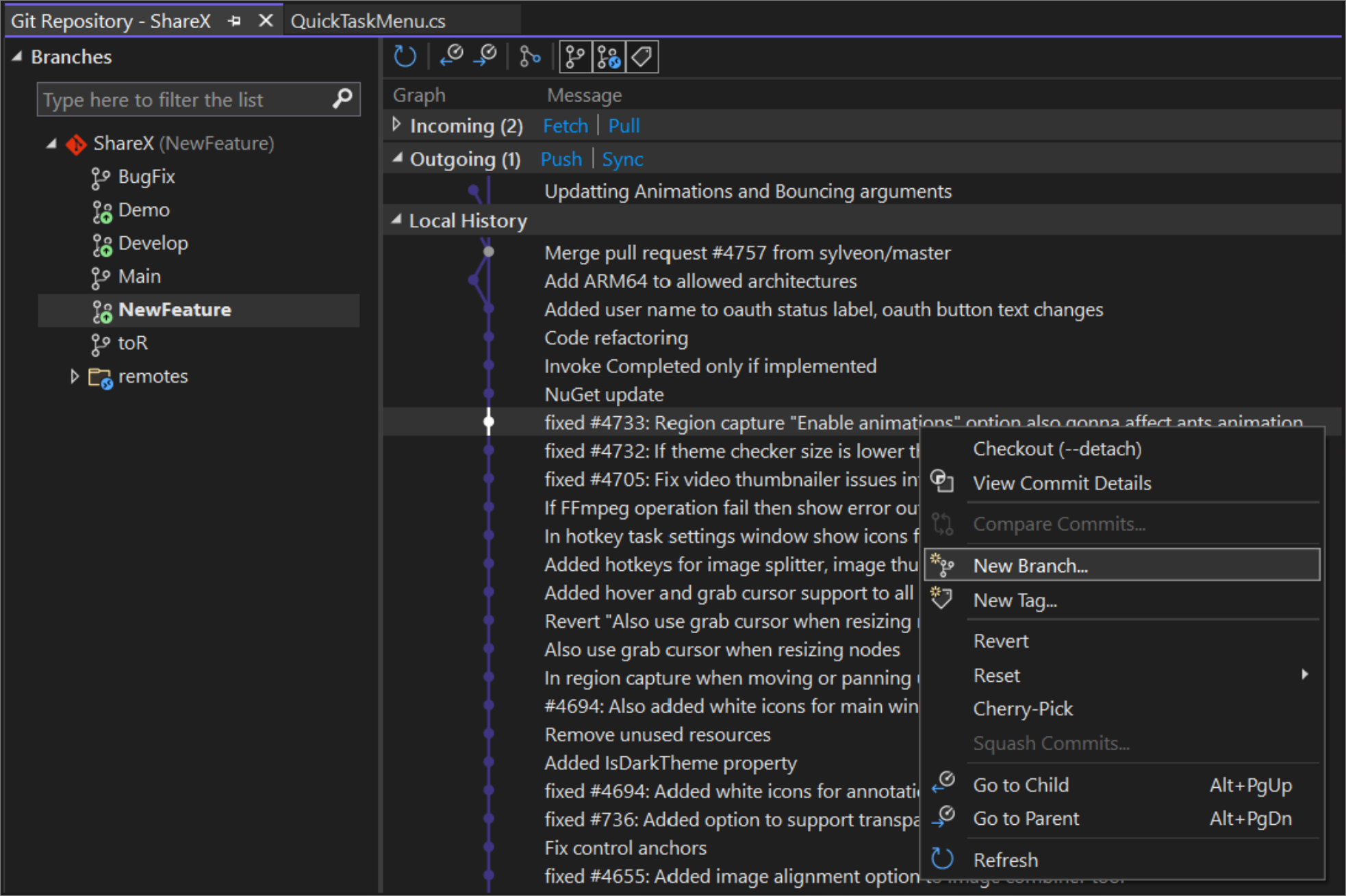
No Visual Studio, você pode usar o painel Git Graph na janela Repositório Git para criar ramificações de confirmações anteriores. Para fazer isso, clique com o botão direito do rato no commit a partir do qual gostaria de criar uma nova ramificação e selecione Nova ramificação.

Observação
O comando equivalente para esta ação é git branch <branchname> [<commit-id>].
Comparar filiais
A comparação de ramificações fornece uma visão geral das diferenças entre duas ramificações, o que pode ser útil antes de criar uma solicitação pull, mesclar ou até mesmo excluir uma ramificação.

Para comparar sua ramificação com check-out atual com outras ramificações usando o Visual Studio, você pode utilizar o seletor de ramificação hospedado na barra de status e a janela da ferramenta de alterações do Git para escolher qualquer ramificação local ou remota para comparar. Clique com o botão direito do mouse na ramificação que você está segmentando e selecione Comparar com a ramificação atual. Como alternativa, você pode utilizar a lista de ramificações na janela Repositório Git para acessar o mesmo comando.

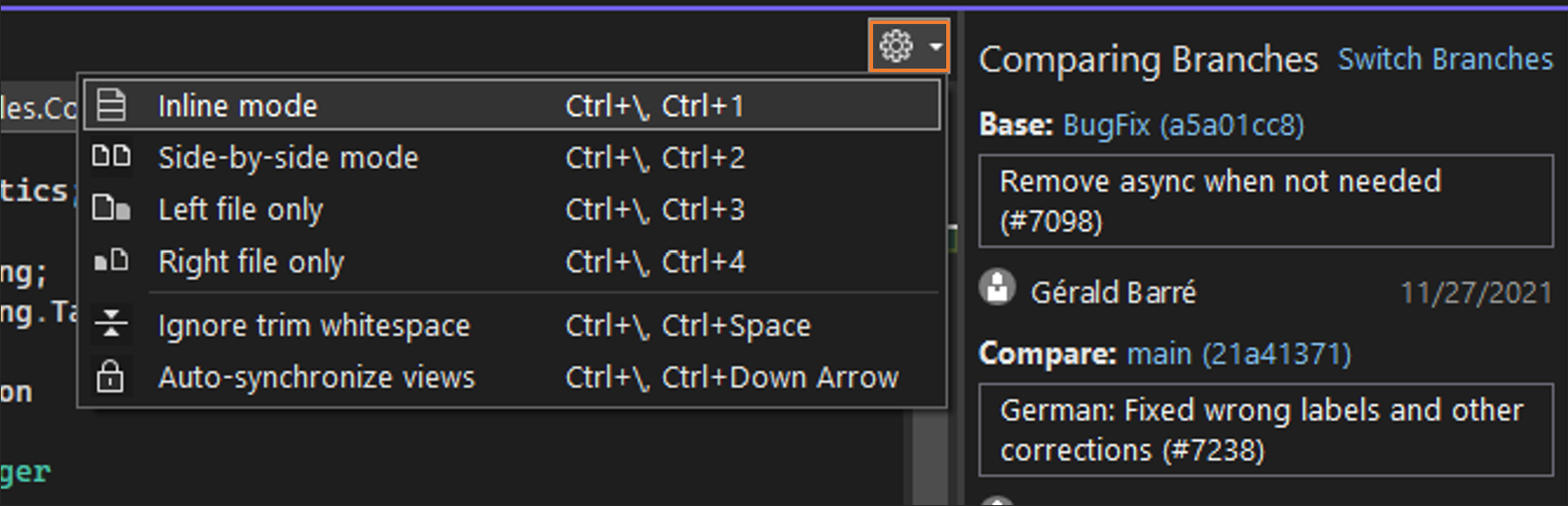
Selecionar Comparar com ramificação atual abre a experiência de comparação de ramificações, onde você pode navegar na lista Alterações e selecionar o arquivo que deseja comparar.


Sugestão
Se preferir uma comparação embutida, você pode usar o ícone de engrenagem Opções de configuração de comparação e alternar para uma visualização de comparação embutida.
Realizar checkout em commits
Fazer checkout de um commit pode ser benéfico de várias maneiras. Por exemplo, ele permite que você volte a um ponto anterior no histórico do repositório onde você pode executar ou testar seu código. Também pode ser útil se você quiser revisar o código de uma ramificação remota (ramificação de um colega, por exemplo). Dessa forma, você não precisa criar uma filial local se não estiver planejando contribuir para ela. Neste caso, você pode apenas conferir a dica da filial remota que você gostaria de revisar.

Para fazer check-out de uma confirmação anterior no Visual Studio, abra a janela Repositório Git, clique com o botão direito do mouse na confirmação para a qual você gostaria de voltar e selecione check-out (–desanexar). O Visual Studio mostra uma caixa de diálogo de confirmação explicando que, ao realizar checkout de um commit, o utilizador estará em um estado HEAD destacado. O que significa que o HEAD do seu repositório vai apontar diretamente para uma confirmação em vez de uma ramificação.

Agora que você está em um estado principal separado, sinta-se à vontade para executar e testar seu código ou até mesmo explorar e confirmar alterações. Quando terminar de explorar e quiser voltar para sua ramificação, você pode optar por descartar suas alterações fazendo check-out de uma ramificação existente ou optar por manter suas alterações criando uma nova ramificação primeiro.
Importante
As confirmações criadas em um estado principal destacado não estão associadas a nenhuma ramificação e podem ser lixo coletado pelo Git depois que você faz check-out de uma ramificação. É por isso que, para manter suas alterações, é recomendável criar uma nova ramificação antes de fazer check-out de uma filial. Por exemplo, os commits C5 e C6 serão lixo coletado se fizermos check-out Main sem criar uma nova ramificação.

Para saber mais sobre o estado de cabeça destacada, consulte a documentação do Git sobre cabeça destacada.
Verificar a ponta de uma ramificação remota pode ser útil se quiseres analisar rapidamente um pull request e avaliar as mais novas atualizações. Para fazer isso no Visual Studio, primeiro certifique-se de buscar e obter as atualizações mais recentes do seu repositório remoto. Em seguida, clique com o botão direito do mouse na ramificação remota que você gostaria de revisar e selecione Checkout Tip Commit.


Veja o histórico das alterações linha a linha com o Git Blame
O Git Blame mostra-te quem foi a última vez que modificou cada linha de código num ficheiro, juntamente com quando e porquê a alteração foi feita. Esta funcionalidade é útil quando precisa de compreender o histórico e o contexto por trás de alterações específicas de código, rastrear a origem de um bug ou identificar o autor de uma implementação específica.
Aceder às anotações do Git Blame
Pode ver as anotações do Git Blame diretamente do editor de código ou do Explorador de Soluções.
Do editor de código:
- Abra um arquivo no editor.
- Clique com o botão direito em qualquer lugar do editor de código.
- Selecione Git>Blame (Anotação).
No Explorador de Soluções:
- Clique com o botão direito num ficheiro no Explorador de Soluções.
- Selecione Git>Blame (Anotação).
As anotações de culpa aparecem na margem esquerda do editor, mostrando o nome do autor, a data do commit e o link do commit. O ficheiro abre no editor com as anotações do Blame visíveis.
Explore os detalhes de um commit nas anotações Blame
Assim que as anotações do Blame estiverem visíveis no editor, pode interagir com elas para obter mais informações:
- Clique no commit para Ver detalhes: pode ver o commit completo, onde pode ver todos os ficheiros alterados nesse commit e aceder a opções adicionais, como comparar a versão atual com a anterior.
Sugestão
O Git Blame é mais útil para compreender comportamentos inesperados ou para descobrir porque é que uma determinada mudança foi feita.
Quando o Git Blame não está disponível
O Git Blame só está disponível para ficheiros rastreados que tenham sido confirmados no seu repositório Git. Se a opção Git>Blame não aparecer, consulte a tabela abaixo para causas e soluções comuns.
| Scenario | Solução |
|---|---|
| O ficheiro não é rastreado | Consulta a janela de Alterações do Git . Se o ficheiro aparecer em Ficheiros Não Rastreados, adicione-o primeiro à área de preparação e crie o commit. |
| O ficheiro está no .gitignore | Remove o ficheiro de .gitignore, adiciona-o ao repositório e faz o commit. |
| Ficheiro binário | O Blame só funciona com ficheiros de texto como código-fonte (, , ), ficheiros de configuração (.cs, .js) e documentação (.py, .json). .xml.md.txt Para ficheiros binários (.dll, .exe, imagens), use antes o Git>View History . |
| Sem histórico de commits | Faça pelo menos um commit que inclua o ficheiro. |
| Estado de HEAD desanexado | Verifica a barra de estado. Se for desligado, verifica um branch na janela do Repositório Git . Ver Finalizar commits. |
| Ficheiro muito grande | Para desempenho, o Blame pode ser desativado em ficheiros extremamente grandes. Utiliza Git>Ver Histórico em vez disso. |
Alternativa para todos os cenários: Clique com o botão direito no ficheiro e selecione Git>Ver Histórico para ver todos os commits que modificaram o ficheiro.