Nota
O acesso a esta página requer autorização. Pode tentar iniciar sessão ou alterar os diretórios.
O acesso a esta página requer autorização. Pode tentar alterar os diretórios.
Este artigo ajuda-o a resolver problemas comuns que possa encontrar ao migrar bases de dados do SQL Server para o Azure SQL Managed Instance, utilizando a migração do SQL Server no Azure Arc.
Observação
Pode fornecer feedback sobre a sua experiência de migração diretamente ao grupo de produtos.
Versão do agente Arc
Quando usa a migração do SQL Server no Azure Arc, certas funcionalidades exigem uma versão mínima do agente Arc. O agente Arc é um executável que corre juntamente com a sua instância do SQL Server para fornecer conectividade ao Azure. Mantenha sempre a versão do seu agente Arc atualizada para obter as últimas correções e atualizações.
Com as atualizações automáticas ativadas, o agente Arc mantém-se atualizado automaticamente. No entanto, quando uma nova versão do agente Arc é lançada, pode demorar alguns dias até a atualização chegar a todos os servidores. Pode acelerar o processo executando manualmente uma atualização de agente Arc on-demand através do portal Azure ou das interfaces de linha de comandos.
Se vir o seguinte erro ao aceder ao painel Migração de base de dados no portal Azure, precisa de atualizar o seu agente Arc para uma versão suportada:
To enable migration and monitoring capabilities,
please update your Azure Arc agent extension "WindowsAgentSQLServer" to the latest version.
Problemas com o agente da Arc
Se encontrar problemas com o agente Arc, como um estado de extensão inadequado ou uma instância de SQL Server desconectada, utilize o seguinte guia de resolução de problemas da extensão: Resolução de problemas da extensão Azure para SQL Server.
Questões de avaliação da prontidão migratória
O sistema realiza avaliações de prontidão de migração todos os domingos às 23h (23:00) locais do servidor. As avaliações para instâncias do SQL Server recentemente ativadas pelo Azure Arc podem demorar vários dias a aparecer no portal do Azure. Utilize Executar avaliação para ativar uma avaliação a pedido. A avaliação aparece passados alguns minutos.
Se a página de avaliações de prontidão para migração da base de dados estiver em branco no portal do Azure, provavelmente a avaliação agendada não foi executada, ou houve um problema ao executar a avaliação na instância do SQL Server. Desativar o agente Arc impede que as avaliações sejam executadas. Certifique-se de que o agente Arc está ativado. Para mais informações, consulte Alterar definições de avaliação.
Considere o seguinte problema conhecido:
- Quando o
xp_cmdshellestá ativado e é utilizado, o processo de avaliação regista um alerta para o SQL Managed Instance, pois é possível continuar a migração da base de dados. No entanto, afeta a funcionalidade do objeto que utiliza especificamentexp_cmdshell. Use as orientações de correção fornecidas na avaliação para mitigar o problema.
Contacte Suporte da Microsoft se tiver algum dos seguintes problemas:
- Os relatórios de avaliação não aparecem no portal mesmo após a hora marcada.
- A disponibilidade de dados de desempenho não aumenta após uma semana de recolha de dados.
Consulte o registo de atividades do Azure para questões de migração
O registo de atividade no portal do Azure, quando acedido a partir de um recurso, fornece informações sobre eventos ao nível do recurso que ocorrem no Azure. Esta informação inclui quando modifica ou elimina recursos, bem como detalhes sobre a saúde do serviço e outros eventos importantes.
Ao resolver problemas de migração para o Azure SQL Managed Instance utilizando a migração do SQL Server no Azure Arc, o registo de atividades é um recurso valioso para identificar problemas e compreender a sequência de eventos que levaram a um problema.
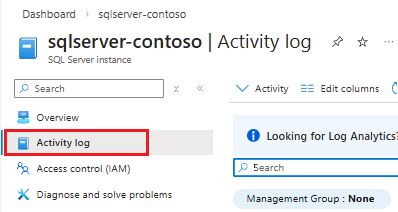
Para aceder ao registo de atividade no portal do Azure para a sua instância de SQL Server ativada pelo recurso Azure Arc, siga estes passos:
Vá à sua instância SQL Server ativada pelo recurso Azure Arc no portal do Azure.
Selecione o registo de atividades no menu de recursos:
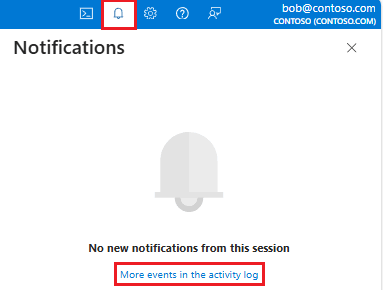
Também pode aceder ao registo de atividades ao nível da subscrição para uma visão mais ampla dos eventos em todos os recursos da sua subscrição, selecionando o ícone do sino de notificação na barra de navegação superior e depois selecionando Mais eventos no registo de atividades:
Selecione um evento do registo de atividades para abrir um painel de detalhes do evento. Use os separadores Resumo e JSON para visualizar informações detalhadas sobre o evento, incluindo mensagens de erro específicas. Se criar um pedido de apoio, comunique esta informação com o máximo de detalhe possível.
Novas bases de dados indisponíveis no portal do Azure
Bases de dados recentemente adicionadas à sua instância do SQL Server podem não ser imediatamente visíveis no portal do Azure ao tentar selecionar bases de dados para migração. Isto porque o agente Arc demora cerca de uma hora a atualizar automaticamente a lista da base de dados.
Para contornar este problema, pode reiniciar o serviço Arc para ativar uma atualização imediata da lista da base de dados.
No Windows, use o seguinte comando num prompt de comandos elevado no servidor que hospeda a sua instância do SQL Server:
Restart-Service himds
Restart-Service gcarcservice
Restart-Service extensionservice
Espere que os serviços reiniciem e depois use o seguinte comando para verificar se o serviço está a correr com o seguinte comando:
& "$env:ProgramW6432\AzureConnectedMachineAgent\azcmagent.exe" show
Em servidores Linux, use o seguinte comando num terminal elevado:
sudo systemctl restart himdsd
sudo systemctl restart gcad
sudo systemctl restart extd
Espere que os serviços reiniciem e depois use o seguinte comando para verificar se o serviço está a correr com o seguinte comando:
azcmagent show
Vá à página Databases no portal Azure para a sua instância SQL Server, e selecione Refresh para ver as bases de dados recentemente adicionadas. Agora pode selecionar estas novas bases de dados para migração.
Problemas de migração de links do Managed Instance
Esta secção descreve alguns dos problemas comuns com a funcionalidade de ligação Managed Instance ao migrar para Azure SQL Managed Instance através da migração do SQL Server no Azure Arc:
- Pacote de serviço incorreto instalado
- Funcionalidade Always On do grupo de disponibilidade desativada
- Usando SQL Server 2016
- Problemas de conectividade de rede
- Avisos ao iniciar o trabalho de migração de links da Instância Gerida
- Problema conhecido de interoperabilidade com ligações existentes
- Resolução detalhada de problemas com o XE Profiler
Service pack incorreto instalado
Certifica-te de que tens instalado o service pack (SP) ou a atualização cumulativa () apropriada SQL Server.
Pode verificar a versão correta executando o seguinte comando T-SQL na sua instância do SQL Server:
EXEC sp_certificate_add_issuer @CERTID, N'*.database.windows.net'
Se aparecer o erro de SQL Server não conseguir encontrar o procedimento armazenado sp_certificate_add_issuer, provavelmente não tem o pacote de manutenção adequado instalado (como o pacote de funcionalidades Azure Connect). Instala as atualizações de manutenção necessárias e tenta novamente.
Funcionalidade do Always On Availability Group desativada
Certifique-se de que a funcionalidade de grupo de disponibilidade Sempre Ligado está ativada na sua instância SQL Server. A ligação Managed Instance requer que a funcionalidade de grupo de disponibilidade Always On esteja ativada para garantir a funcionalidade adequada.
Utilização do SQL Server 2016
Para SQL Server 2016 (13.x), deve completar os passos extra documentados em Prepare os pré-requisitos do SQL Server 2016 para o link. Estes passos extra não são necessários para o SQL Server 2017 (14.x) e versões posteriores suportadas pelo link.
Problemas de conectividade de rede
Uma conectividade bem-sucedida entre o seu ambiente SQL Server e o Azure SQL Managed Instance é essencial para que a funcionalidade de ligação Managed Instance funcione. Se estiver a ter problemas de conectividade de rede, considere os seguintes pontos:
- A ligação Managed Instance não funciona numa rede pública, por isso a ligação entre a sua instância SQL Server e a Azure SQL Managed Instance deve ser privada, por exemplo, usando uma VPN.
- Pode testar a conectividade diretamente a partir do portal Azure como parte do processo de migração. Se o teste de ligação for bem-sucedido no portal mas a ligação não puder ser criada, consulte o registo de Atividade para detalhes da falha. Também pode testar a conectividade manualmente usando Transact-SQL e o SQL Server Agent.
- Verifique se há firewalls corporativos na sua rede. Embora a conectividade de rede possa parecer funcionar, é possível que firewalls bloqueiem tipos específicos de pacotes que o SQL Server utiliza para grupos de disponibilidade distribuídos. Verifica se os firewalls não estão a bloquear ou filtrar tipos de pacotes.
Avisos ao iniciar o trabalho de migração de links Managed Instance
Os seguintes avisos podem aparecer ao iniciar o trabalho de migração de links Managed Instance. Pode prosseguir com a migração apesar destes avisos:
Warning: Database Mirroring Endpoint does not existWarning: Database Mirroring Endpoint is not secure with a certificateWarning: Database Mirroring Endpoint is not enabledWarning: Database Mirroring Endpoint encryption algorithm is not set to AES
Estes avisos são atualmente um problema conhecido, e o processo de migração resolve-os automaticamente para que possa avançar com a migração.
Investigue outros avisos. Alguns avisos podem exigir uma resolução da tua parte antes de poderes iniciar a migração, enquanto outros podem ser resolvidos depois da migração terminar.
Problema conhecido de interoperabilidade com ligações existentes
Configurar um link através do portal do Azure para migração não é compatível com links existentes que cria manualmente, seja através do SQL Server Management Studio (SSMS) ou do Transact-SQL (T-SQL). Se já existir um link, não podes criar um novo link através do portal do Azure.
Se já existir um link no código-fonte do SQL Server ou no Azure SQL Managed Instance Target, precisa de executar os seguintes passos antes de criar um novo link entre essa fonte e o destino através do portal Azure:
- Remova o link manualmente num SQL Managed Instance usando Remove-AzSqlInstanceLink ou az sql mi link delete do Azure Cloud Shell ou de uma máquina com sessão iniciada num Azure Contexto.
- Remova manualmente a ligação no SQL Server usando DROP AVAILABILITY GROUP com o nome do grupo de disponibilidade distribuído associado à ligação.
- Elimine todos os certificados relacionados com links da instância SQL Server usando DROP CERTIFICATE. Os certificados que precisa de eliminar normalmente contêm os seguintes valores:
DigiKey PKI,Microsoft PKI,endpointedatabase.windows.net. Pode usarSELECT * FROM sys.certificatespara listar todos os certificados no SQL Server. - Elimine todos os certificados relacionados com links de SQL Managed Instance usando Remove-AzSqlInstanceServerTrustCertificate ou az sql mi partner-cert delete de Azure Cloud Shell ou uma máquina iniciada com um contexto Azure. Pode usar Get-AzSqlInstanceServerTrustCertificate ou az sql mi partner-cert show para listar os certificados de autenticação existentes no SQL Managed Instance.
- Os passos anteriores eliminam todos os certificados de autenticação relacionados com links gerados para um link criado manualmente. Se não estiver a usar um grupo de disponibilidade existente localmente, considere eliminar o endpoint de espelhamento da base de dados existente usando DROP ENDPOINT. Pode usar
SELECT * FROM sys.endpointspara listar todos os endpoints existentes no SQL Server. Deve eliminar o certificado associado ao endpoint antes de poder eliminar o endpoint.
Resolução detalhada de problemas com o XE Profiler
Para resolução detalhada de problemas de ligação, use o XE Profiler.
Problemas de migração do Log Replay Service
Esta secção lista problemas comuns que pode encontrar ao migrar usando o Serviço de Repetição de Registos (LRS):
- Não é possível listar diretórios em Armazenamento de Blobs do Azure
- Não foram encontrados resultados no diretório
- Verificar o estado da restauração de ficheiros
- Erro 2009 - A identidade gerida não está configurada corretamente
- Resolução de problemas de migração com DMS
- Eliminar empregos de migração
Não é possível listar diretórios no Armazenamento de Blobs do Azure
Se vir a mensagem de erro ao tentar selecionar um diretório na página Nova Migração de Dados no portal Azure, é possível que o utilizador atualmente autenticado no portal não tenha a função de Leitor de Dados de Blob de Armazenamento atribuída à conta de armazenamento. Conceda ao utilizador acesso à conta de armazenamento para resolver o problema.
Não foram encontrados resultados no diretório
Se visualizar a mensagem No results were found in directory ao selecionar um diretório na página Nova Migração de Dados no portal do Azure, isso indica que não há nenhum backup de base de dados disponível no contentor de armazenamento Blob do Azure. Para resolver este problema, faça upload de uma cópia de segurança completa da base de dados para o armazenamento Azure Blob.
Verificar o estado da restauração de ficheiros
Para verificar quantos ficheiros foram detetados, colocados na fila, saltados ou que não puderam ser restaurados durante a migração, utilize a página Monitorizar e alternar no portal Azure. Depois de iniciar uma migração, vá à página Monitor e cutover e, depois, selecione a base de dados para onde está a migrar para ver os detalhes da migração.
Erro 2009 - A identidade gerida não está configurada corretamente
Se a sua migração começar com sucesso mas depois falhar com o erro 2009 - managed identity is not set up properly, a identidade principal da instância gerida não tem a permissão Storage Blob Data Reader atribuída à conta de armazenamento do Azure Blob.
Conceda acesso de identidade gerida à conta de armazenamento para resolver o problema. Verifique se a identidade apropriada (seja a identidade gerida por defeito ou uma identidade personalizada definida pelo utilizador) tem as permissões necessárias, ou se a identidade não mudou desde que as permissões foram concedidas originalmente. Se a identidade mudou, conceda permissões adequadas à nova identidade para resolver o problema.
Resolução de problemas de migração com DMS
Iniciar um trabalho de migração LRS no Azure Arc cria automaticamente um trabalho de migração no Database Migration Service (DMS), para que possa usar o Azure Database Migration Service no portal do Azure para ver mais detalhes sobre o trabalho de migração.
Para consultar os detalhes do trabalho de migração do LRS no DMS, siga estes passos:
Vá para Azure Database Migration Service no portal do Azure.
Selecione Todos os recursos e depois selecione o trabalho de migração DMS associado à sua migração LRS para abrir a página de detalhes da migração:
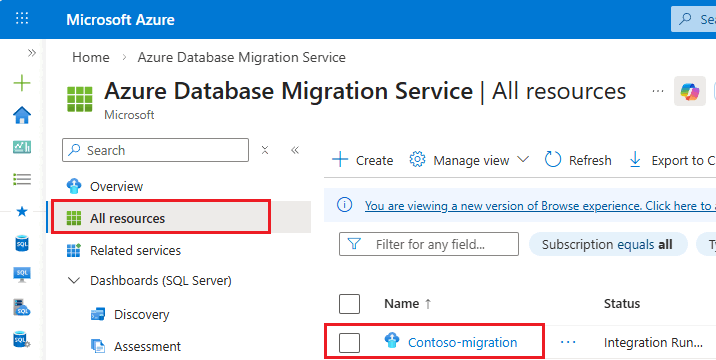
Na página de detalhes da migração, selecione Monitorizar migrações para ver o estado das bases de dados migradas para uma instância específica usando LRS. Selecione Bem-sucedido, Cancelado ou Erro para ver mais detalhes sobre o estado.
Outra forma de aceder a esta página é através do recurso Azure Database Migration Service adicionado ao grupo de recursos que contém o SQL Managed Instance alvo após iniciar uma migração através de Azure Arc.
Eliminar empregos de migração
Os trabalhos de migração do LRS permanecem na página de Monitor e Cutover durante 28 dias após serem concluídos (com sucesso ou com falha). Podes eliminar manualmente os trabalhos se quiseres apagá-los da página de monitorização mais cedo.
Para eliminar manualmente as tarefas, vá à tarefa de migração DMS associada à sua migração LRS conforme descrito na secção anterior. Seleciona o trabalho de migração que queres eliminar e depois usa o botão Eliminar caixote do lixo para eliminar o trabalho. Confirme selecionando "Assinala esta caixa para confirmar a eliminação". Esta ação remove os trabalhos da página Monitorizar e comutar no Azure Arc.
Problemas conhecidos após a migração para SQL Managed Instance
Considere os seguintes problemas conhecidos após migrar para o Azure SQL Managed Instance:
Falhas nas operações de restauro após a migração para o SQL Managed Instance.
Se migrar uma base de dados para uma Azure SQL Managed Instance a partir de uma versão do SQL Server 2019 e posteriores com accelerated database recovery ativado, mas configurado com o armazenamento de versões persistente (PVS) definido para algo diferente do grupo de ficheiros PRIMARY, poderão ocorrer falhas nas operações de restauro na instância SQL gerida de destino.
Para contornar este problema, certifique-se de definir o armazenamento de versões persistente (PVS) para PRIMARY na base de dados SQL Server de origem antes de migrar para SQL Managed Instance. Se já migrou a base de dados sem definir o PVS para PRIMARY, pode defini-lo na base de dados SQL Server de origem e depois migrá-la novamente para uma Instância de SQL Gerida.
Não é possível usar a recuperação acelerada da base de dados após migrar para o SQL Managed Instance
A partir de SQL Server 2019, se migrar uma base de dados para Azure SQL Managed Instance e a base de dados de origem tiver recuperação acelerada da base de dados desativada, não pode usar a recuperação acelerada da base de dados na instância SQL gerida de destino.
Para contornar este problema, certifique-se de que ativa a recuperação acelerada da base de dados na base de dados de origem do SQL Server antes de a migrar para o SQL Managed Instance. Se já migrou a base de dados sem ativar a recuperação acelerada da base de dados, pode ativá-la na base de dados SQL Server de origem e depois remigrar a base de dados para uma instância gerida em SQL.
O SQL Server 2017 e versões anteriores não suportam recuperação acelerada de bases de dados, por isso este problema não se aplica a bases de dados migradas dessas versões do SQL Server.
Não é possível usar o Service Broker após migrar para a SQL Managed Instance
Se migrar uma base de dados para Azure SQL Managed Instance e o Service Broker estiver desativado na base de dados de origem, não pode usar o Service Broker na instância SQL gerida de destino.
Para contornar este problema, certifique-se de ativar o Service Broker na base de dados SQL Server de origem antes de o migrar para SQL Managed Instance. Se já migrou a base de dados sem ativar o Service Broker, pode ativá-la na base de dados SQL Server de origem e depois remigrar a base de dados para o SQL Managed Instance.
Contacte a Microsoft
Pode contactar a Microsoft para abrir um ticket de suporte com um problema que esteja a ter ou para fornecer feedback diretamente ao grupo de produtos.
Entre em contacto com o suporte
Use https://aka.ms/azure-support para ir à página Ajuda + suporte no portal Azure, e depois siga estes passos para abrir um ticket de suporte relacionado com migração:
- Selecione Criar um pedido de suporte para abrir o painel de Suporte + resolução de problemas .
- Escreve
migrationno campo de texto e depois seleciona Nenhuma das opções acima em Com que serviço estás a ter problemas? - A partir da lista suspensa Selecione um serviço, selecione
SQL Server enabled by Azure Arce depois use Seguinte para prosseguir. - Selecione a sua subscrição na lista suspensa.
- Selecione a sua instância SQL Server ativada pelo recurso Azure Arc na lista suspensa Resource e depois selecione Next.
- Selecione Problemas de Migração no mosaico Está a ter um dos seguintes problemas? e depois selecione Próximo.
- Selecione Criar um pedido de suporte na barra de navegação superior dentro do painel de Suporte + resolução de problemas para abrir o formulário de pedido de suporte.
- Use os seguintes valores de subtipo de Problema para encaminhar o seu problema para a fila de suporte apropriada:
- Avaliar: Se está a ter problemas com a avaliação de prontidão para migração.
- Migração de Dados LRS: Se estiver a ter problemas com uma migração do Log Replay Service (LRS).
- MI Link Data Migration: Se estiver a ter problemas com uma migração de links Managed Instance.
- Monitorização e transição: Se estiver a ter problemas a monitorizar a migração ou com a transição.
- Provisionamento de destino: Se estiver a ter problemas na provisão da Instância Gerida do Azure SQL de destino.
- Use Próximo para avançar pelos passos restantes do formulário de pedido de apoio, depois selecione Criar para submeter o seu pedido de apoio.
Forneça feedback ao grupo de produtos
Pode fornecer feedback ao grupo de produtos para ajudar a melhorar a experiência de migração. Utilize o seguinte link para enviar o seu feedback:
Conteúdo relacionado
- Visão Geral da Migração do SQL Server no Azure Arc
- Preparar o ambiente para uma migração de links de instância gerida - migração do SQL Server no Azure Arc
- Preparar ambiente para migração LRS - migração SQL Server em Azure Arc
- Migração para Azure SQL Managed Instance - migração SQL Server em Azure Arc