Nota
O acesso a esta página requer autorização. Pode tentar iniciar sessão ou alterar os diretórios.
O acesso a esta página requer autorização. Pode tentar alterar os diretórios.
Nesta tarefa, você exporta os resultados da atividade correspondente para um arquivo do Excel.
Na página Exportar , selecione Arquivo do Excel para o Tipo de Destino.
Selecione a opção Resultados de Sobrevivência. No processo de sobrevivência, o DQS determina um registro de sobrevivente para cada cluster com base na Regra de Sobrevivência selecionada.
Clique em Procurar e navegue até a pasta na qual deseja armazenar o arquivo de saída.
Digite Cleansed and Matched Suppliers.xls como nome e clique em Abrir.
Confirme se o Registro Pivô está selecionado para a Regra de Sobrevivência. Quando você seleciona essa opção, o registro pivô de cada cluster é escolhido para gerar a saída de um cluster. As outras opções para a Regra de Sobrevivência são:
Registro mais completo: O registro de sobrevivente é aquele com o maior número de campos preenchidos.
Registro mais longo: O registro de sobrevivente é aquele com o maior número de termos em campos de origem.
Registro mais completo e mais longo: O registro de sobrevivente é aquele com o maior número de campos preenchidos e tem o maior número de termos em cada campo.
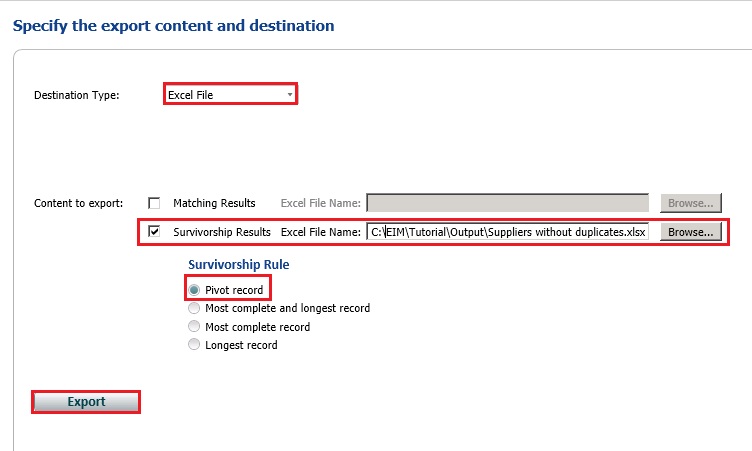
Clique em Exportar para exportar os resultados para um arquivo do Excel.
Clique em Fechar para fechar a caixa de diálogo Exportação correspondente .
Clique em Concluir para concluir a atividade correspondente.
Abra o arquivo Suppliers.xlsxLimpo e Correspondente e confirme se você não vê nenhuma duplicata (SupplierID).
Agora, você tem dados de fornecedor que foram limpos e conciliados para remover duplicatas.