Nota
O acesso a esta página requer autorização. Pode tentar iniciar sessão ou alterar os diretórios.
O acesso a esta página requer autorização. Pode tentar alterar os diretórios.
Este artigo descreve os passos para criar uma ligação à base de dados PostgreSQL.
Tipos de autenticação suportados
O conector de base de dados PostgreSQL suporta os seguintes tipos de autenticação para copy e Dataflow Gen2, respetivamente.
| Tipo de autenticação | Copiar | Fluxo de dados Gen2 |
|---|---|---|
| Básico (Nome de Utilizador/Palavra-passe) | não aplicável | √ |
Configurar sua conexão para Dataflow Gen2
Pode ligar o Dataflow Gen2 no Microsoft Fabric à base de dados PostgreSQL utilizando conectores do Power Query. Siga estes passos para criar a sua ligação:
- Verifique as capacidades para garantir que o seu cenário é suportado.
- Pré-requisitos completos para a base de dados PostgreSQL.
- Obtenha dados no Fabric.
- Liga-te a uma base de dados PostgreSQL.
Capabilities
- Import
- DirectQuery (modelos semânticos do Power BI)
- Opções avançadas
- Tempo limite do comando em minutos
- Instrução SQL nativa
- Colunas de relacionamento
- Navegar usando hierarquia completa
Pré-requisitos
O Power BI Desktop inclui o fornecedor Npgsql para o conector PostgreSQL desde dezembro de 2019, eliminando a necessidade de mais instalações. A partir da versão de outubro de 2024, incorpora a versão 4.0.17 do Npgsql. Uma instalação separada de Npgsql GAC sobrepõe-se a esta versão predefinida.
O conector PostgreSQL é suportado para ligação à cloud, seja através de um gateway de dados de rede virtual ou um gateway de dados em locais. Desde a versão de junho de 2025, o gateway de dados local inclui o provedor Npgsql, portanto, nenhuma instalação extra é necessária. Uma instalação separada de Npgsql GAC sobrepõe-se a esta versão predefinida.
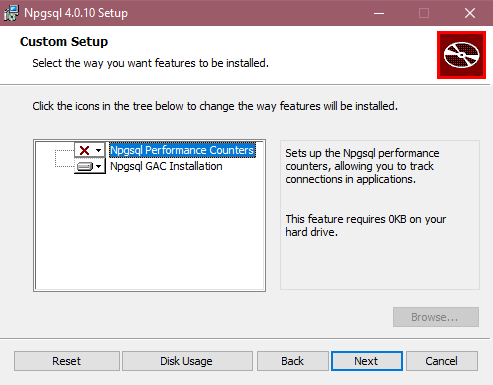
Para versões do Power BI Desktop lançadas antes de dezembro de 2019 e gateway de dados local lançado antes de junho de 2025, você deve instalar o provedor Npgsql em sua máquina local para usar o conector PostgreSQL. Para instalar o fornecedor Npgsql, vá à página de lançamentos da versão 4.0.17, descarregue e execute o ficheiro .msi. A arquitetura do provedor (32 bits ou 64 bits) precisa corresponder à arquitetura do produto onde você pretende usar o conector. Ao instalar, certifique-se de selecionar Npgsql GAC Installation para garantir que o próprio Npgsql seja adicionado à sua máquina. O Npgsql 4.1 e versões posteriores não são suportados devido a incompatibilidades com a versão do .NET.
Obter dados
Para obter dados no Data Factory:
No lado esquerdo do Data Factory, selecione Workspaces.
No espaço de trabalho do Data Factory, selecione Novo>Dataflow Gen2 para criar um novo fluxo de dados.

No Power Query, selecione Obter dados no friso ou selecione Obter dados de outra origem na vista atual.

Na página Escolher a fonte dos dados , use Pesquisar para procurar o nome do conector, ou selecione Ver mais à direita da lista de conectores para ver todos os conectores disponíveis na Data Factory.

Se optares por visualizar mais conectores, podes ainda usar a Pesquisa para encontrar o nome do conector ou escolher uma categoria para ver uma lista de conectores associados a essa categoria.


Liga-te a uma base de dados PostgreSQL
Para estabelecer a ligação, siga os seguintes passos:
Selecione a opção de banco de dados PostgreSQL na seleção do conector. Para obter mais informações, vá para Onde obter dados.
Na caixa de diálogo Banco de dados PostgreSQL exibida, forneça o nome do servidor e do banco de dados.

Selecione o nome do gateway de dados local que você deseja usar.
Selecione o tipo de autenticação Básica e insira suas credenciais PostgreSQL nas caixas Nome de usuário e Senha .
Se a sua ligação não estiver encriptada, desmarque Utilizar Ligação Encriptada.
Selecione Avançar para conectar-se ao banco de dados.
No Navegador, selecione os dados de que necessita e, em seguida, selecione Transformar dados para transformar os dados no editor do Power Query.