Nota
O acesso a esta página requer autorização. Pode tentar iniciar sessão ou alterar os diretórios.
O acesso a esta página requer autorização. Pode tentar alterar os diretórios.
O objetivo deste artigo é mostrar-lhe os passos que precisa de executar no Velpic e no Microsoft Entra ID para provisionar e desprovisionar automaticamente contas de utilizador do Microsoft Entra ID para o Velpic.
Nota
Este artigo descreve um conector construído sobre o serviço de provisionamento de utilizadores Microsoft Entra. Para detalhes importantes sobre o que este serviço faz, como funciona e perguntas mais frequentes, consulte Automatizar o provisionamento e desprovisionamento de utilizadores para aplicações SaaS com Microsoft Entra ID.
Pré-requisitos
O cenário descrito neste artigo pressupõe que você já tenha os seguintes itens:
-
- Uma conta de utilizador Microsoft Entra com uma subscrição ativa. Se ainda não tiver uma, pode criar uma conta gratuitamente.
- Uma das seguintes funções:
- Um locatário Velpic com o plano Enterprise ou melhor habilitado
- Uma conta de usuário no Velpic com permissões de administrador
Passo 1: Atribuir utilizadores ao Velpic
O Microsoft Entra ID utiliza um conceito chamado "atribuições" para determinar quais os utilizadores que devem ter acesso a aplicações selecionadas. No contexto do provisionamento automático de contas de utilizador, apenas os utilizadores e grupos que foram "atribuídos" a uma aplicação no Microsoft Entra ID estão sincronizados.
Antes de configurar e ativar o serviço de provisionamento, precisa de decidir que utilizadores e/ou grupos no Microsoft Entra ID representam os utilizadores que precisam de acesso à sua aplicação Velpic. Uma vez decidido, você pode atribuir esses usuários ao seu aplicativo Velpic seguindo as instruções aqui:
Atribuir um usuário ou grupo a um aplicativo corporativo
Dicas importantes para atribuir usuários ao Velpic
Recomenda-se que um único utilizador da Microsoft Entra seja atribuído ao Velpic para testar a configuração de provisionamento. Usuários e/ou grupos adicionais podem ser atribuídos posteriormente.
Ao atribuir um usuário ao Velpic, você deve selecionar a função Usuário ou outra função válida específica do aplicativo (se disponível) na caixa de diálogo de atribuição. A função Acesso Padrão não funciona para provisionamento e esses usuários são ignorados.
Passo 2: Configurar o provisionamento do utilizador no Velpic
Esta secção orienta-o na ligação do seu Microsoft Entra ID à API de provisão de contas de utilizador do Velpic e na configuração do serviço de provisionamento para criar, atualizar e desativar contas de utilizador atribuídas no Velpic com base na atribuição de utilizadores e grupos no Microsoft Entra ID.
Gorjeta
Também pode optar por ativar o single logon baseado em SML para o Velpic, seguindo as instruções fornecidas no portal Azure. O logon único pode ser configurado independentemente do provisionamento automático, embora esses dois recursos se complementem.
Configurar o provisionamento automático de contas de utilizador para o Velpic no Microsoft Entra ID
Inicie sessão no centro de administração Microsoft Entra pelo menos como Cloud Application Administrator.
Navegue para Entra ID>aplicações empresariais.
Se você já configurou o Velpic para logon único, procure sua instância do Velpic usando o campo de pesquisa. Caso contrário, selecione Adicionar e procure Velpic na galeria de aplicativos. Selecione Velpic nos resultados da pesquisa e adicione-o à sua lista de aplicativos.
Na lista de aplicações, selecione Velpic.

Selecione a guia Provisionamento .

Selecione + Nova configuração.

Na secção Credenciais de Administrador, introduza o URL do Tenant e o Token Secreto do Velpic. (Pode encontrar estes valores na sua conta Velpic: Gerir>Integração>Plugin>SCIM)

Selecione Test Connection para garantir que Microsoft Entra ID pode ligar-se à sua aplicação Velpic. Se a conexão falhar, verifique se sua conta Velpic tem permissões de administrador e tente a etapa 5 novamente.
Selecione Criar para criar a sua configuração.
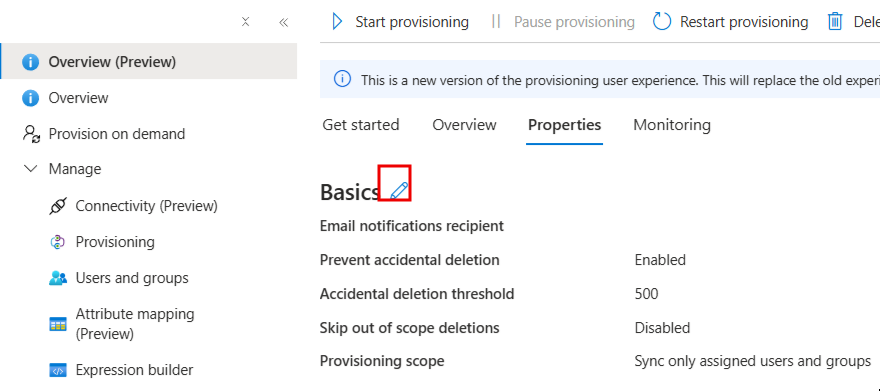
Selecione Propriedades na página de Visão Geral.
Selecione o ícone Editar para editar as propriedades. Ative os emails de notificação e forneça um email para receber notificações de quarentena. Ativar a prevenção de eliminações acidentais. Selecione Aplicar para salvar as alterações.
Selecione Mapeamento de Atributos no painel esquerdo e selecione utilizadores.
Revise os atributos de utilizador que estão sincronizados do Microsoft Entra ID para o Velpic. Os atributos selecionados como propriedades correspondentes são usados para corresponder às contas de usuário no Velpic para operações de atualização. Selecione o botão Guardar para confirmar as alterações.
Para configurar os filtros de escopo, consulte as instruções fornecidas no artigo sobre filtros de alcance.
Use provisionamento sob demanda para validar a sincronização com um pequeno número de utilizadores antes de uma implementação mais ampla na sua organização.
Quando estiver pronto para provisionar, selecione Iniciar Provisão na página de Visão Geral .
Passo 3: Monitorize a sua implantação
Depois de configurar o provisionamento, use os seguintes recursos para monitorar sua implantação:
- Use os logs de provisionamento para determinar quais usuários são provisionados com ou sem êxito
- Verifique a barra de progresso para ver o status do ciclo de provisionamento e quão perto ele está de ser concluído
- Se a configuração de provisionamento parecer estar em um estado não íntegro, o aplicativo entrará em quarentena. Saiba mais sobre o estado de quarentena no artigo estado de quarentena de aprovisionamento de aplicativos.
Mais recursos
- Gerenciando o provisionamento de contas de usuário para aplicativos corporativos
- O que é o acesso a aplicações e o login único com Microsoft Entra ID?