Nota
O acesso a esta página requer autorização. Pode tentar iniciar sessão ou alterar os diretórios.
O acesso a esta página requer autorização. Pode tentar alterar os diretórios.
O objetivo deste artigo é demonstrar os passos a realizar no TheOrgWiki e no Microsoft Entra ID para configurar o Microsoft Entra ID para provisionar e desprovisionar automaticamente utilizadores e/ou grupos para o TheOrgWiki.
Nota
Este artigo descreve um conector construído sobre o serviço de provisionamento de utilizadores Microsoft Entra. Para obter detalhes importantes sobre o que este serviço faz, como funciona e perguntas frequentes, consulte o artigo Automatize o aprovisionamento e desaprovisionamento de utilizadores para aplicações SaaS com o Microsoft Entra ID.
Pré-requisitos
O cenário descrito neste artigo pressupõe que você já tenha os seguintes pré-requisitos:
- - Uma conta de utilizador Microsoft Entra com subscrição ativa. Se ainda não tiver uma, pode criar uma conta gratuitamente. - Uma das seguintes funções: - Administrador de Aplicações - Administrador de Aplicações Cloud - Proprietário de Aplicações..
- Um locatário do OrgWiki.
- Uma conta de usuário no TheOrgWiki com permissões de administrador.
Passo 1: Atribuir utilizadores ao TheOrgWiki
O Microsoft Entra ID utiliza um conceito chamado atribuições para determinar quais os utilizadores que devem ter acesso a aplicações selecionadas. No contexto do provisionamento automático do utilizador, apenas os utilizadores e/ou grupos que foram atribuídos a uma aplicação no Microsoft Entra ID estão sincronizados.
Antes de configurar e ativar o provisionamento automático de utilizadores, deve decidir que utilizadores e/ou grupos no Microsoft Entra ID precisam de acesso ao TheOrgWiki. Uma vez decidido, pode atribuir estes utilizadores e/ou grupos ao TheOrgWiki seguindo as instruções Atribuir um utilizador ou grupo a uma aplicação empresarial.
Dicas importantes para atribuir usuários ao TheOrgWiki
Recomenda-se que um único utilizador do Microsoft Entra seja designado para o TheOrgWiki para testar a configuração automática de provisionamento de utilizadores. Mais usuários e/ou grupos podem ser atribuídos posteriormente.
Ao atribuir um usuário ao TheOrgWiki, você deve selecionar qualquer função válida específica do aplicativo (se disponível) na caixa de diálogo de atribuição. Os usuários com a função Acesso Padrão são excluídos do provisionamento.
Passo 2: Configurar o TheOrgWiki para provisionamento
Antes de configurar TheOrgWiki para provisionamento automático de utilizadores com Microsoft Entra ID, precisa de ativar o provisionamento SCIM no TheOrgWiki.
Faça login no seu TheOrgWiki Admin Console. Selecione Admin Console.

No Admin Console, selecione a guia Configurações.

Navegue até Contas de serviço.

Selecione +Conta de serviço. Em Tipo de Conta de Serviço, selecione Baseado em Token. Selecione Guardar.

Copie os tokens ativos. Esse valor é inserido no campo Token secreto na guia Provisionamento do seu aplicativo TheOrgWiki.

Passo 3: Adicionar TheOrgWiki à galeria
Para configurar o TheOrgWiki para o provisionamento automático do utilizador com o Microsoft Entra ID, precisa de adicionar o TheOrgWiki da galeria de aplicações Microsoft Entra à sua lista de aplicações SaaS geridas.
Inicie sessão no centro de administração Microsoft Entra pelo menos como Cloud Application Administrator.
Navegue para Entra ID>aplicações empresariais>Nova aplicação.
Na seção Adicionar da galeria, digite TheOrgWiki, selecione TheOrgWiki no painel de resultados.

Selecione o botão Inscrever-se no TheOrgWiki que irá redirecioná-lo para a página de login do TheOrgWiki.

No canto superior direito, selecione Login.

Como o TheOrgWiki é uma aplicação OpenIDConnect, escolha iniciar sessão no OrgWiki usando a sua conta de trabalho da Microsoft.

Após uma autenticação bem-sucedida, a aplicação é automaticamente adicionada ao seu inquilino e será redirecionado para a sua conta TheOrgWiki.

Passo 4: Configurar o provisionamento automático de utilizadores para TheOrgWiki
Esta secção orienta-o pelos passos para configurar o serviço de provisionamento Microsoft Entra para criar, atualizar e desativar utilizadores e/ou grupos no TheOrgWiki com base nas atribuições de utilizadores e/ou grupos no Microsoft Entra ID.
Configurar o provisionamento automático de utilizadores para o TheOrgWiki no Microsoft Entra ID
Inicie sessão no centro de administração Microsoft Entra pelo menos como Cloud Application Administrator.
Navegue para Entra ID>Aplicações Empresariais

Na lista de aplicativos, selecione TheOrgWiki.

Selecione o separador Aprovisionamento.

Selecione + Nova configuração.

Na secção de Credenciais de Administrador , introduza
https://<TheOrgWiki Subdomain value>.theorgwiki.com/api/v2/scim/v2/URL do Inquilino.Exemplo:
https://test1.theorgwiki.com/api/v2/scim/v2/Nota
O Valor do Subdomínio só pode ser definido durante o processo de inscrição inicial para TheOrgWiki.
Introduza o valor do token no campo Token Secreto , que recuperou anteriormente do TheOrgWiki. Selecione Test Connection para garantir que Microsoft Entra ID pode ligar-se ao TheOrgWiki. Se a conexão falhar, verifique se sua conta TheOrgWiki tem permissões de administrador e tente novamente.

Selecione Criar para criar a sua configuração.
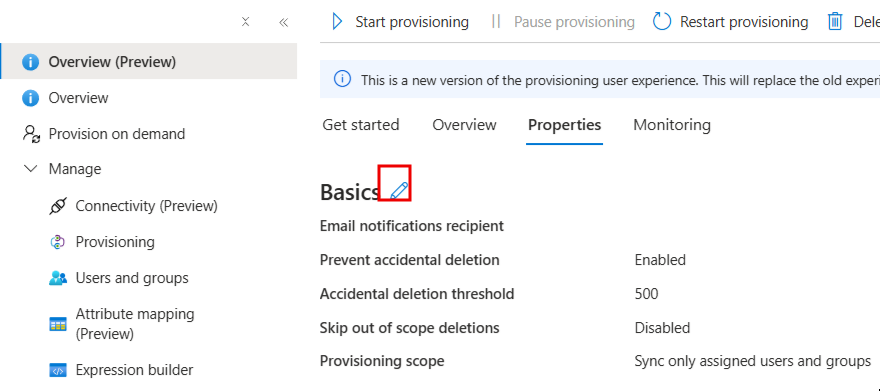
Selecione Propriedades na página de Visão Geral.
Selecione o ícone Editar para editar as propriedades. Ative os emails de notificação e forneça um email para receber notificações de quarentena. Ativar a prevenção de eliminações acidentais. Selecione Aplicar para salvar as alterações.
Selecione Mapeamento de Atributos no painel esquerdo e selecione utilizadores.
Revise os atributos do utilizador que estão sincronizados de Microsoft Entra ID para o TheOrgWiki na secção Attribute- Mapping. Os atributos selecionados como propriedades correspondentes são usados para corresponder às contas de usuário no TheOrgWiki para operações de atualização. Selecione o botão Salvar para confirmar as alterações.
 .
.Para configurar os filtros de escopo, consulte as instruções fornecidas no artigo sobre filtros de alcance.
Use provisionamento sob demanda para validar a sincronização com um pequeno número de utilizadores antes de uma implementação mais ampla na sua organização.
Quando estiver pronto para provisionar, selecione Iniciar Provisão na página de Visão Geral .
Etapa 5: Monitorar sua implantação
Depois de configurar o provisionamento, use os seguintes recursos para monitorar sua implantação:
- Use os logs de provisionamento para determinar quais usuários são provisionados com ou sem êxito
- Verifique a barra de progresso para ver o status do ciclo de provisionamento e quão perto ele está de ser concluído
- Se a configuração de provisionamento parecer estar em um estado não íntegro, o aplicativo entrará em quarentena. Saiba mais sobre o estado de quarentena no artigo estado de quarentena de aprovisionamento de aplicativos.
Mais recursos
- Gerenciando o provisionamento de contas de usuário para aplicativos corporativos.
- O que é o acesso a aplicações e o login único com Microsoft Entra ID?
Conteúdo relacionado
- Saiba como revisar logs e obter relatórios sobre a atividade de provisionamento.