Nota
O acesso a esta página requer autorização. Pode tentar iniciar sessão ou alterar os diretórios.
O acesso a esta página requer autorização. Pode tentar alterar os diretórios.
O objetivo deste artigo é demonstrar as etapas a serem executadas no Promapp e no Microsoft Entra ID para configurar o Microsoft Entra ID para provisionar e desprovisionar automaticamente usuários e/ou grupos para o Promapp.
Nota
Este artigo descreve um conector baseado no serviço de provisionamento de utilizadores do Microsoft Entra. Para obter detalhes importantes sobre o que esse serviço faz, como funciona e perguntas frequentes, consulte Automatizar o provisionamento e o desprovisionamento de usuários para aplicativos SaaS com o Microsoft Entra ID.
Pré-requisitos
O cenário descrito neste artigo pressupõe que você já tenha os seguintes pré-requisitos:
- Uma conta de usuário do Microsoft Entra com uma assinatura ativa. Se ainda não tiver uma, pode criar uma conta gratuitamente.
- Uma das seguintes funções:
- Um inquilino de Promapp.
- Uma conta de usuário no Promapp com permissões de administrador.
Atribuindo usuários ao Promapp
O Microsoft Entra ID usa um conceito chamado atribuições para determinar quais usuários devem receber acesso aos aplicativos selecionados. No contexto do provisionamento automático de usuários, somente os usuários e/ou grupos que foram atribuídos a um aplicativo no Microsoft Entra ID são sincronizados.
Antes de configurar e habilitar o provisionamento automático de usuários, você deve decidir quais usuários e/ou grupos no Microsoft Entra ID precisam acessar o Promapp. Uma vez decidido, você pode atribuir esses usuários e/ou grupos ao Promapp seguindo as instruções aqui:
Dicas importantes para atribuir usuários ao Promapp
É recomendável que um único usuário do Microsoft Entra seja atribuído ao Promapp para testar a configuração de provisionamento automático de usuário. Usuários e/ou grupos adicionais podem ser atribuídos posteriormente.
Ao atribuir um usuário ao Promapp, você deve selecionar qualquer função válida específica do aplicativo (se disponível) na caixa de diálogo de atribuição. Os utilizadores com a função de Acesso Padrão são excluídos do provisionamento.
Configurar o Promapp para provisionamento
Inicie sessão na sua Consola de Administração Promapp. Sob o nome de usuário, navegue até Meu perfil.

Em Tokens de acesso , selecione o botão Criar token .

Forneça qualquer nome no campo Descrição e selecione SCIM na lista de opções Escopo. Selecione o ícone Salvar.

Copie o token de acesso e salve-o, pois é a única vez que você pode visualizá-lo. Esse valor é inserido no campo Token secreto na guia Provisionamento do seu aplicativo Promapp.

Adicionar Promapp a partir da galeria
Antes de configurar o Promapp para provisionamento automático de usuários com o Microsoft Entra ID, você precisa adicionar o Promapp da galeria de aplicativos do Microsoft Entra à sua lista de aplicativos SaaS gerenciados.
Para adicionar Promapp da galeria de aplicativos do Microsoft Entra, execute as seguintes etapas:
Entre no centro de administração do Microsoft Entra como pelo menos um administrador de aplicativos na nuvem.
Navegue até Entra ID>Enterprise apps>Novo aplicativo.
Na seção Adicionar da galeria, digite Promapp, selecione Promapp na caixa de pesquisa.
Selecione Promapp no painel de resultados e, em seguida, adicione o aplicativo. Aguarde alguns segundos enquanto o aplicativo é adicionado ao seu locatário.

Configurando o provisionamento automático de usuários para Promapp
Esta seção orienta você pelas etapas para configurar o serviço de provisionamento do Microsoft Entra para criar, atualizar e desabilitar usuários e/ou grupos no Promapp com base em atribuições de usuário e/ou grupo no Microsoft Entra ID.
Gorjeta
Você também pode optar por habilitar o logon único baseado em SAML para o Promapp seguindo as instruções fornecidas no artigo de logon único do Promapp. O logon único pode ser configurado independentemente do provisionamento automático do usuário, embora esses dois recursos se complementem.
Para configurar o provisionamento automático de utilizadores para o Promapp no Microsoft Entra ID
Entre no centro de administração do Microsoft Entra como pelo menos um administrador de aplicativos na nuvem.
Navegue para Entra ID>Aplicações empresariais

Na lista de aplicativos, selecione Promapp.

Selecione o separador Aprovisionamento.

Selecione + Nova configuração.

No campo URL do Inquilino , insira o URL do Inquilino Promapp e o Token Secreto. Selecione Testar conexão para garantir que o Microsoft Entra ID possa se conectar ao Promapp. Se a ligação falhar, certifique-se de que a sua conta Promapp tem as permissões de administrador necessárias e tente novamente.
Nota
Introduza
https://api.promapp.com/api/scimna URL de Inquilino.
Selecione Criar para criar a sua configuração.
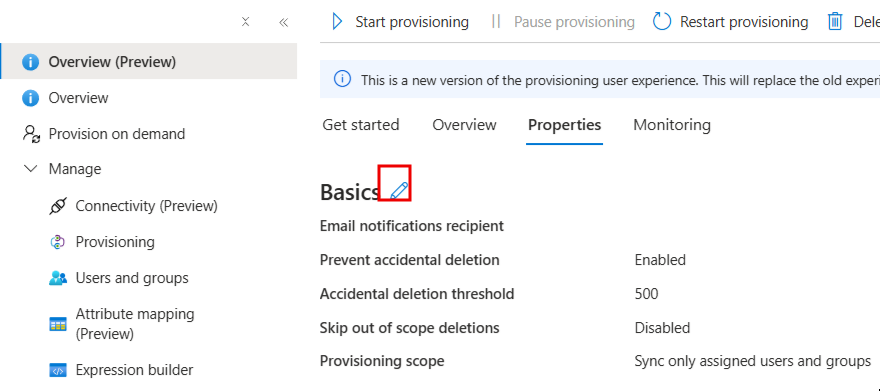
Selecione Propriedades na página de Visão Geral.
No campo Email de notificação , digite o endereço de e-mail de uma pessoa que deve receber as notificações de erro de provisionamento e marque a caixa de seleção Enviar uma notificação por e-mail quando ocorrer uma falha .
Selecione Mapeamento de Atributos no painel esquerdo e selecione utilizadores.
Revise os atributos do utilizador que estão sincronizados de Microsoft Entra ID para Promapp na secção Attribute-Mapping. Os atributos selecionados como propriedades correspondentes são usados para corresponder às contas de usuário no Promapp para operações de atualização. Se optar por alterar o atributo alvo correspondente, precisa de garantir que a API Promapp suporta filtrar utilizadores com base nesse atributo. Selecione o botão Salvar para confirmar as alterações.

Para configurar os filtros de escopo, consulte as instruções fornecidas no artigo sobre filtros de alcance.
Use provisionamento sob demanda para validar a sincronização com um pequeno número de utilizadores antes de uma implementação mais ampla na sua organização.
Quando estiver pronto para provisionar, selecione Iniciar Provisão na página de Visão Geral .
Recursos adicionais
- Gerir o aprovisionamento de contas de utilizador para Aplicações Empresariais
- O que é acesso ao aplicativo e logon único com o Microsoft Entra ID?