Nota
O acesso a esta página requer autorização. Pode tentar iniciar sessão ou alterar os diretórios.
O acesso a esta página requer autorização. Pode tentar alterar os diretórios.
Este artigo descreve as etapas que você precisa executar no MURAL Identity e no Microsoft Entra ID para configurar o provisionamento automático de usuários. Quando configurado, o Microsoft Entra ID provisiona e desprovisiona automaticamente usuários e grupos para a Identidade MURAL usando o serviço de provisionamento do Microsoft Entra. Para obter detalhes importantes sobre o que esse serviço faz, como funciona e perguntas frequentes, consulte Automatizar o provisionamento e o desprovisionamento de usuários para aplicativos SaaS com o Microsoft Entra ID.
Capacidades suportadas
- Criar utilizadores no MURAL Identity
- Remova os usuários no MURAL Identity quando eles não precisarem mais de acesso.
- Mantenha os atributos do usuário sincronizados entre o ID do Microsoft Entra e a Identidade MURAL
- Provisionar grupos e associações de grupos na Identidade MURAL.
- Autenticação única no MURAL Identity (recomendado).
Pré-requisitos
O cenário descrito neste artigo pressupõe que você já tenha os seguintes pré-requisitos:
- Um inquilino do Microsoft Entra.
- Uma das seguintes funções: Administrador de Aplicativos, Administrador de Aplicativos na Nuvem ou Proprietário de Aplicativos.
- O provisionamento SCIM só está disponível para o plano Enterprise da MURAL. Antes de configurar o provisionamento SCIM, entre em contato com um membro da Equipe de Sucesso do Cliente MURAL para habilitar o recurso.
- O SSO baseado em SAML deve ser configurado corretamente antes de configurar o provisionamento automatizado. As instruções sobre como configurar o SSO através do Microsoft Entra ID para MURAL podem ser encontradas aqui.
Etapa 1: Planear a implementação do aprovisionamento
- Saiba mais sobre como funciona o serviço de provisionamento.
- Determine quem está no escopo do aprovisionamento.
- Determine quais dados deve mapear entre o ID do Microsoft Entra e a Identidade MURAL.
Etapa 2: Configurar a identidade MURAL para dar suporte ao provisionamento com o Microsoft Entra ID
Siga as etapas para obter seu URL SCIM e token de API exclusivo na página de chaves de API no painel da empresa MURAL. Use essa chave no campo Token secreto na etapa 5.
Etapa 3: Adicionar identidade MURAL da galeria de aplicativos do Microsoft Entra
Adicione a Identidade MURAL a partir da galeria de aplicações do Microsoft Entra para começar a gerir o provisionamento para a Identidade MURAL. Se você já configurou o MURAL Identity para SSO, você pode usar o mesmo aplicativo. No entanto, recomendamos que você crie um aplicativo separado ao testar a integração inicialmente. Saiba mais sobre como adicionar um aplicativo da galeria aqui.
Etapa 4: Definir quem está no escopo do provisionamento
O serviço de provisionamento do Microsoft Entra permite definir o escopo de quem é provisionado com base na atribuição ao aplicativo ou com base nos atributos do usuário ou grupo. Se você optar por definir o escopo de quem é provisionado para seu aplicativo com base na atribuição, poderá usar as etapas para atribuir usuários e grupos ao aplicativo. Se você optar por definir o escopo de quem é provisionado com base apenas nos atributos do usuário ou grupo, poderá usar um filtro de escopo.
Comece pequeno. Teste com um pequeno conjunto de utilizadores e grupos antes de implementar para todos. Quando o âmbito do aprovisionamento está definido para os utilizadores e os grupos atribuídos, pode controlar isto ao atribuir um ou dois utilizadores ou grupos à aplicação. Quando o escopo é definido para todos os usuários e grupos, você pode especificar um filtro de escopo baseado em atributo.
Se precisar de funções extras, você pode atualizar o manifesto do aplicativo para adicionar novas funções.
Etapa 5: Configurar o provisionamento automático de usuários para a identidade MURAL
Esta seção orienta você pelas etapas para configurar o serviço de provisionamento do Microsoft Entra para criar, atualizar e desabilitar usuários e/ou grupos na Identidade MURAL com base em atribuições de usuário e/ou grupo no Microsoft Entra ID.
Para configurar o provisionamento automático de usuários para a Identidade MURAL no Microsoft Entra ID:
Entre no centro de administração do Microsoft Entra como pelo menos um administrador de aplicativos na nuvem.
Navegue até Entra ID>aplicações empresariais

Na lista de aplicativos, selecione Identidade MURAL.

Selecione a guia Provisionamento .

Selecione + Nova configuração.

No campo URL do Inquilino , insira o URL do Inquilino de Identidade MURAL e o Token Secreto. Selecione Testar conexão para garantir que o Microsoft Entra ID possa se conectar à identidade MURAL. Se a ligação falhar, certifique-se de que a sua conta MURAL Identity tem as permissões de administrador necessárias e tente novamente.

Selecione Criar para criar a sua configuração.
Selecione Propriedades na página de Visão Geral.
No campo Email de notificação , digite o endereço de e-mail de uma pessoa que deve receber as notificações de erro de provisionamento e marque a caixa de seleção Enviar uma notificação por e-mail quando ocorrer uma falha .
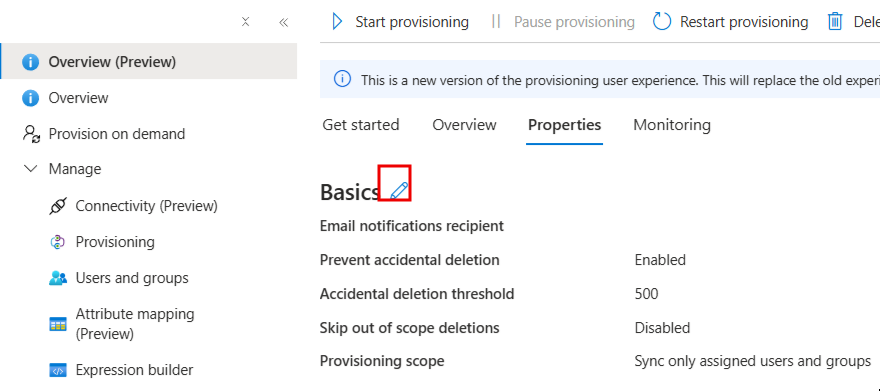
Selecione Mapeamento de Atributos no painel esquerdo e selecione utilizadores.
Analise os atributos de usuário sincronizados da ID do Microsoft Entra para a Identidade MURAL na seção Mapeamento de Atributos. Os atributos selecionados como propriedades correspondentes são usados para corresponder às contas de usuário na Identidade MURAL para operações de atualização. Se você optar por alterar o atributo de destino correspondente, precisará garantir que a API de identidade MURAL ofereça suporte à filtragem de usuários com base nesse atributo. Selecione o botão Salvar para confirmar as alterações.
Atributo Tipo Suportado para filtragem Necessário para a Identidade MURAL nome de utilizador Corda ✓ ✓ emails[tipo = "trabalho"].valor Corda ✓ ativo booleano name.nomePróprio Corda nome.sobrenome Corda Id externo Corda Analise os atributos de grupo que são sincronizados do ID do Microsoft Entra para a Identidade MURAL na seção Mapeamento de Atributos. Os atributos selecionados como propriedades correspondentes são usados para corresponder aos grupos na Identidade MURAL para operações de atualização. Selecione o botão Salvar para confirmar as alterações.
Atributo Tipo Suportado para filtragem Necessário para a Identidade MURAL nome de exibição Corda ✓ ✓ membros Referência Id externo Corda Para configurar os filtros de escopo, consulte as instruções fornecidas no artigo sobre filtros de alcance.
Use provisionamento sob demanda para validar a sincronização com um pequeno número de utilizadores antes de uma implementação mais ampla na sua organização.
Quando estiver pronto para provisionar, selecione Iniciar Provisão na página de Visão Geral .
Etapa 6: Monitorar sua implantação
Depois de configurar o provisionamento, use os seguintes recursos para monitorar sua implantação:
- Use os logs de provisionamento para determinar quais usuários são provisionados com ou sem êxito
- Verifique a barra de progresso para ver o status do ciclo de provisionamento e quão perto ele está de ser concluído
- Se a configuração de provisionamento parecer estar em um estado não íntegro, o aplicativo entrará em quarentena. Saiba mais sobre o estado de quarentena no artigo estado de quarentena de provisionamento de aplicação.
Dicas para resolução de problemas
- Ao provisionar um usuário, tenha em mente que no MURAL não suportamos números nos campos de nome (ou seja, givenName ou familyName).
- Ao filtrar userName no ponto de extremidade GET, certifique-se de que o endereço de e-mail está todo em minúsculas, caso contrário, você obterá um resultado vazio. Isso ocorre porque convertemos endereços de e-mail em minúsculas durante o provisionamento de contas.
- Ao desprovisionar um usuário final (definindo o atributo ativo como false), o usuário é excluído suavemente e perde o acesso a todos os seus espaços de trabalho. Quando esse mesmo usuário final desprovisionado é ativado novamente posteriormente (definindo o atributo ative como true), o usuário não tem acesso aos espaços de trabalho aos quais o usuário pertencia anteriormente. O usuário final verá uma mensagem de erro "Você foi desativado deste espaço de trabalho", com uma opção para solicitar a reativação que o administrador do espaço de trabalho deve aprovar.
- Se você tiver outros problemas, entre em contato com a equipe de suporte do MURAL Identity.
Registo de alterações
22/06/2023 - Adicionado suporte para Provisionamento de Grupo.
Mais recursos
- Gerenciando o provisionamento de contas de usuário para aplicativos corporativos
- O que é acesso ao aplicativo e logon único com o Microsoft Entra ID?