Nota
O acesso a esta página requer autorização. Pode tentar iniciar sessão ou alterar os diretórios.
O acesso a esta página requer autorização. Pode tentar alterar os diretórios.
Neste artigo, você aprenderá a configurar a ID do Microsoft Entra para provisionar e desprovisionar automaticamente usuários ou grupos para o Harness.
Nota
Este artigo descreve um conector construído em cima do serviço de provisionamento de usuários do Microsoft Entra. Para obter informações importantes sobre esse serviço e respostas a perguntas frequentes, consulte Automatizar o provisionamento e o desprovisionamento de usuários para aplicativos SaaS com o Microsoft Entra ID.
Este conector está atualmente em pré-visualização. Para obter mais informações sobre pré-visualizações, consulte Termos de Licença Universal para Serviços Online.
Pré-requisitos
O cenário descrito neste artigo pressupõe que você já tenha os seguintes pré-requisitos:
- Uma conta de usuário do Microsoft Entra com uma assinatura ativa. Se ainda não tiver uma, pode criar uma conta gratuitamente.
- Uma das seguintes funções:
- Um inquilino da Harness
- Uma conta de usuário no Harness com permissões de administrador
Atribuir utilizadores ao Harness
O Microsoft Entra ID usa um conceito chamado atribuições para determinar quais usuários devem receber acesso aos aplicativos selecionados. No contexto do provisionamento automático de usuários, somente os usuários ou grupos que foram atribuídos a um aplicativo no Microsoft Entra ID são sincronizados.
Antes de configurar e habilitar o provisionamento automático de usuários, decida quais usuários ou grupos no Microsoft Entra ID precisam de acesso ao Harness. Em seguida, você pode atribuir esses usuários ou grupos ao Harness seguindo as instruções em Atribuir um usuário ou grupo a um aplicativo empresarial.
Dicas importantes para atribuir usuários ao Harness
Recomendamos que você atribua um único usuário do Microsoft Entra ao Harness para testar a configuração de provisionamento automático de usuário. Usuários ou grupos adicionais podem ser atribuídos posteriormente.
Ao atribuir um usuário ao Harness, você deve selecionar qualquer função válida específica do aplicativo (se disponível) na caixa de diálogo Atribuição . Os utilizadores com o Papel de Acesso Padrão são excluídos do provisionamento.
Se você atualmente tem uma configuração de integração de aplicativos do Harness FirstGen no ID do Microsoft Entra e agora está tentando configurar um para o Harness NextGen, verifique se as informações do usuário também estão incluídas na integração do aplicativo FirstGen antes de tentar fazer login no Harness NextGen por meio do SSO.
Configurar o Harness para provisionamento
Inicie sessão na Consola de Administração do Harness e, em seguida, aceda a Segurança Contínua>Gestão de Acesso.

Selecione Chaves de API.

Selecione Adicionar chave de API.

No painel Adicionar Chave de API, faça o seguinte:

a) Na caixa Nome, forneça um nome para a chave.
b) Na lista suspensa Permissões herdadas de, selecione uma opção.Selecione Enviar.
Copie a tecla para uso posterior neste artigo.

Adicionar arnês da galeria
Antes de configurar o Harness para provisionamento automático de usuários com o Microsoft Entra ID, você precisa adicionar o Harness da galeria de aplicativos do Microsoft Entra à sua lista de aplicativos SaaS gerenciados.
Entre no centro de administração do Microsoft Entra como pelo menos um administrador de aplicativos na nuvem.
Navegue até Entra ID>Enterprise apps.

Para adicionar um novo aplicativo, selecione o botão Novo aplicativo na parte superior do painel.

Na caixa de pesquisa, introduza Harness, selecione Harness na lista de resultados e, em seguida, selecione o botão Adicionar para adicionar a aplicação.

Configurar o provisionamento automático de utilizadores no Harness
Esta seção orienta você pelas etapas para configurar o serviço de provisionamento do Microsoft Entra para criar, atualizar e desabilitar usuários ou grupos no Harness com base em atribuições de usuário ou grupo na ID do Microsoft Entra.
Gorjeta
Você também pode optar por ativar a autenticação única baseada em SAML para o Harness, seguindo as instruções no artigo sobre autenticação única do Harness. Você pode configurar o logon único independentemente do provisionamento automático do usuário, embora esses dois recursos se complementem.
Nota
Para saber mais sobre o Harness SCIM endpoint, consulte o artigo API Keys da Harness.
Para configurar o provisionamento automático de usuários para o Harness no Microsoft Entra ID, faça o seguinte:
Entre no centro de administração do Microsoft Entra como pelo menos um administrador de aplicativos na nuvem.
Navegue até Entra ID>Enterprise apps.
Na lista de aplicativos, selecione Harness.

Selecione a guia Provisionamento .

Definir + Nova configuração.

Em Credenciais de administrador, faça o seguinte:

Na caixa URL do Inquilino, introduza
https://app.harness.io/gateway/api/scim/account/<your_harness_account_ID>. Pode obter o ID da sua conta Harness a partir do URL do seu browser quando tiver sessão iniciada no Harness.Na caixa Secret Token, insira o valor do SCIM Authentication Token que guardou na etapa 6 da seção "Configurar Harness para provisionamento".
Selecione Testar conexão para garantir que o Microsoft Entra ID possa se conectar ao Harness. Se a ligação falhar, certifique-se de que a sua conta do Harness tem permissões de administrador e, em seguida, tente novamente.

Selecione Criar para criar a sua configuração.
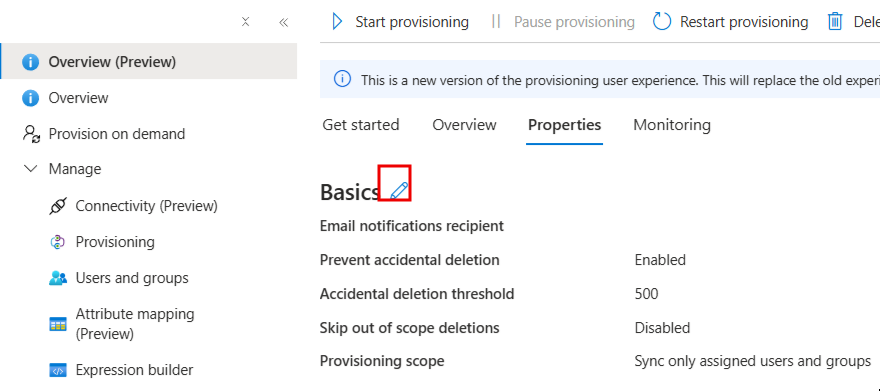
Selecione Propriedades na página de Visão Geral.
Selecione o lápis para editar as propriedades. Habilite e-mails de notificação e forneça um e-mail para receber e-mails de quarentena. Ative a opção para evitar eliminação acidental. Selecione Aplicar para salvar as alterações.
Selecione Mapeamento de Atributos no painel esquerdo e selecione utilizadores.
Revise os atributos do utilizador que estão sincronizados do Microsoft Entra ID para o Harness na secção de Mapeamento de Atributos . Os atributos selecionados como propriedades de Correspondência são usados para corresponder as contas de utilizador no Harness para operações de atualização. Selecione o botão Salvar para confirmar as alterações.

Em Mapeamentos, selecione Sincronizar grupos do Microsoft Entra com Harness.
Revise os atributos do utilizador que estão sincronizados do Microsoft Entra ID para o Harness na secção de Mapeamento de Atributos . Os atributos selecionados como propriedades de correspondência são usados para conciliar as contas de utilizador no sistema Harness para operações de atualização. Selecione o botão Salvar para confirmar as alterações.

Para configurar filtros de escopo, consulte as instruções a seguir fornecidas no artigo Filtro de escopo .
Use provisionamento sob demanda para validar a sincronização com um pequeno número de utilizadores antes de uma implementação mais ampla na sua organização.
Quando estiver pronto para provisionar, selecione Iniciar Provisão na página de Visão Geral .
Monitorizar o andamento da implementação
Depois de configurar o provisionamento, use os seguintes recursos para monitorar sua implantação:
- Use os logs de provisionamento para determinar quais usuários são provisionados com ou sem êxito
- Verifique a barra de progresso para ver o status do ciclo de provisionamento e quão perto ele está de ser concluído
- Se a configuração de provisionamento parecer estar em um estado não íntegro, o aplicativo entrará em quarentena. Saiba mais sobre o estado de quarentena no artigo estado de quarentena de aprovisionamento de aplicativos.
Recursos adicionais
- Gerenciar o provisionamento de contas de usuário para aplicativos corporativos
- O que é acesso ao aplicativo e logon único com o Microsoft Entra ID?