Nota
O acesso a esta página requer autorização. Pode tentar iniciar sessão ou alterar os diretórios.
O acesso a esta página requer autorização. Pode tentar alterar os diretórios.
O objetivo deste artigo é mostrar as etapas que você precisa executar no DocuSign e no Microsoft Entra ID para provisionar e desprovisionar automaticamente contas de usuário do Microsoft Entra ID para o DocuSign.
Pré-requisitos
O cenário descrito neste artigo pressupõe que você já tenha os seguintes itens:
- Um tenant do Microsoft Entra.
- Uma assinatura habilitada para logon único do DocuSign.
- Uma conta de usuário no DocuSign com permissões de administrador de equipe.
Atribuindo usuários ao DocuSign
O Microsoft Entra ID usa um conceito chamado "atribuições" para determinar quais usuários devem receber acesso a aplicativos selecionados. No contexto do provisionamento automático de conta de usuário, somente os usuários e grupos que foram "atribuídos" a um aplicativo no Microsoft Entra ID são sincronizados.
Antes de configurar e habilitar o serviço de provisionamento, você precisa decidir quais usuários e/ou grupos no Microsoft Entra ID representam os usuários que precisam acessar seu aplicativo DocuSign. Uma vez decidido, você pode atribuir esses usuários ao seu aplicativo DocuSign seguindo as instruções aqui:
Atribuir um usuário ou grupo a um aplicativo corporativo
Dicas importantes para atribuir usuários ao DocuSign
É recomendável que um único usuário do Microsoft Entra seja atribuído ao DocuSign para testar a configuração de provisionamento. Usuários adicionais podem ser atribuídos posteriormente.
Ao atribuir um usuário ao DocuSign, você deve selecionar uma função de usuário válida. A função "Acesso padrão" não funciona para provisionamento.
Nota
O Microsoft Entra ID não oferece suporte ao provisionamento de grupo com o aplicativo Docusign, apenas os usuários podem ser provisionados.
Habilitar o provisionamento de usuários
Esta seção orienta você na conexão de sua ID do Microsoft Entra à API de provisionamento de conta de usuário do DocuSign e na configuração do serviço de provisionamento para criar, atualizar e desabilitar contas de usuário atribuídas no DocuSign com base na atribuição de usuário e grupo na ID do Microsoft Entra.
Gorjeta
Você também pode optar por habilitar o Sign-On único baseado em SAML para DocuSign, seguindo as instruções fornecidas no portal do Azure. O logon único pode ser configurado independentemente do provisionamento automático, embora esses dois recursos se complementem.
Para configurar o provisionamento de conta de usuário:
O objetivo desta seção é descrever como habilitar o provisionamento de contas de usuário do Ative Directory para o DocuSign.
Entre no centro de administração do Microsoft Entra como pelo menos um administrador de aplicativos na nuvem.
Navegue até Entra ID>Enterprise apps.
Se você já configurou o DocuSign para logon único, procure sua instância do DocuSign usando o campo de pesquisa. Caso contrário, selecione Adicionar e procure DocuSign na galeria de aplicativos. Selecione DocuSign nos resultados da pesquisa e adicione-o à sua lista de aplicativos.
Selecione sua instância do DocuSign e, em seguida, selecione a guia Provisionamento .
Selecione + Nova configuração.

No campo URL do Inquilino , introduza o URL do Tenant DocuSign e o Token Secreto. Selecione Test Connection para garantir que Microsoft Entra ID pode ligar-se ao DocuSign. Se a ligação falhar, certifique-se de que a sua conta DocuSign tem as permissões de administrador necessárias e tente novamente.
Selecione Propriedades na página de Visão Geral.
Selecione Criar para criar a sua configuração.
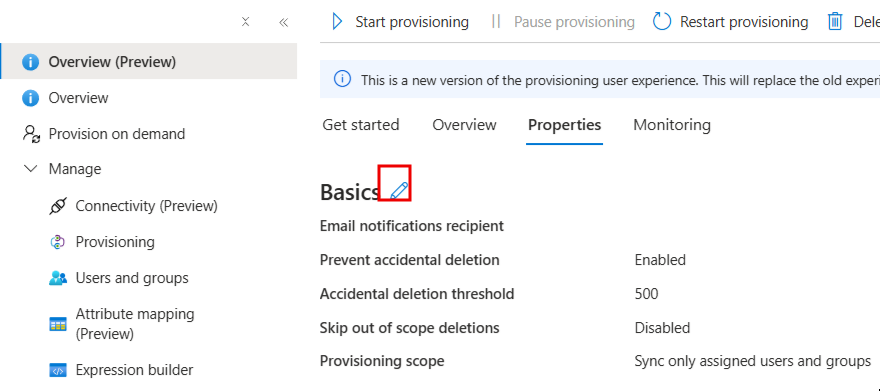
Selecione o ícone Editar para editar as propriedades. Ative os emails de notificação e forneça um email para receber notificações de quarentena. Ativar a prevenção de eliminações acidentais. Selecione Aplicar para salvar as alterações.
No campo Email de notificação , digite o endereço de e-mail de uma pessoa que deve receber as notificações de erro de provisionamento e marque a caixa de seleção Enviar uma notificação por e-mail quando ocorrer uma falha .
Selecione Mapeamento de Atributos no painel esquerdo e selecione utilizadores.
Na seção Mapeamentos de Atributos , revise os atributos de usuário sincronizados do ID do Microsoft Entra para o DocuSign. Os atributos selecionados como propriedades correspondentes são usados para corresponder às contas de usuário no DocuSign para operações de atualização. Selecione o botão Guardar para confirmar as alterações.
Para configurar os filtros de escopo, consulte as instruções fornecidas no artigo sobre filtros de alcance.
Use provisionamento sob demanda para validar a sincronização com um pequeno número de utilizadores antes de uma implementação mais ampla na sua organização.
Quando estiver pronto para provisionar, selecione Iniciar Provisão na página de Visão Geral .
Para obter mais informações sobre como ler os logs de provisionamento do Microsoft Entra, consulte Relatórios sobre provisionamento automático de conta de usuário.
Dicas para resolução de problemas
- O provisionamento de uma função ou perfil de permissão para um usuário no Docusign pode ser realizado usando uma expressão em seus mapeamentos de atributos usando as funções switch e singleAppRoleAssignment . Por exemplo, a expressão abaixo fornecerá a ID "8032066" quando um usuário tiver a função "DS Admin" atribuída na ID do Microsoft Entra. Ele não provisiona nenhum perfil de permissão se o usuário não tiver uma função atribuída no lado da ID do Microsoft Entra. O ID pode ser recuperado no portal DocuSign.
Switch(SingleAppRoleAssignment([appRoleAssignments])," ", "Administrador DS", "8032066")