Nota
O acesso a esta página requer autorização. Pode tentar iniciar sessão ou alterar os diretórios.
O acesso a esta página requer autorização. Pode tentar alterar os diretórios.
No Azure Stream Analytics, pode testar a sua consulta sem iniciar ou parar o seu trabalho. Pode testar consultas em dados recebidos das suas fontes de streaming ou carregar dados de amostra de um ficheiro local no portal Azure. Também pode testar consultas localmente a partir dos seus dados locais de amostra ou dados em tempo real no Visual Studio e no Visual Studio Code.
Amostra automática dos dados recebidos a partir da entrada
O Azure Stream Analytics recolhe automaticamente os eventos das suas entradas de streaming. Podes fazer consultas na amostra padrão ou definir um período de tempo específico para a amostra.
Inicie sessão no portal do Azure.
Localiza e seleciona o teu emprego atual de Stream Analytics.
Na página de trabalho de Análise de Fluxos, sob o título Topologia de Trabalho , selecione Consultar para abrir a janela do editor de Consultas.
Para ver uma lista de exemplos de eventos recebidos, selecione a entrada com o ícone do ficheiro. Os eventos de exemplo aparecem automaticamente na Pré-visualização de Entrada.
a. O tipo de serialização dos seus dados é automaticamente detetado se for JSON ou CSV. Podes mudar manualmente para JSON, CSV ou AVRO selecionando a opção no menu suspenso.
b. Use o seletor para visualizar os seus dados em formato Table ou Raw .
c. Se os seus dados não estiverem atualizados, selecione Atualizar para ver os eventos mais recentes.
A tabela seguinte é um exemplo de dados no formato de Tabela:

A tabela seguinte é um exemplo de dados no formato Raw:

Para testar a sua consulta com dados recebidos, selecione Testar consulta. Os resultados aparecem no separador de resultados do Teste . Também pode selecionar Descarregar resultados para descarregar os resultados.
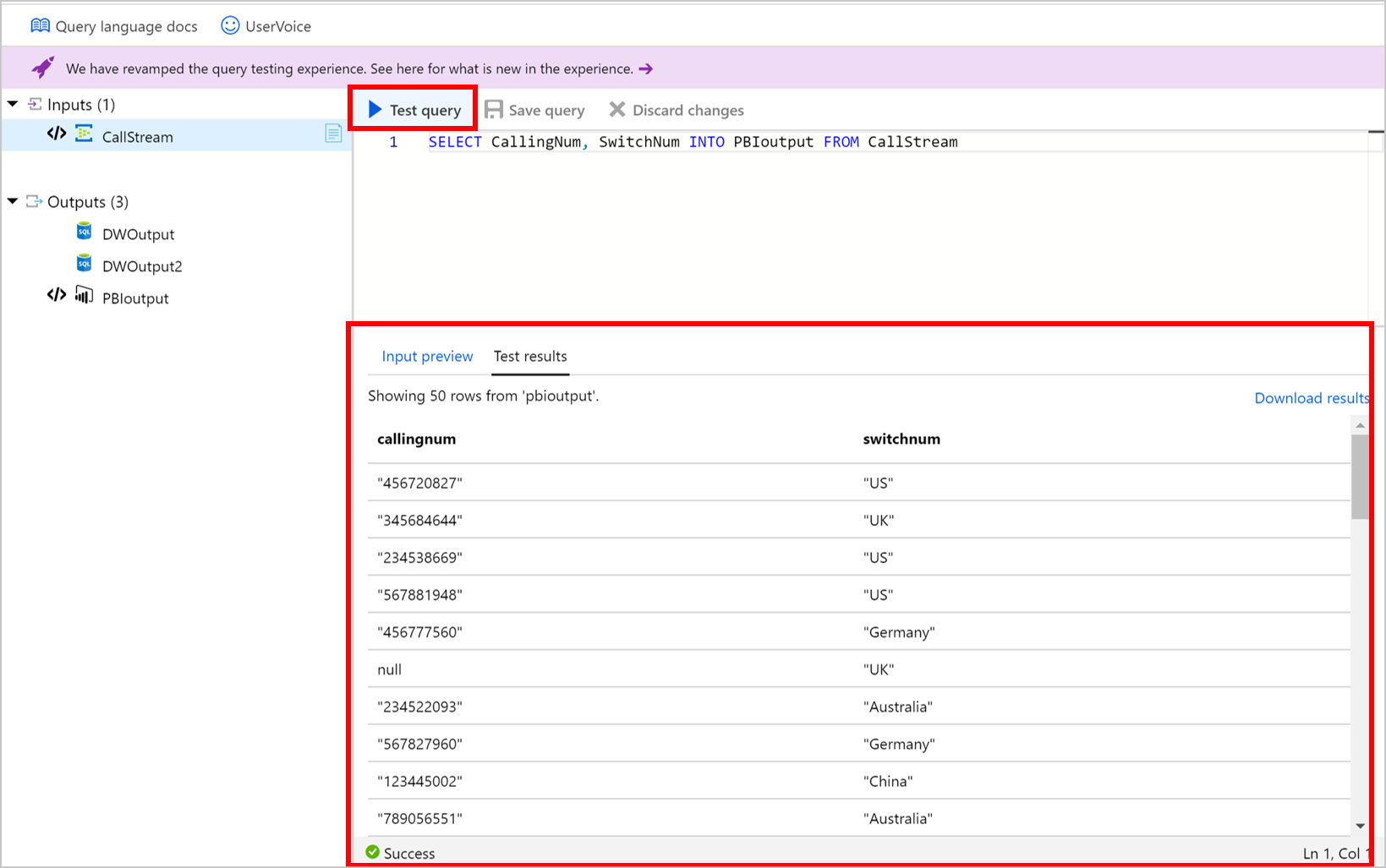
Para testar a sua consulta num intervalo temporal específico de eventos recebidos, selecione Selecionar intervalo temporal.

Define o intervalo de tempo dos eventos que queres usar para testar a tua consulta e depois seleciona Exemplo. Durante esse período, pode recuperar até 1.000 eventos ou 1 MB, consoante o que ocorrer primeiro.

Depois de serem amostrados para o intervalo de tempo selecionado, os eventos aparecem no separador Pré-visualização da entrada.

Selecione Reiniciar para ver a lista de exemplos de eventos recebidos. Se selecionares Reiniciar, a tua seleção de intervalo temporal será perdida. Selecione Consulta de Teste para testar a sua consulta e reveja os resultados no separador de resultados de Teste .
Quando fizer alterações à sua consulta, selecione Guardar consulta para testar a nova lógica da consulta. Este processo permite-lhe modificar iterativamente a sua consulta e testá-la novamente para ver como a saída muda.
Depois de verificar os resultados mostrados no navegador, está pronto para começar o trabalho.
Carregar dados de amostra a partir de um ficheiro local
Em vez de usar dados em tempo real, pode usar dados de exemplo de um ficheiro local para testar a sua consulta no Azure Stream Analytics.
Inicie sessão no portal do Azure.
Localiza o teu emprego atual em Stream Analytics e escolhe-o.
Na página de trabalho de Análise de Fluxos, sob o título Topologia de Trabalho , selecione Consultar para abrir a janela do editor de Consultas.
Para testar a sua consulta com um ficheiro local, selecione Carregar entrada de exemplo no separador Pré-visualização de Entrada .

Carrega o teu ficheiro local para testar a consulta. Só podes carregar ficheiros com os formatos JSON, CSV ou AVRO. Selecione OK.
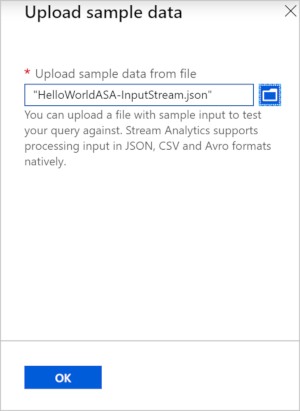
Depois de carregar o ficheiro, pode ver o conteúdo do ficheiro como uma tabela ou no seu formato bruto. Se selecionar Reset, os dados de amostra retornam aos dados de entrada amostrados automaticamente. Podes carregar qualquer outro ficheiro para testar a consulta a qualquer momento.
Selecione Consulta de Teste para testar a sua consulta contra o ficheiro de exemplo carregado.
Os resultados dos testes aparecem com base na sua consulta. Podes alterar a tua consulta e selecionar Guardar consulta para testar a nova lógica de consulta. Este processo permite-lhe modificar iterativamente a sua consulta e testá-la novamente para ver como a saída muda.
Quando usas múltiplas saídas na consulta, os resultados aparecem com base na saída selecionada.

Depois de verificar os resultados mostrados no navegador, pode iniciar o trabalho.
Limitações das consultas de teste
A política de tempo não é suportada em testes de portais:
- Fora de ordem: Todos os eventos recebidos estão ordenados.
- Chegada tardia: Não existe evento de chegada tardia, pois o Stream Analytics só pode usar dados existentes para testes.
C# UDF não é suportado.
Todos os testes são executados num trabalho que tem uma Unidade de Streaming.
O tempo de espera é de um minuto. Qualquer consulta com uma janela superior a um minuto não pode obter dados.
Aprendizagem automática não é suportada.
A API de dados de exemplo é limitada após cinco pedidos numa janela de 15 minutos. Após o fim da janela de 15 minutos, pode fazer mais pedidos de dados de exemplo. Esta limitação aplica-se ao nível da subscrição.
Resolver problemas da consulta de teste
Se aparecer o erro "O tamanho do pedido é demasiado grande. Por favor, reduza o tamanho dos dados de entrada e tente novamente.", siga estes passos:
- Reduzir o tamanho da entrada: Teste a sua consulta com um ficheiro de amostra mais pequeno ou com um intervalo de tempo mais curto.
- Reduzir o tamanho da consulta: Para testar uma seleção de consultas, selecione uma parte da consulta e depois selecione Testar consulta selecionada.