Nota
O acesso a esta página requer autorização. Pode tentar iniciar sessão ou alterar os diretórios.
O acesso a esta página requer autorização. Pode tentar alterar os diretórios.
Este artigo descreve como você pode usar o editor sem código para criar facilmente um trabalho do Stream Analytics. Ele lê continuamente seus Hubs de Eventos, filtra os dados de entrada e grava os resultados continuamente no Azure Data Explorer.
Pré-requisitos
- Seus Hubs de Eventos do Azure e recursos do Azure Data Explorer devem estar acessíveis publicamente e não protegidos em um firewall ou protegidos em uma Rede Virtual do Azure
- Os dados em seus Hubs de Eventos devem ser serializados no formato JSON, CSV ou Avro.
Desenvolver uma tarefa de Stream Analytics para filtrar e ingerir dados em tempo real
No portal do Azure, localize e selecione a instância dos Hubs de Eventos do Azure.
Selecione Recursos>Processar Dados e, em seguida, selecione Iniciar no cartão Filtrar e armazenar dados no Azure Data Explorer.
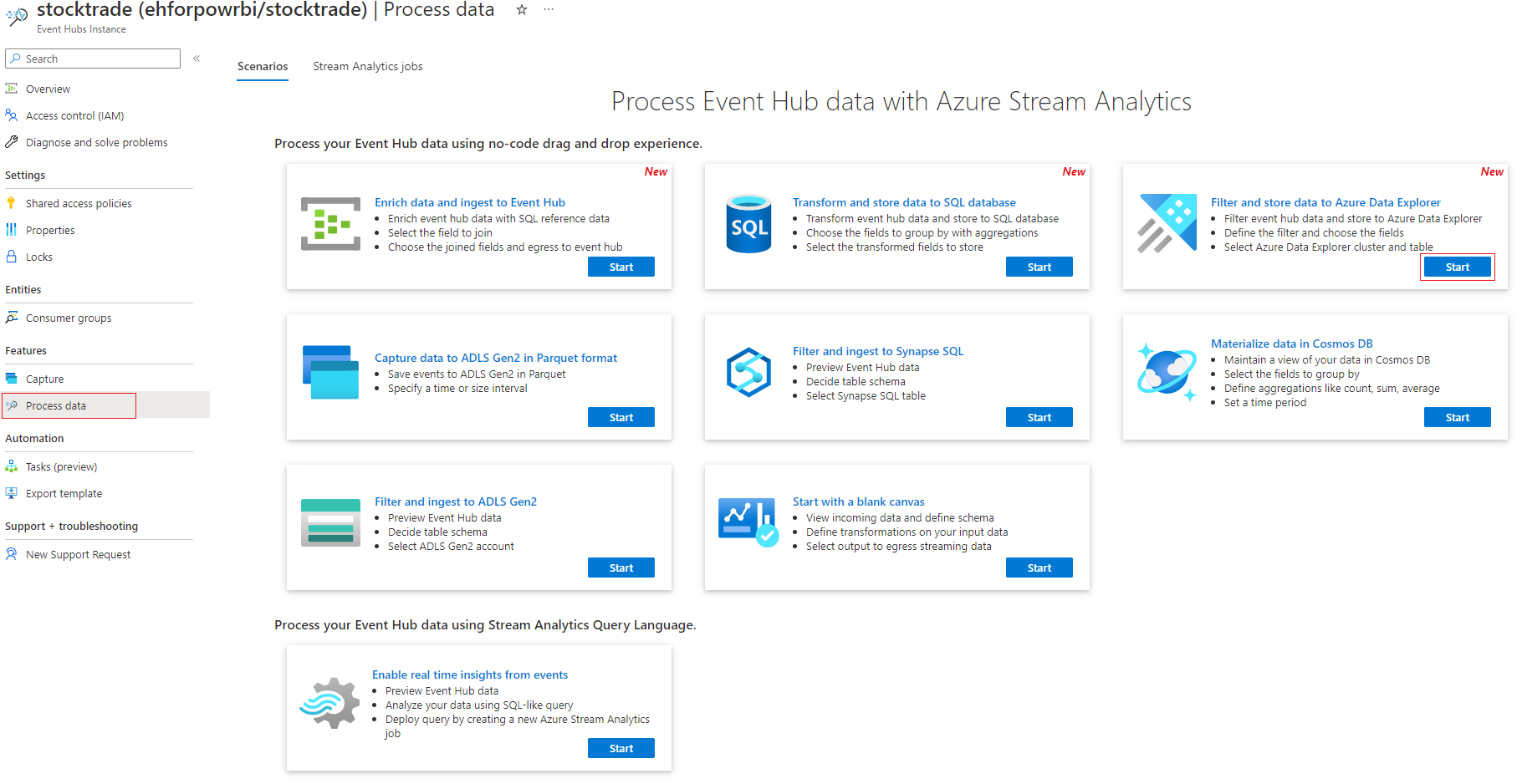
Insira um nome para o trabalho do Stream Analytics e selecione Criar.

Especifique o tipo de serialização de seus dados na janela Hubs de Eventos e o método de Autenticação que o trabalho usará para se conectar aos Hubs de Eventos. Em seguida, selecione Conectar.

Quando a conexão for estabelecida com êxito e você tiver fluxos de dados fluindo para sua instância de Hubs de Eventos, você verá imediatamente duas coisas:
- Campos que estão presentes nos dados de entrada. Você pode escolher Adicionar campo ou selecionar o símbolo de três pontos ao lado de um campo para remover, renomear ou alterar seu tipo.
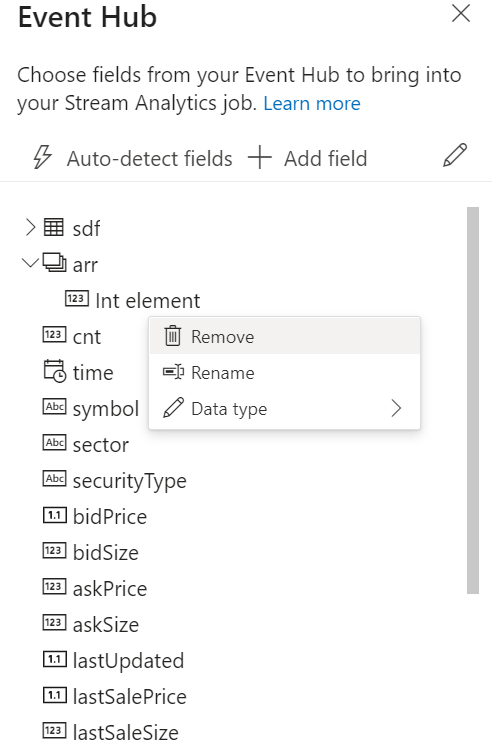
- Uma amostra dinâmica de dados de entrada na tabela de visualização de dados sob o modo de exibição de diagrama. Ele é atualizado automaticamente periodicamente. Você pode selecionar Pausar pré-visualização de streaming para ver uma exibição estática dos dados de entrada de exemplo.

- Campos que estão presentes nos dados de entrada. Você pode escolher Adicionar campo ou selecionar o símbolo de três pontos ao lado de um campo para remover, renomear ou alterar seu tipo.
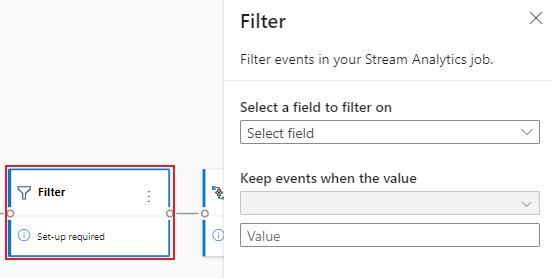
Selecione o bloco Filtro para agregar os dados. Na área Filtro, selecione um campo para filtrar os dados recebidos com uma condição.
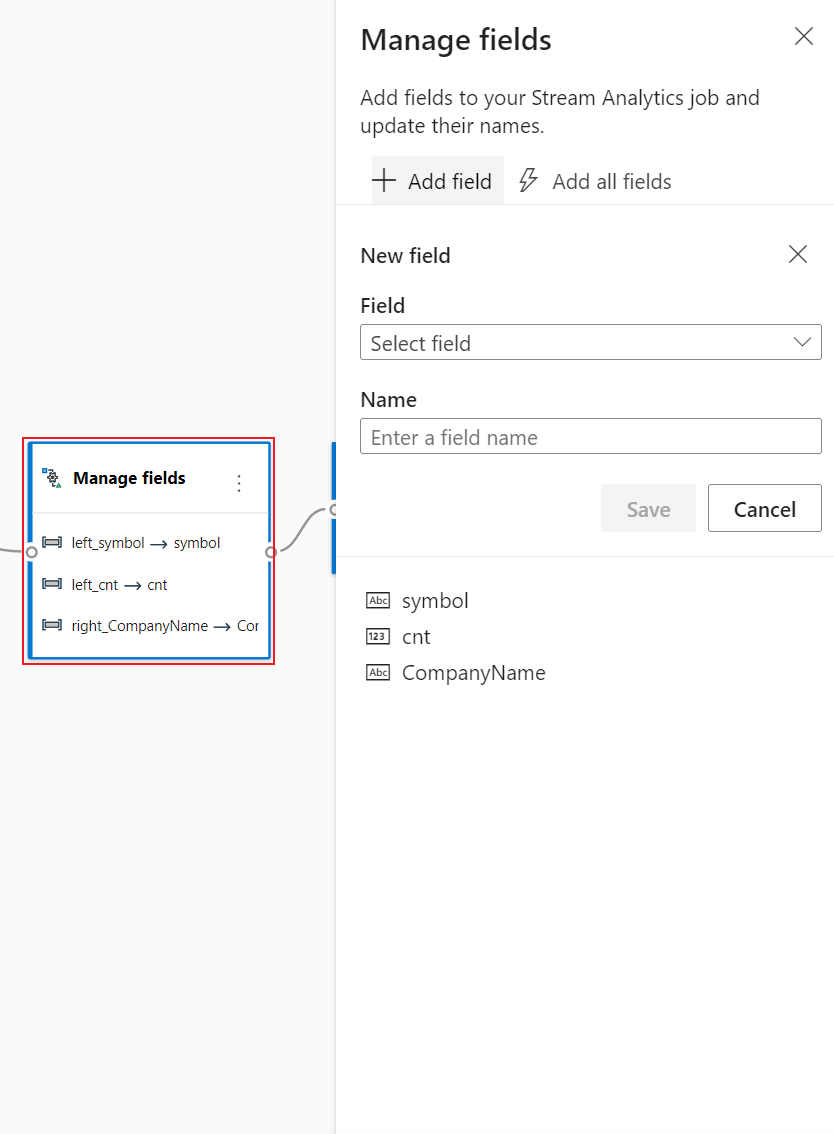
Selecione o azulejo Gerenciar. No painel de configuração Gerenciar campos , escolha os campos que você deseja enviar para o hub de eventos. Se quiser adicionar todos os campos, selecione Adicionar todos os campos.
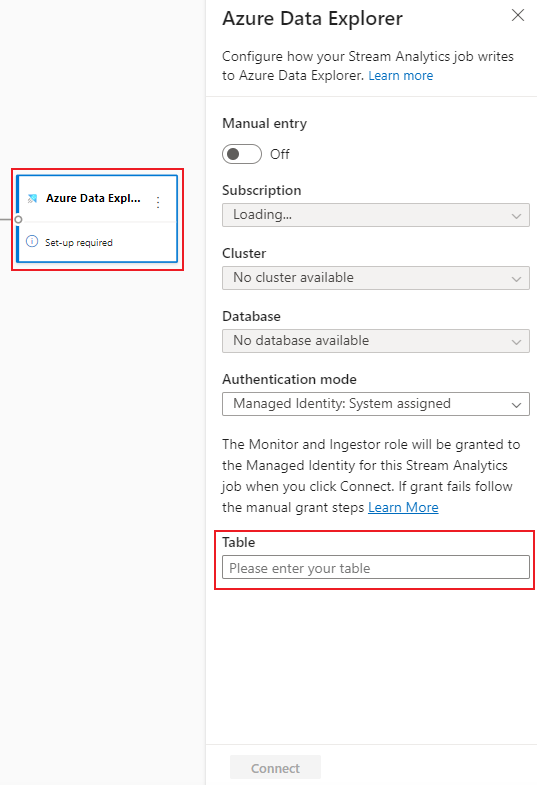
Selecione o azulejo Azure Data Explorer. No painel de configuração, preencha os parâmetros necessários e conecte-se.
Nota
A tabela deve existir no banco de dados selecionado e o esquema da tabela deve corresponder exatamente ao número de campos e seus tipos gerados pela visualização de dados.
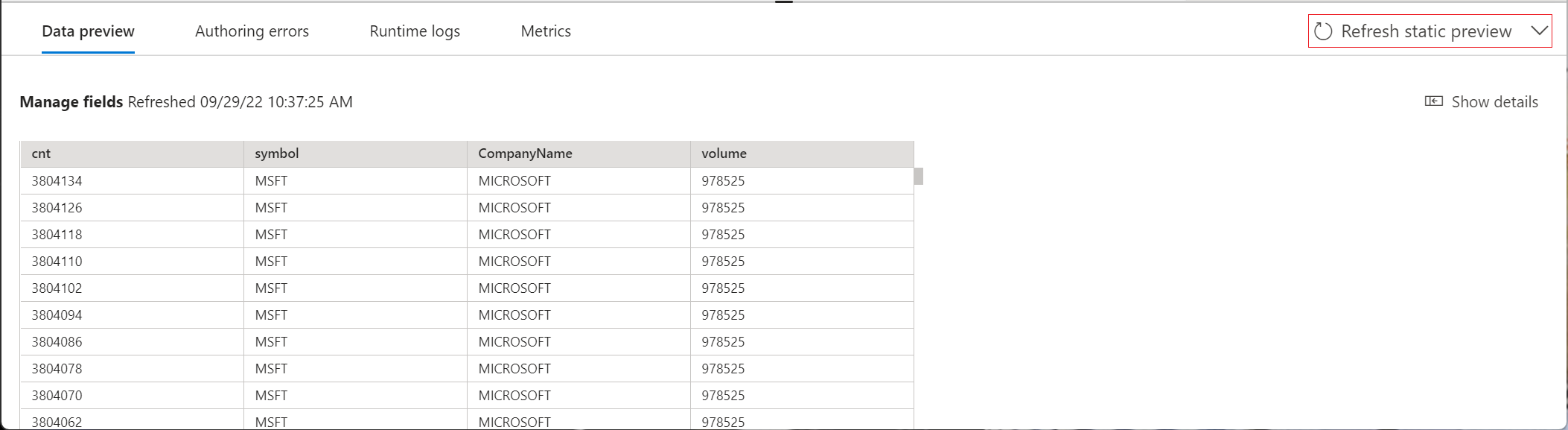
Opcionalmente, selecione Obter pré-visualização estática/Atualizar pré-visualização estática para ver a pré-visualização dos dados que será ingerida no hub de eventos.
Selecione Salvare, em seguida, selecione Iniciar o trabalho do Stream Analytics.
Para iniciar o trabalho, especifique:
- O número de unidades de streaming (SUs) com que o trabalho é executado. SUs representa a quantidade de computação e memória alocada para o trabalho. Recomendamos que comece com três e depois ajuste conforme necessário.
-
Tratamento de erros de dados de saída – Permite especificar o comportamento desejado quando a saída de um trabalho para o seu destino falha devido a erros de dados. Por padrão, o trabalho tenta novamente até que a operação de gravação seja bem-sucedida. Você também pode optar por descartar esses eventos de saída.
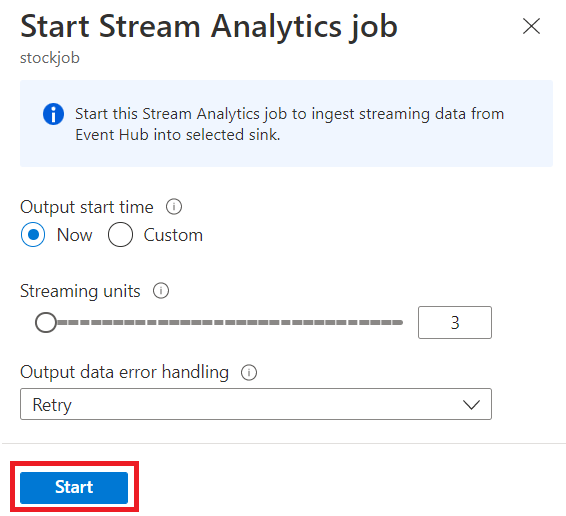
Depois de selecionar Iniciar, o trabalho começa a ser executado em dois minutos e as métricas serão abertas na seção da guia abaixo.

Você também pode ver o trabalho na seção Dados do processo na guia Trabalhos do Stream Analytics. Selecione Abrir métricas para monitorá-lo ou parar e reiniciá-lo, conforme necessário.


Considerações ao usar o recurso de replicação geográfica de Hubs de Eventos
Os Hubs de Eventos do Azure lançaram recentemente o recurso de Replicação Geográfica em visualização pública. Esse recurso é diferente do recurso de Recuperação de Desastres Geográficos dos Hubs de Eventos do Azure.
Quando o tipo de failover é Forçado e a consistência da replicação é assíncrona, a tarefa do Stream Analytics não garante exatamente uma saída única para os Hubs de Eventos do Azure.
O Azure Stream Analytics, como produtor tendo um hub de eventos como saída, pode observar um atraso na marca d'água no trabalho durante a duração do failover e durante a limitação pelos Hubs de Eventos, caso o atraso de replicação entre o primário e o secundário atinja o máximo atraso configurado.
O Azure Stream Analytics, como consumidor com Hubs de Eventos como Entrada, pode observar atraso de marca d'água no trabalho durante a duração do failover e pode ignorar dados ou localizar dados duplicados após a conclusão do failover.
Devido a estas ressalvas, reinicie o trabalho de Análise de Fluxos com a hora de início adequada logo após a conclusão do failover do Event Hubs. Além disso, como a funcionalidade de Geo-replicação do Event Hubs está em pré-visualização pública, não use este padrão para trabalhos de Análise de Fluxo de produção neste momento. O comportamento atual do Stream Analytics melhorará antes que o recurso de replicação geográfica dos Hubs de Eventos esteja disponível em geral e possa ser usado em trabalhos de produção do Stream Analytics.
Próximos passos
Saiba mais sobre o Azure Stream Analytics e como monitorar o trabalho que você criou.