Nota
O acesso a esta página requer autorização. Pode tentar iniciar sessão ou alterar os diretórios.
O acesso a esta página requer autorização. Pode tentar alterar os diretórios.
Este artigo mostra como migrar máquinas como servidores físicos para o Azure usando a ferramenta de migração e modernização do Azure. A migração de máquinas tratando-as como servidores físicos é útil em muitos cenários:
- Migre servidores físicos locais.
- Migre máquinas virtuais (VMs) virtualizadas por plataformas como Xen e KVM.
- Migre VMs Hyper-V ou VMware, se não conseguir usar o processo de migração padrão para migração sem agente Hyper-V ou VMware .
- Migre VMs em execução em nuvens privadas.
- Migre VMs em execução em nuvens públicas, como Amazon Web Services (AWS) ou Google Cloud Platform (GCP).
Neste tutorial, irá aprender a:
- Prepare o Azure com as permissões necessárias para usar o Azure Migrate.
- Verifique os requisitos das máquinas que deseja migrar. Prepare uma máquina para o dispositivo de replicação Azure Migrate and Modernize que é usado para descobrir e migrar máquinas para o Azure.
- Configure o dispositivo de replicação.
- Instale o serviço de mobilidade em máquinas que você deseja migrar.
- Iniciar a execução da migração.
- Acompanhar e monitorizar as migrações.
- Execute uma migração de teste para garantir que tudo esteja funcionando conforme o esperado.
- Execute uma migração completa de VM.
Nota
Os tutoriais mostram o caminho de implantação mais simples para um cenário, para que você possa configurar rapidamente uma prova de conceito. Os tutoriais usam opções padrão sempre que possível e não mostram todas as configurações e caminhos possíveis. Para obter instruções detalhadas, consulte os artigos de instruções para Migrar e Modernizar do Azure.
Se você não tiver uma assinatura do Azure, crie uma conta gratuita antes de começar.
Pré-requisitos
Antes de começar:
- Vai para um projeto existente ou cria um novo.
- Complete o tutorial para preparar Azure e descobrir servidores físicos para migração.
- Recomendamos que complete o tutorial avalie servidores físicos antes de migrar servidores para Azure.
- Verifique as permissões para a sua conta Azure
- A sua conta Azure precisa de permissões para criar uma VM
- escrever num disco gerido do Azure.
- Para os papéis incorporados necessários no Azure Migrate e os detalhes de permissões para criar um projeto e executar descobertas, avaliações e migrações, consulte Preparar contas Azure para Azure Migrate.
- Atribuir permissões para registar o Dispositivo de Replicação no Microsoft Entra ID. Para mais informações, consulte permissões necessárias.
Além disso,
- Analise a arquitetura de migração.
- Analise as limitações relacionadas à migração de servidores Windows Server 2008 para o Azure.
Nota
O Windows Server 2008, 2008 R2, 2012 e 2012 R2 atingiram o Fim do Suporte (EOS). Revise o seu uso e planeie as atualizações e migrações do sistema operativo em conformidade. Para mais informações, consulte Fim do suporte para:
Nota
Se você estiver planejando atualizar seu sistema operacional Windows, o Azure Migrate and Modernize pode baixar o utilitário Windows SetupDiag para obter detalhes de erro caso a atualização falhe. Verifique se a VM criada no Azure após a migração tem acesso ao SetupDiag. Se não houver acesso ao SetupDiag, talvez você não consiga obter códigos de erro detalhados de falha de atualização do sistema operacional, mas a atualização ainda pode continuar.
Criar uma rede do Azure
Importante
As redes virtuais são um serviço regional, portanto, certifique-se de criar sua rede virtual na região de destino desejada do Azure. Por exemplo, se você estiver planejando replicar e migrar VMs do seu ambiente local para a Região Leste dos EUA do Azure, sua rede virtual de destino deverá ser criada na Região Leste dos EUA. Para conectar redes virtuais em regiões diferentes, consulte Emparelhamento de rede virtual.
Configure uma rede virtual do Azure. Quando você replica para o Azure, as VMs do Azure são criadas e unidas à rede virtual do Azure que você especificou ao configurar a migração.
Prepare para a migração
Para se preparar para a migração de servidores físicos, certifique-se de que:
- Verifique os requisitos da máquina: Verifique se as suas máquinas de origem são suportadas para migração física de servidores.
- Configurar um dispositivo de replicação: Migrações físicas de servidores requerem um dispositivo de replicação separado para executar migrações baseadas em agentes. Não podes usar o appliance Azure Migrate criado para descoberta para executar migrações físicas de servidores.
Nota
A descoberta baseada em appliance do Azure Migrate é um pré-requisito para configurar o appliance de replicação do Azure e acompanhar migrações baseadas em agente no novo portal. Para executar migrações autónomas usando o dispositivo de replicação, utilize o link disponível no projeto Azure Migrate > Execute migrações > para abrir o portal clássico.
Verificar os requisitos da máquina para migração
Verifique se as máquinas estão em conformidade com os requisitos de migração para o Azure.
Nota
Quando você migra máquinas físicas, a ferramenta de migração e modernização usa a mesma arquitetura de replicação que a recuperação de desastres baseada em agente no Azure Site Recovery. Alguns componentes compartilham a mesma base de código. Alguns conteúdos podem estar ligados à documentação do Site Recovery.
Verifique os requisitos do servidor físico.
Verifique se as máquinas locais que você replica para o Azure estão em conformidade com os requisitos da VM do Azure.
Algumas alterações são necessárias nas VMs antes de migrá-las para o Azure:
- Para alguns sistemas operacionais, o Azure Migrate and Modernize faz essas alterações automaticamente.
- Faça essas alterações antes de começar a migração. Se você migrar a VM antes de fazer a alteração, a VM pode não inicializar no Azure. Revise as alterações do Windows e Linux que você precisa fazer.
Preparar uma máquina para o dispositivo de replicação
O dispositivo de Replicação do Azure Site Recovery é usado para replicar máquinas para o Azure. Saiba mais.
Para configurar um novo dispositivo, você pode usar o script do instalador do PowerShell. Assegura-te de que cumpres os requisitos de hardware e software , bem como quaisquer outros pré-requisitos.
Nota
O dispositivo de replicação não deve ser instalado em uma máquina de origem que você deseja replicar ou no dispositivo Azure Migrate: Discovery and assessment que você pode ter instalado antes.
Configurar o dispositivo de replicação
Importante
O dispositivo clássico de replicação será retirado a 30 de setembro de 2026.
- O ponto final de recuperação para replicações existentes é 31 de maio de 2026.
- O suporte à migração para estas replicações continua até 30 de setembro de 2026.
- Deverá usar o appliance simplificado para todas as novas migrações baseadas em agentes.
Esta secção descreve como descarregar e usar o script instalador PowerShell para configurar o appliance simplificado.
No projeto Azure Migrate >Execute>Migration, selecione Start execution.
Na página Especificar intenção, em O que quer migrar, selecione Servidores ou máquinas virtuais (VMs). Em Para onde quer migrar, selecione Azure VM.
Em Como vais selecionar cargas de trabalho, seleciona uma das seguintes opções:
- De todo o inventário para selecionar manualmente os servidores.
- De uma avaliação para usar uma avaliação existente.
Em método de Descoberta, selecione o appliance que corresponde ao seu ambiente de origem (servidores físicos) e depois selecione Próximo.
Na página de Cargas de Trabalho, selecione Configurar o dispositivo de replicação para iniciar a configuração do dispositivo.
O tipo de virtualização está pré-preenchido e não está disponível para edição, com base no dispositivo Azure Migrate usado para descoberta.
Em Região de destino, selecione a região do Azure para a qual você deseja migrar as máquinas.
Selecionar **Confirmar que a região-alvo para migração é
region-name.Selecione Criar recursos. Cria um cofre de Recuperação de Sites do Azure em segundo plano.
Nota
Não é possível alterar a região de destino deste projeto depois de clicar nesse botão, e todas as migrações subsequentes são para essa região.
Configurar o dispositivo usando o PowerShell
Siga estes passos:
Descarregue os instaladores a partir do portal ou do link fornecido e coloque-os no aparelho de replicação que criou no seu ambiente. Certifique-se de que o aparelho cumpre os requisitos.
Descompacte e extraia os componentes.
Execute o script doDRInstaller.ps1 PowerShell como administrador.
Registrar aparelho
Depois que o dispositivo é criado, o Microsoft Azure Appliance Gestor de Configuração é iniciado automaticamente. Ele valida pré-requisitos, como conectividade com a Internet, sincronização de tempo, configurações do sistema e políticas de grupo.
CheckRegistryAccessPolicy - Impede o acesso às ferramentas de edição do Registro - Chave: HKLM\SOFTWARE\Microsoft\Windows\CurrentVersion\Policies\System.
- O valor DisableRegistryTools não deve ser igual a 0.
CheckCommandPromptPolicy - Impede o acesso ao prompt de comando - Chave: HKLM\SOFTWARE\Policies\Microsoft\Windows\System.
- O valor DisableCMD deve ser igual a 0.
CheckTrustLogicAttachmentsPolicy - Lógica de confiança para anexos de ficheiros.
- Chave: HKLM\SOFTWARE\Microsoft\Windows\CurrentVersion\Policies\Attachments.
- O valor UseTrustedHandlers não deve ser igual a 3.
CheckPowershellExecutionPolicy - Ative a execução de script. - A política de execução do PowerShell não deve ser definida como AllSigned ou Restricted. - Verifique se a política de grupo Ativar Gerenciador de Anexos de Execução de Script não está definida como Desabilitado ou Permitir apenas scripts assinados.
Use as seguintes etapas para registrar o aparelho:
Se o dispositivo utilizar um proxy para acesso à Internet, defina as definições de proxy alternando a opção «Utilizar proxy para ligar à Internet».
- Todos os serviços do Azure Site Recovery usam essas configurações para se conectar à Internet.
Nota
Apenas é suportado o proxy HTTP.
Verifique se as URLs necessárias são permitidas e acessíveis a partir do dispositivo de replicação do Azure Site Recovery para manter a conectividade contínua.
Depois que os pré-requisitos forem verificados, o dispositivo buscará todas as informações do componente na próxima etapa. Revise o status de todos os componentes e selecione Continuar.
Salve os detalhes e continue a escolher o método de conectividade do aparelho. Você pode selecionar FQDN ou um IP NAT para definir como ocorre a comunicação com o dispositivo.
 .
.Depois de salvar os detalhes de conectividade, selecione Continuar para continuar com o registro no Microsoft Azure.
Verifique se os pré-requisitos foram atendidos e, em seguida, prossiga com o registro.
 .
.Nome amigável do eletrodoméstico: forneça um nome amigável para rastrear esse eletrodoméstico no portal do Azure na infraestrutura do Cofre de Serviços de Recuperação.
Nota
O nome não pode ser alterado uma vez definido.
Chave do dispositivo de replicação do Azure: copie a chave da tela de descoberta do portal.
 .
.Depois de colar a chave, selecione Login. Você será redirecionado para uma nova guia de autenticação. Por padrão, um código de autenticação é gerado na página Gerenciador de Configurações do Aparelho . Use o código a seguir na guia autenticação.
Insira suas credenciais do Microsoft Azure para concluir o registro.
Após o registo bem-sucedido, pode fechar o separador e regressar ao Appliance Gestor de Configuração para continuar a configuração.
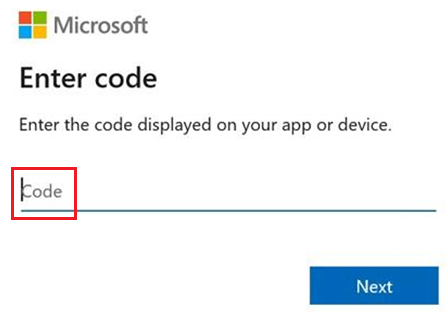
Nota
Um código de autenticação expira dentro de 5 minutos após a geração. Se houver inatividade por mais tempo do que essa duração, você será solicitado a fazer logon novamente no Azure.
Depois de entrar com êxito, os detalhes de Assinatura, Grupo de Recursos e Cofre de Serviços de Recuperação são exibidos.
Selecione Continuar para continuar.
 .
.Após o registro bem-sucedido, prossiga para configurar os detalhes do vCenter .
 .
.Selecione Adicionar vCenter Server para inserir as informações do vCenter.
Digite o nome do servidor ou endereço IP do vCenter, incluindo o número da porta e, em seguida, forneça o nome de usuário, senha e um nome amigável. Essas informações são usadas para recuperar detalhes sobre as máquinas virtuais gerenciadas por meio do vCenter. Os detalhes da conta de usuário são criptografados e armazenados localmente na máquina. Saiba mais.
Nota
Se você estiver adicionando o mesmo vCenter Server a vários dispositivos, certifique-se de que o mesmo nome amigável seja usado em todos os dispositivos.
Depois de salvar com êxito as informações do vCenter, selecione Adicionar credenciais de máquina virtual para fornecer detalhes do usuário para as VMs descobertas através do vCenter.
Nota
- Para Linux OS, certifique-se de fornecer credenciais de raiz.
- Para o sistema operacional Windows, uma conta de usuário com privilégios de administrador deve ser adicionada. Essas credenciais são usadas para transferir a instalação do agente de mobilidade na VM de origem durante a operação para ativar a replicação. As credenciais podem ser escolhidas por VM no portal do Azure durante o fluxo de trabalho de habilitar replicação.
- Visite o Configurador de aparelhos para editar ou adicionar credenciais para aceder às suas máquinas.
Depois de adicionar os detalhes do vCenter, expanda Fornecer detalhes do servidor físico para adicionar informações sobre quaisquer servidores físicos que você planeja proteger.
 .
.Selecione Adicionar credenciais para adicionar as credenciais da(s) máquina(s) que você planeja proteger. Forneça todos os detalhes necessários, como o sistema operacional, um nome amigável para a credencial, nome de usuário e senha. Os detalhes da conta de usuário são criptografados e armazenados localmente na máquina.
Por fim, selecione Adicionar.
 .
.Selecione Adicionar servidor para adicionar os detalhes do servidor físico. Forneça o endereço IP ou FQDN da máquina
Selecione a conta de credenciais e, em seguida, selecione Adicionar.
 .
.
Instalar o agente de serviço de mobilidade
Quando você habilita a replicação para máquinas virtuais VMware e servidores físicos, o serviço de mobilidade é instalado em cada máquina local. O serviço de mobilidade captura dados, grava-os na máquina e encaminha-os para o servidor de processos de Recuperação de Site.
Você pode instalar o serviço de mobilidade usando o software do agente de serviço de mobilidade. Os seguintes métodos estão disponíveis para implantação:
- Instalação por push: quando a proteção é habilitada por meio do portal do Azure, o Site Recovery instala o serviço de Mobilidade no servidor.
- Instalação manual: Você pode instalar o serviço de mobilidade manualmente em cada máquina através da interface do usuário (UI) ou prompt de comando.
- Implantação automatizada: você pode automatizar a instalação do serviço de mobilidade com ferramentas de implantação de software, como o Gestor de Configuração.
Saiba mais sobre a instalação do agente de serviço de mobilidade.
Executar migrações
Nota
No portal, você pode selecionar até 10 máquinas de uma só vez para replicação. Se precisar replicar mais, agrupe-os em lotes de 10.
No projeto Azure Migrate >Execute>Migration, selecione Start execution.
Na página Especificar intenção, em O que quer migrar, selecione Servidores ou máquinas virtuais (VMs). Em Para onde quer migrar, selecione Azure VM.
Em Como vais selecionar cargas de trabalho, seleciona uma das seguintes opções:
- A partir de todo o inventário para selecionar manualmente os servidores
- De uma avaliação para usar uma avaliação existente
No método de Descoberta, selecione o dispositivo que corresponde ao seu ambiente de origem (Físico) e depois selecione Próximo.
Em Workloads, selecione as máquinas que quer replicar e migrar e selecione o tipo de segurança da VM Target. O Azure Migrate dá suporte à migração para TVMs (Máquinas Virtuais de Inicialização Confiáveis). Por padrão, migra as VMs elegíveis como TVMs. Essas VMs fornecem recursos de segurança aprimorados, como inicialização segura e TPM virtual, sem custo extra. Recomendamos usá-los sempre que aplicável.
Selecione o dispositivo de replicação que configurou no menu suspenso ou configure um novo dispositivo de replicação consultando os passos fornecidos na secção anterior.
Nas credenciais de convidado, em Credenciais de Convidado, selecione o nome amigável das credenciais criadas anteriormente durante a configuração do appliance de replicação. Seleciona as VMs que queres replicar e depois clica em Próximo.
Em Definições de destino, selecione a subscrição e a região de destino para onde quer migrar, e especifique o grupo de recursos onde as VMs de Azure irão residir após a migração. Complete as seguintes configurações:
Opções de disponibilidade: Selecione uma das seguintes:
- Zona de Disponibilidade – Fixa a máquina migrada para uma Zona de Disponibilidade específica na região. Use esta opção para distribuir máquinas que fazem parte de uma camada de aplicação de múltiplos nós entre as Zonas de Disponibilidade. Se selecionar esta opção, especifique a Zona de Disponibilidade para cada máquina selecionada no separador Computar. Esta opção está disponível apenas se a região-alvo selecionada suportar Zonas de Disponibilidade.
- Conjunto de Disponibilidade – Coloca a máquina migrada num Conjunto de Disponibilidade. O grupo de recursos alvo selecionado deve conter um ou mais conjuntos de disponibilidade.
- **Não é necessária redundância de infraestrutura **– Selecione esta opção se não precisar de Zonas de Disponibilidade ou Availability Sets para as máquinas migradas.
Rede virtual: Selecione a Azure rede virtual e sub-rede que as VMs Azure irão juntar-se após a migração.
Conta de armazenamento em cache: Mantenha a opção por defeito para usar a conta de armazenamento em cache que é criada automaticamente para o projeto. Para usar uma conta de armazenamento diferente para replicação, selecione-a na lista suspensa.
Nota
- Se usar um endpoint privado como método de conectividade para o projeto Azure Migrate, conceda ao cofre dos Serviços de Recuperação acesso à conta de armazenamento em cache. Mais informações
- Para replicar usando o ExpressRoute com emparelhamento privado, crie um ponto de extremidade privado para a conta de armazenamento em cache. Mais informações
Tipo de encriptação do disco, selecione:
- Criptografia em repouso com chave gerenciada pela plataforma
- Criptografia em repouso com chave gerida pelo cliente
- Criptografia dupla com chaves gerenciadas pela plataforma e pelo cliente
Nota
Para replicar VMs com chaves geridas pelo cliente (CMK), terá de criar um conjunto de encriptação de disco sob o Grupo de Recursos alvo. Um objeto de conjunto de encriptação de disco mapeia discos geridos para um Cofre de Chaves que contém o CMK a usar para SSE.
Benefício Híbrido do Azure: - Selecione Não se não quiser aplicar Benefício Híbrido do Azure e depois selecione Next. - Selecione Sim se tiver Windows Server máquinas cobertas por subscrições ativas de Garantia de Software ou Windows Server, e quiser aplicar o benefício às máquinas que está a migrar. Em seguida, clique em Avançar.
Em Computação, revise o nome, o tamanho, o tipo de disco do sistema operacional e a configuração de disponibilidade da VM (se selecionado na etapa anterior). As VMs devem cumprir os requisitos Azure.
- Tamanho da VM: Se estiveres a usar recomendações de avaliação, a seleção Tamanho da VM mostrará o tamanho recomendado. Caso contrário, o Azure Migrate escolhe um tamanho com base no ajuste mais próximo da subscrição do Azure. Como alternativa, escolha um tamanho manual no tamanho da VM do Azure.
- Disco do sistema operacional: especifique o disco do sistema operacional (inicialização) para a VM. O disco do sistema operativo contém o carregador de arranque e o instalador do sistema operativo.
- Zona de disponibilidade: especifique a zona de disponibilidade a ser usada.
- Conjunto de disponibilidade: especifique o conjunto de disponibilidade a ser usado.
- Reserva de capacidade: Se já tem uma reserva de capacidade para o SKU VM na subscrição e localização alvo, especifique-a aqui para esta implementação. As reservas de capacidade garantem que o SKU VM necessário está disponível quando iniciar a migração. Pode associar uma reserva agora ou saltar este passo e configurá-la mais tarde durante a migração. A reserva de capacidade para o SKU pode estar em qualquer grupo de recursos dentro da subscrição e localização alvo. Saiba mais.
No Discos, especifique se os discos da VM devem ser replicados para o Azure e selecione o tipo de disco (Premium v2, Ultra Disk, Standard SSD, Standard HDD ou Premium Managed disks) no Azure. Em seguida, selecione Avançar.
- Pode excluir discos da replicação.
- Se você excluir discos, eles não estarão presentes na VM do Azure após a migração.
- Você pode excluir discos se o agente de mobilidade já estiver instalado nesse servidor. Saiba mais.
Em Tags, escolha adicionar tags às suas máquinas virtuais, discos e NICs.
Em Rever e iniciar execução, revê as definições e seleciona Rever e iniciar execução para iniciar a replicação inicial dos servidores.
Rastrear e monitorar
No projeto do Azure Migrate, vá para Executar > Migrações. Use Visualizar por aplicações ou Visualizar por cargas de trabalho para alterar a forma como os itens são agrupados.
A replicação funciona da seguinte forma:
- Depois de o trabalho Start Replication terminar com sucesso, as máquinas iniciam a replicação inicial para o Azure.
- Durante a replicação inicial, o Azure Migrate cria um snapshot de VM e replica os dados do disco do snapshot para discos geridos no Azure.
- Após a conclusão da replicação inicial, a replicação delta é iniciada. Alterações incrementais aos discos de origem são periodicamente replicadas para os discos réplica no Azure.
- Depois de o trabalho Start Replication terminar com sucesso, as máquinas iniciam a replicação inicial para o Azure.
O progresso da execução é mostrado na fase de execução e no estado da execução:
- Fase de execução: Preparação, Teste ou Conclusão.
- Estado de execução: Em progresso, Em erro, Ação pendente ou Concluída.
O progresso da execução é acompanhado em três fases:
Preparação: Os servidores habilitados para replicação permanecem na fase de Preparação enquanto a replicação inicial (replicação de dados) está em curso. Durante esta fase, pode selecionar Parar, Iniciar, Pausar ou Retomar a partir das ações disponíveis no painel de aprofundamento do servidor. Após a conclusão da replicação inicial, os servidores passam para a fase de Testes.
Testes: Os servidores passam para a fase de Teste após a conclusão da replicação inicial e enquanto a replicação delta está em andamento. Nesta fase, pode executar migrações de teste numa rede virtual de testes antes de iniciar a migração propriamente dita (recomendado). Também pode saltar a fase de Testes e iniciar a migração diretamente selecionando a ação apropriada na fase de Conclusão.
Conclusão: Os servidores passam para a fase de Conclusão após a conclusão das migrações de teste ou são saltadas. Nesta fase, pode iniciar a migração final (cutover). Após a conclusão da migração, selecione Migração Completa para limpar os recursos de migração das ações disponíveis na lista de detalhamento do servidor.
Executar uma migração de teste
Quando a replicação delta começa, você pode executar uma migração de teste para as VMs, antes de executar uma migração completa para o Azure. É altamente recomendável que você faça isso pelo menos uma vez para cada máquina, antes de migrá-la.
- Executar uma migração de teste verifica se a migração funciona como esperado, sem afetar as máquinas de origem (on-premises ou AVS), que permanecem operacionais e continuam a replicar.
- A migração de teste simula a migração criando uma VM do Azure usando dados replicados (geralmente migrando para uma VNet que não seja de produção em sua assinatura do Azure).
- Você pode usar a VM do Azure de teste replicada para validar a migração, executar testes de aplicativos e resolver quaisquer problemas antes da migração completa.
Faça uma migração de teste da seguinte maneira:
No projeto Azure Migrate, em Executar>Migrações>, selecione o servidor clicando no seu nome na coluna Workloads.
No menu de Testes, selecione Iniciar migração de teste.
Em Migração de testes, selecione a Rede Virtual do Azure(Vnet) onde a VM de Azure estará localizada durante os testes. Recomendamos que utilize uma VNet que não seja de produção.
Selecione a sub-rede a associar a cada placa de interface de rede (NIC) na VM migrada.

Você tem uma opção para atualizar o sistema operacional Windows Server durante a migração de teste. Para atualizar, selecione a opção Atualizar disponível .
No painel apresentado, selecione a versão do SO de destino para a qual pretende atualizar e selecione Aplicar. Saiba mais. 7. Depois de selecionar Migração de Teste, o trabalho começa. Monitorize o estado em Estado de Execução no portal Azure. Depois de concluída a migração do teste, limpe os recursos do teste. Vá ao servidor e depois seleciona Limpar migração de teste no menu de Testagem.

Nota
Agora você pode registrar seus servidores que executam o SQL Server com o SQL VM RP para aproveitar os patches automatizados, o backup automatizado e o gerenciamento simplificado de licenças usando o SQL IaaS Agent Extension.
- Selecione o servidor na coluna Workloads na página Executar> Migrações. Nas definições de Computação e Rede, selecione a caixa de seleção associada a registar com a extensão SQL IaaS.
- Selecione o benefício Híbrido do Azure para SQL Server se você tiver instâncias do SQL Server cobertas por assinaturas ativas do Software Assurance ou do SQL Server e quiser aplicar o benefício às máquinas que está migrando.hs.

Migrar VMs
Depois de verificares se a migração de testes funciona como esperado, podes migrar as máquinas de origem.
- No projeto Azure Migrate, em Execute>Migrações> e escolha o servidor ao selecionar o seu nome na Coluna Workloads.
- No menu suspenso, sob Conclusão, selecione Migrar.
-
Em Migrar>Desligar máquinas virtuais e realizar uma migração planeada sem perda de dados, selecione Sim.
- Por defeito, o Azure Migrate desliga a VM de origem e executa uma replicação on-demand para sincronizar quaisquer alterações na VM que tenham ocorrido desde a última replicação. Tal garante que não haja perda de dados.
- Se não quiser desligar a VM, selecione Não
- Você tem uma opção para atualizar o sistema operacional Windows Server durante a migração.
- Para atualizar, selecione a opção Atualizar disponível . No painel apresentado, selecione a versão do SO de destino para a qual pretende atualizar e selecione Aplicar. Saiba mais.
- Se já tem uma reserva de capacidade para o SKU VM na subscrição e localização alvo, especifique-a aqui para esta implementação. As reservas de capacidade garantem que o SKU VM necessário está disponível quando iniciar a migração. A reserva de capacidade para o SKU pode estar em qualquer grupo de recursos dentro da subscrição e localização alvo. Saiba mais.
- Depois de concluir as definições, selecione Migrar. Começa um trabalho de migração para o servidor. Controle a tarefa nas notificações do Azure.
- Depois que o trabalho terminar, pode visualizar e gerir o servidor a partir da página de Migrações, que será acompanhado na fase de Conclusão.
Concluir a migração
- Depois de a migração terminar, abra a página de detalhamento do servidor. Em Conclusão, selecione Completar migração. Esta ação impede a replicação para a máquina de origem e limpa a informação do estado de replicação da VM.
- Verifique e solucione quaisquer problemas de ativação do Windows na VM do Azure.
- Execute quaisquer ajustes de aplicativos pós-migração, como atualizar nomes de host, cadeias de conexão de banco de dados e configurações de servidor Web.
- Execute testes de aplicação final e de aceitação da migração na aplicação migrada em execução no Azure.
- Redirecione o tráfego para a instância de VM do Azure migrada.
- Remova as VMs no local do seu inventário de VMs locais.
- Remova as VMs no local das cópias de segurança locais.
- Atualize qualquer documentação interna para mostrar a nova localização e endereço IP das VMs do Azure.
Práticas recomendadas pós-migração
- Para aumentar a resiliência:
- Mantenha os dados seguros fazendo backup das VMs do Azure usando o serviço de Backup do Azure. Saiba mais.
- Mantenha as cargas de trabalho em execução e continuamente disponíveis ao replicar VMs do Azure para uma região secundária com o Site Recovery. Saiba mais.
- Para maior segurança:
- Limite e controle o acesso ao tráfego de entrada com Microsoft Defender para a Cloud - Acesso Just-in-time.
- Gerencie e governe atualizações em máquinas Windows e Linux com o Gestor de Atualizações do Azure.
- Restrinja o tráfego de rede a endpoints de gestão com grupos de segurança de rede.
- Implante o Azure Disk Encryption para ajudar a proteger discos e manter os dados protegidos contra roubo e acesso não autorizado.
- Leia mais sobre como proteger recursos IaaSe o Microsoft Defender para a Cloud.
- Para monitorização e gestão:
- Considere a implantação do Microsoft Cost Management para monitorar o uso e os gastos com recursos.
Próximos passos
Investigue a jornada de migração para a nuvem no Cloud Adoption Framework for Azure.