Nota
O acesso a esta página requer autorização. Pode tentar iniciar sessão ou alterar os diretórios.
O acesso a esta página requer autorização. Pode tentar alterar os diretórios.
Neste artigo, aprenda a criar e a conectar-se a um espaço de trabalho seguro do Azure Machine Learning. Os passos neste artigo usam uma Rede Virtual Azure para criar um limite de segurança em torno dos recursos utilizados pelo Azure Machine Learning.
Importante
Utilize a rede virtual gerida Azure Machine Learning em vez de uma Rede Virtual do Azure. Para uma versão deste tutorial que utiliza uma rede virtual gerida, veja Tutorial: Criar um espaço de trabalho seguro com uma rede virtual gerida.
Neste tutorial, irá realizar as seguintes tarefas:
- Crie uma Rede Virtual Azure (VNet) para proteger as comunicações entre serviços na rede virtual.
- Crie uma Conta de Armazenamento do Azure (armazenamento de blob e arquivo) por trás da VNet. Use este serviço como armazenamento padrão para o espaço de trabalho.
- Crie um Cofre de Chaves Azure por trás da VNet. Use este serviço para armazenar segredos usados pelo espaço de trabalho, como a informação de segurança necessária para aceder à conta de armazenamento.
- Crie um Registro de Contêineres do Azure (ACR). Use este serviço como repositório para imagens Docker. As imagens Docker fornecem os ambientes de computação necessários ao treinar um modelo de aprendizagem automática ou ao implementar um modelo treinado como endpoint.
- Crie um espaço de trabalho do Azure Machine Learning.
- Crie uma caixa de salto. Uma caixa de salto é uma Máquina Virtual do Azure que está por trás da VNet. Como o VNet restringe o acesso a partir da internet pública, use a jump box como forma de se ligar aos recursos atrás do VNet.
- Configure o Azure Machine Learning Studio para funcionar por trás de uma VNet. O estúdio disponibiliza uma interface web para Azure Machine Learning.
- Crie um cluster de computação do Azure Machine Learning. Utilize um cluster de computação ao treinar modelos de aprendizagem automática na cloud. Em configurações onde o Azure Container Registry está atrás do VNet, também constrói imagens Docker.
- Ligue-se à jump box e utilize o estúdio Azure Machine Learning.
Sugestão
Para um modelo que demonstre como criar um espaço de trabalho seguro, veja modelo Bicep ou modelo Terraform.
Depois de completar este tutorial, obtém a seguinte arquitetura:
- Uma Rede Virtual Azure, que contém três sub-redes:
- Formação: Contém o espaço de trabalho do Azure Machine Learning, serviços dependentes e recursos usados para formar modelos.
- Pontuação: Para os passos neste tutorial, não é utilizada. No entanto, se continuares a usar este espaço de trabalho para outros tutoriais, usa esta sub-rede ao implantar modelos nos endpoints.
- AzureBastionSubnet: Utilizado pelo serviço Azure Bastion para conectar com segurança os clientes às Máquinas Virtuais do Azure.
- Um espaço de trabalho Azure Machine Learning que utiliza um endpoint privado para comunicar através da rede virtual.
- Uma conta de armazenamento do Azure que utiliza endpoints privados para permitir que serviços de armazenamento como blob e ficheiro comuniquem dentro da rede virtual.
- Um Azure Container Registry que utiliza um endpoint privado para comunicar através da rede virtual.
- Azure Bastion, onde usas o navegador para comunicar de forma segura com a máquina virtual jump box dentro da rede virtual.
- Uma Máquina Virtual Azure à qual pode conectar-se remotamente e aceder a recursos protegidos dentro da rede virtual.
- Uma instância de computação e um cluster de computação do Azure Machine Learning.
Sugestão
O Azure Batch Service listado no diagrama é um serviço de back-end necessário para os clusters de computação e as instâncias de computação.

Pré-requisitos
- Familiaridade com Redes Virtuais do Azure e redes IP. Se não conheces, experimenta o módulo Fundamentos de redes de computadores .
- Embora a maioria dos passos neste artigo utilize o portal do Azure ou o estúdio do Azure Machine Learning, alguns passos usam a extensão CLI do Azure para Machine Learning v2.
Criar uma rede virtual
Para criar uma rede virtual, siga os seguintes passos:
No portal do Azure, selecione o menu do portal no canto superior esquerdo. No menu, selecione + Criar um recurso e, em seguida, insira Rede Virtual no campo de pesquisa. Selecione a entrada Rede Virtual e, em seguida, selecione Criar.


Na aba Basics, selecione a subscrição Azure a utilizar para este recurso e, em seguida, selecione ou crie um novo grupo de recursos. Em Detalhes da Instância, insira um nome amigável para a sua rede virtual e selecione a região em que deseja criá-la.

Selecione Segurança. Selecione para Ativar Azure Bastion. Azure Bastion fornece uma maneira segura de aceder à caixa de salto de VM que criar dentro da rede virtual numa etapa posterior. Utilize os seguintes valores para os campos restantes:
- Nome do Bastião: Um nome único para esta instância do Bastião
- Endereço IP público: crie um novo endereço IP público.
Deixe os outros campos nos valores predefinidos.

Selecione IP Addresses. As configurações padrão devem ser semelhantes à imagem seguinte:

Utilize os seguintes passos para configurar o endereço IP e configurar uma sub-rede para recursos de treino e avaliação.
Sugestão
Embora possa usar uma única sub-rede para todos os recursos de Azure Machine Learning, os passos deste artigo mostram como criar duas sub-redes para separar os recursos de treino e pontuação.
O espaço de trabalho e outros serviços de dependências são colocados na sub-rede de treino. Eles ainda podem ser usados por recursos em outras sub-redes, como a sub-rede de pontuação.
Observe o valor do espaço de endereçamento IPv4 padrão. Na captura de ecrã, o valor é 172.16.0.0/16. O valor pode ser diferente para si. Embora você possa usar um valor diferente, o restante das etapas neste tutorial são baseadas no valor 172.16.0.0/16.
Advertência
Não uses o intervalo de endereços IP 172.17.0.0/16 para a tua rede virtual. Este intervalo é o intervalo padrão de sub-redes usado pela rede Docker bridge, e resulta em erros se o usar para a sua rede virtual. Outros intervalos também podem entrar em conflito, dependendo do que você deseja conectar à rede virtual. Por exemplo, se planeia ligar a sua rede local à rede virtual, e a sua rede local também utiliza o intervalo 172.16.0.0/16. Em última análise, precisa de planear a sua infraestrutura de rede.
Selecione a sub-rede Padrão e, em seguida, selecione o ícone de edição.

Altere a sub-rede Nome para Treinamento. Deixa os outros valores nas definições predefinidas e depois seleciona Guardar para guardar as alterações.
Para criar uma sub-rede para recursos de computação usados para pontuar seus modelos, selecione + Adicionar sub-rede e defina o nome e o intervalo de endereços:
- Subnet name: Pontuação
- Endereço inicial: 172.16.2.0
- Tamanho da sub-rede: /24 (256 endereços)

Selecione Adicionar para adicionar a sub-rede.
Selecione Verificar + criar.

Verifique se a informação está correta e, em seguida, selecione Create.

Criar uma conta de armazenamento
No portal do Azure, selecione o menu do portal no canto superior esquerdo. No menu, selecione + Criar um recurso e insira Conta de armazenamento. Selecione a entrada Storage Account e, em seguida, selecione Create.
Na guia Noções básicas , selecione a assinatura, o grupo de recursos e a região que você usou anteriormente para a rede virtual. Insira um nome de conta de armazenamento exclusivo e defina Redundância para armazenamento com redundância local (LRS).

Na aba Networking, selecione Disable public access e depois selecione + Add private endpoint.

No formulário Criar ponto final privado, utilize os seguintes valores:
- Subscrição: A mesma subscrição da Azure que contém os recursos anteriores.
- Grupo de recursos: O mesmo grupo de recursos do Azure que contém os recursos anteriores.
- Local: a mesma região do Azure que contém os recursos anteriores.
- Nome: Um nome exclusivo para este ponto de extremidade privado.
- Sub-recurso de destino: blob
- Rede virtual: A rede virtual que criou anteriormente.
- Sub-rede: Formação (172.16.0.0/24)
- Integração DNS privada: Sim
- Zona DNS Privada: privatelink.blob.core.windows.net
Selecione Adicionar para criar o ponto de extremidade privado.
Selecione Verificar + criar. Verifique se a informação está correta e, em seguida, selecione Create.
Depois de criada a conta de armazenamento, selecione Ir para o recurso:

Na navegação à esquerda, selecione Rede. Selecione o separador ligações de endpoints privados e depois selecione Adicionar endpoint privado:
Nota
Embora tenha criado um ponto final privado para armazenamento de blobs nos passos anteriores, também deve criar um para armazenamento de ficheiros.

No formulário Criar um endpoint privado, use a mesma Subscrição, Grupo de Recursos e Região que utilizou para recursos anteriores. Insira um Nome exclusivo.

Selecione Seguinte: Recurso e depois defina Sub-recurso alvo para ficheiro.

Selecione Próximo : Rede Virtual, e, em seguida, utilize os seguintes valores:
- Rede virtual: A rede que criou anteriormente
- Sub-rede: Formação

Continue através dos separadores, selecionando predefinições até chegar a Revise + Criar. Verifique se a informação está correta e, em seguida, selecione Create.
Sugestão
Se planeia usar um endpoint de lotes ou um pipeline do Azure Machine Learning que utiliza um ParallelRunStep, também precisa de configurar endpoints privados que visem subrecursos de fila e de tabela.
ParallelRunStep Internamente, utiliza a fila e a tabela para agendamento e despacho de tarefas.
Criar um cofre de chaves
No portal do Azure, selecione o menu do portal no canto superior esquerdo. No menu, selecione + Criar um recurso e depois insira Key Vault. Selecione a entrada de Key Vault e, em seguida, selecione Criar.
Na guia Noções básicas , selecione a assinatura, o grupo de recursos e a região que você usou anteriormente para a rede virtual. Introduza um nome de Cofre de Chaves único. Deixe os outros campos com o valor padrão.

Na guia Rede , desmarque Habilitar acesso público e selecione + criar um ponto de extremidade privado.

No formulário Criar ponto final privado, utilize os seguintes valores:
- Subscrição: A mesma subscrição da Azure que contém os recursos anteriores.
- Grupo de recursos: O mesmo grupo de recursos do Azure que contém os recursos anteriores.
- Local: a mesma região do Azure que contém os recursos anteriores.
- Nome: Um nome exclusivo para este ponto de extremidade privado.
- Subrecurso de destino: Vault
- Rede virtual: A rede virtual que criou anteriormente.
- Sub-rede: Formação (172.16.0.0/24)
- Ativar a integração de DNS Privado: Sim
- DNS Privado Zone: Selecione o grupo de recursos que contém a rede virtual e o cofre de chaves.
Selecione Adicionar para criar o ponto de extremidade privado.

Selecione Verificar + criar. Verifique se a informação está correta e, em seguida, selecione Create.
Quando o cofre de chaves for criado, selecione Ir para o recurso.
Na navegação à esquerda, selecione Rede. No separador Firewalls e redes virtuais , selecione a caixa de seleção para Permitir que serviços confiáveis da Microsoft contornem este firewall e selecione Aplicar.
Criar um registro de contentores
No portal do Azure, selecione o menu do portal no canto superior esquerdo. No menu, selecione + Criar um recurso e depois insira Registo de Contêineres. Selecione a entrada Container Registry, e em seguida, selecione Criar.
A partir do separador Fundamentos, selecione a subscrição, o grupo de recursos e a localização que utilizou anteriormente para a rede virtual. Introduza um Nome de Registo único e defina o SKU como Premium.

No separador Rede, selecione Ponto final privado e, em seguida, selecione + Adicionar.

No formulário Criar ponto final privado, utilize os seguintes valores:
- Subscrição: A mesma subscrição da Azure que contém os recursos anteriores.
- Grupo de recursos: O mesmo grupo de recursos do Azure que contém os recursos anteriores.
- Local: a mesma região do Azure que contém os recursos anteriores.
- Nome: Um nome exclusivo para este ponto de extremidade privado.
- Sub-recurso de destino: registo
- Rede virtual: A rede virtual que criou anteriormente.
- Sub-rede: Formação (172.16.0.0/24)
- Integração DNS privada: Sim
- Grupo de recursos: Selecionar o grupo de recursos que contém a rede virtual e o registo de contentores.
Selecione Adicionar para criar o ponto de extremidade privado.

Selecione Verificar + criar. Verifique se a informação está correta e, em seguida, selecione Create.
Após o registo do contentor ser criado, selecione Ir para o recurso.

Do lado esquerdo da página, selecione Chaves de acesso e, em seguida, ative Usuário administrador. Precisa desta configuração quando usa o Azure Container Registry dentro de uma rede virtual com Azure Machine Learning.

Criar um espaço de trabalho
No portal do Azure, selecione o menu do portal no canto superior esquerdo. No menu, selecione + Create a resource e depois insira Machine Learning. Selecione a entrada Machine Learning e, em seguida, selecione Create.

A partir do separador Introdução, selecione a subscrição, grupo de recursos e Região que utilizou anteriormente para a rede virtual. Utilize os seguintes valores para os outros campos:
- Nome: Um nome único para o seu espaço de trabalho.
- Conta de armazenamento: Selecione a conta de armazenamento que criou anteriormente.
- Cofre de chaves: Selecione o cofre de chaves que criou anteriormente.
- Informações sobre o aplicativo: use o valor padrão.
- Registro de contêiner: use o registro de contêiner criado anteriormente.

No separador Rede, selecione Privado com saída para a Internet. Na secção Acesso de entrada ao Workspace, selecione + Adicionar.
No formulário Criar ponto final privado, utilize os seguintes valores:
- Subscrição: A mesma subscrição da Azure que contém os recursos anteriores.
- Grupo de recursos: O mesmo grupo de recursos do Azure que contém os recursos anteriores.
- Local: a mesma região do Azure que contém os recursos anteriores.
- Nome: Um nome exclusivo para este ponto de extremidade privado.
- Sub-recurso de destino: amlworkspace
- Rede virtual: A rede virtual que criou anteriormente.
- Sub-rede: Formação (172.16.0.0/24)
- Integração DNS privada: Sim
- Zona DNS privada: deixe as duas zonas DNS privadas com os valores padrão de privatelink.api.azureml.ms e privatelink.notebooks.azure.net.
Selecione OK para criar o ponto de extremidade privado.

Na guia Rede , na seção Acesso de saída do espaço de trabalho , selecione Usar minha própria rede virtual.
Selecione Verificar + criar. Verifique se a informação está correta e, em seguida, selecione Create.
Após a criação do espaço de trabalho, selecione Ir para o recurso.
Na secção Definições à esquerda, selecione Rede, Ligações de ponto final privado e, em seguida, selecione o link na coluna Ponto final privado:

Assim que a informação do ponto final privado aparecer, selecione Configuração de DNS à esquerda da página. Guarde o endereço IP e as informações do nome de domínio totalmente qualificado (FQDN) nesta página.

Importante
Ainda há algumas etapas de configuração necessárias antes de poderes utilizar plenamente o espaço de trabalho. No entanto, estes passos exigem que se ligue ao espaço de trabalho.
Ativar estúdio
O Azure Machine Learning Studio é uma aplicação web que utiliza para gerir o seu espaço de trabalho. No entanto, precisa de alguma configuração extra antes de o poder usar com recursos protegidos dentro de uma rede virtual. Utilize os seguintes passos para ativar o estúdio:
Quando usar uma Conta de Armazenamento Azure que tenha um ponto final privado, adicionar o principal de serviço do espaço de trabalho como Leitor para os pontos finais privados de armazenamento. No portal do Azure, selecione a sua conta de armazenamento e, em seguida, selecione Networking. De seguida, selecione Private endpoint connections.

Para cada ponto final privado listado, siga os seguintes passos:
Selecione o link na coluna Private endpoint.

Selecione Controlo de Acesso (IAM) no lado esquerdo.
Selecione + Adicionar e depois selecione Adicionar atribuição de função (Pré-visualização).

Na guia Função, selecione a função Leitor.

No separador Membros , selecione Utilizador, grupo ou entidade de serviço na área Atribuir acesso a e, em seguida, selecione + Selecionar membros. Na caixa de diálogo Selecionar membros , insira o nome como seu espaço de trabalho do Azure Machine Learning. Selecione o principal de serviço para o espaço de trabalho e use o botão Selecionar.
Na guia Revisão + atribuir, selecione Revisão + atribuir para atribuir a função.
Proteja o Azure Monitor e o Application Insights
Nota
Para mais informações sobre como obter Azure Monitor e Application Insights, consulte os seguintes artigos:
No portal do Azure, selecione Página Inicial e procure Link privado. Selecione o resultado do Escopo de Link Privado do Azure Monitor e selecione Criar.
A partir do separador Basics, selecione a mesma Subscription, Resource Group, e Resource group region do seu espaço de trabalho Azure Machine Learning. Insira um Nome para a instância e selecione Revisar + Criar. Para criar a instância, selecione Criar.
Depois de criar a instância Azure Monitor Private Link Scope, selecione a instância no portal Azure. Na seção Configurar, selecione Recursos do Azure Monitor e depois selecione + Adicionar.

Em Selecione um escopo, use os filtros para selecionar a instância do Application Insights para seu espaço de trabalho do Azure Machine Learning. Selecione Aplicar para adicionar a instância.
Na secção Configurar, selecione Conexões de Ponto de Extremidade Privado e, em seguida, selecione + Ponto de Extremidade Privado.

Selecione a mesma Subscrição, Grupo de Recursos e Região que contém a sua rede virtual. Selecione Seguinte: Recurso.

Selecione
Microsoft.insights/privateLinkScopescomo o Tipo de Recurso. Selecionar o 'Private Link Scope' que criou anteriormente como o Recurso. Selecioneazuremonitorcomo Sub-recurso alvo. Selecione Próximo: Rede Virtual para continuar.
Selecione a Rede Virtual que criou anteriormente e a subnet Training. Selecione Avançar até chegar a Revisão + Criar. Selecione Criar para criar o ponto final privado.

Depois de criar o endpoint privado, volte ao recurso Azure Monitor Private Link Scope no portal. A partir da secção Configurar, selecione Modos de acesso. Selecione Privado apenas para modo de acesso por ingestão e modo de acesso por consulta, e depois selecione Guardar.

Conectar ao espaço de trabalho
Pode ligar-se ao espaço de trabalho seguro de várias formas. Os passos neste artigo utilizam um jump box, que é uma máquina virtual na rede virtual. Podes ligar-te a ele usando o teu navegador web e o Azure Bastion. A tabela a seguir lista várias outras formas de ligação ao espaço de trabalho seguro.
| Método | Descrição |
|---|---|
| Gateway de VPN do Azure | Conecta redes locais à rede virtual através de uma ligação privada. A ligação é feita através da internet pública. |
| ExpressRoute | Conecta redes no local à nuvem através de uma ligação privada. A ligação é feita através de um fornecedor de conectividade. |
Importante
Quando usa um gateway VPN ou ExpressRoute, precisa de planear como funciona a resolução de nomes entre os seus recursos locais e os da rede virtual. Para mais informações, consulte Utilizar um servidor DNS personalizado.
Criar uma jump box (VM)
Use as etapas a seguir para criar uma Máquina Virtual do Azure para usar como uma caixa de salto. Ao usar o Azure Bastion, pode ligar-se ao ambiente de trabalho da VM através do seu navegador. A partir do ambiente de trabalho da VM, pode usar o navegador na VM para se ligar a recursos dentro da rede virtual, como o Azure Machine Learning Studio. Ou pode instalar ferramentas de desenvolvimento na máquina virtual.
Sugestão
Os passos seguintes criam uma VM Enterprise com Windows 11. Dependendo dos seus requisitos, pode querer seleccionar uma imagem de VM diferente. A imagem Enterprise do Windows 11 (ou 10) é útil se precisar de ligar a VM ao domínio da sua organização.
No portal do Azure, selecione o menu do portal no canto superior esquerdo. No menu, selecione + Criar um recurso e depois insira Máquina Virtual. Selecione a entrada Máquina Virtual e, em seguida, selecione Criar.
A partir do separador Introdução, selecione a subscrição, grupo de recursos e Região que utilizou anteriormente para a rede virtual. Forneça valores para os seguintes campos.
Nome da máquina virtual: Um nome único para a VM.
Nome de utilizador: O nome de utilizador que utiliza para iniciar sessão na VM.
Palavra-passe: A palavra-passe para o nome de utilizador.
Tipo de segurança: Padrão.
Imagem: Windows 11 Enterprise.
Sugestão
Se o Windows 11 Enterprise não estiver na lista para seleção de imagens, use Ver todas as imagens. Encontre a entrada do Windows 11 da Microsoft e use o menu suspenso Selecionar para escolher a imagem corporativa.
Você pode deixar os outros campos nos valores padrão.
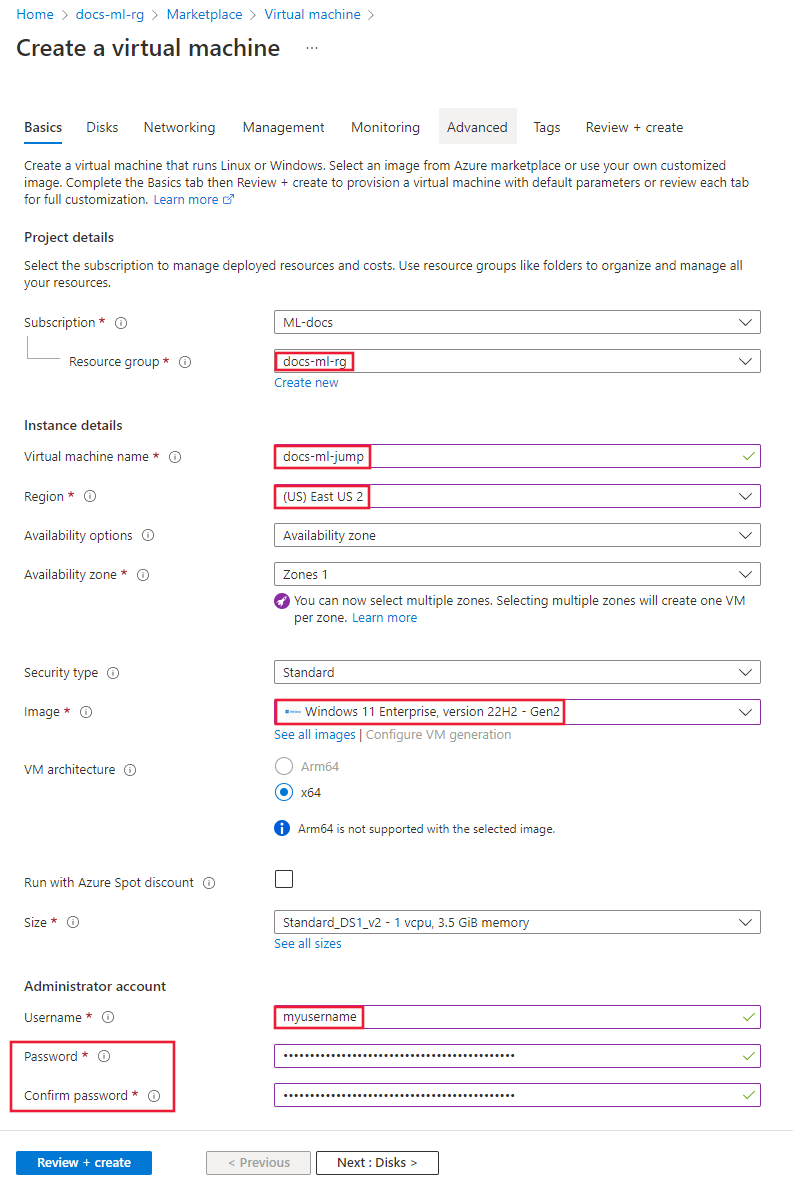
Selecione Rede e, em seguida, selecione a Rede virtual que criou anteriormente. Utilize a seguinte informação para definir os campos restantes:
- Selecione a sub-rede Training.
- Defina o IP público como Nenhum.
- Deixe os outros campos com o valor padrão.
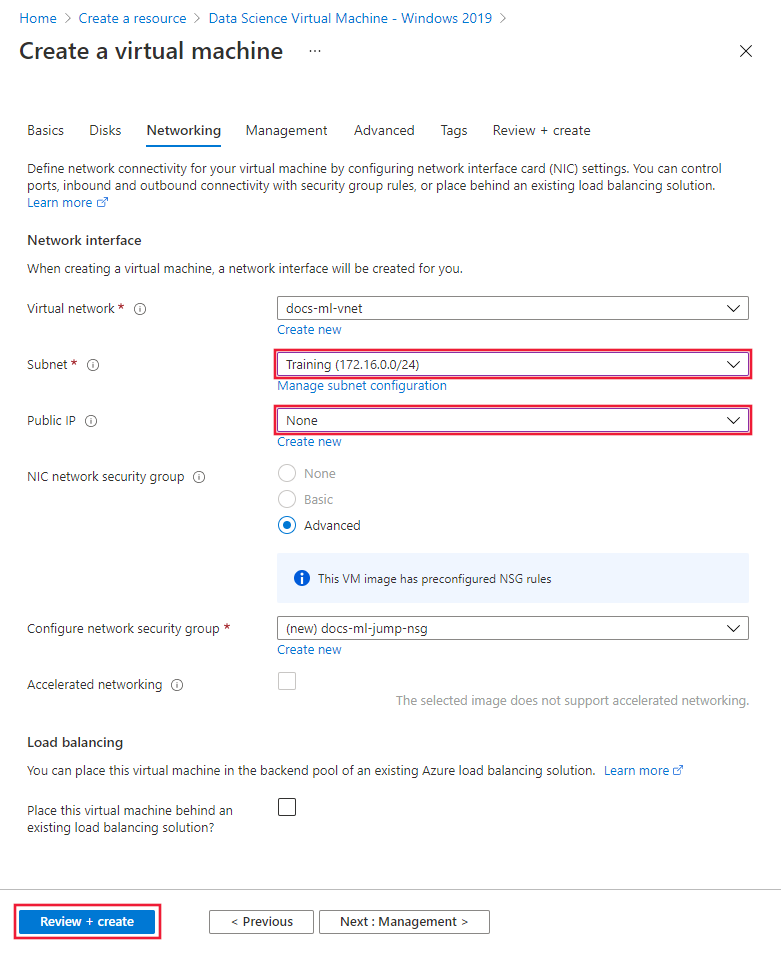
Selecione Verificar + criar. Verifique se a informação está correta e, em seguida, selecione Create.
Conecte-se à caixa de salto
Depois de a máquina virtual ser criada, selecione Ir para o recurso.
A partir do topo da página, selecione Connect e depois Connect via Bastion.
Sugestão
O Azure Bastion utiliza a porta 443 para comunicação de entrada. Se tiver um firewall que restrinja o tráfego de saída, certifique-se de que permite o tráfego na porta 443 para o serviço Azure Bastion. Para obter mais informações, consulte Trabalhando com NSGs e Azure Bastion.

Introduza a sua informação de autenticação para a máquina virtual. Estabelece-se uma ligação no seu navegador.
Crie um cluster de computação e uma instância
Uma instância de computação oferece uma experiência de Jupyter Notebook num recurso de computação partilhado ligado ao seu espaço de trabalho.
A partir de uma conexão Azure Bastion para a jump box, abra o navegador Microsoft Edge no ambiente de trabalho remoto.
Na sessão de navegador remoto, vá para https://ml.azure.com. Quando solicitado, autentique usando a sua conta Microsoft Entra.
A partir do ecrã Saudações ao estúdio!, selecione o espaço de trabalho de Machine Learning que criou anteriormente e, em seguida, selecione Iniciar.
Sugestão
Se a sua conta Microsoft Entra tiver acesso a várias subscrições ou diretórios, use o menu suspenso Diretório e Subscrição para selecionar aquele que contém o espaço de trabalho.

A partir do studio, selecione Computação, Clusters de Computação e depois + Novo.

No diálogo Máquina Virtual, selecione Seguinte para aceitar a configuração padrão da máquina virtual.

No diálogo Configurar Definições, introduza
cpu-clustercomo nome Compute. Defina a Sub-rede paraTraininge depois selecione Criar para criar o cluster.Sugestão
Clusters de computação escalam os nós no cluster dinamicamente conforme necessário. Deixe o número mínimo de nós em 0 para reduzir custos quando o cluster não estiver em uso.

A partir do estúdio, selecione Compute, Compute instance e depois + Novo.
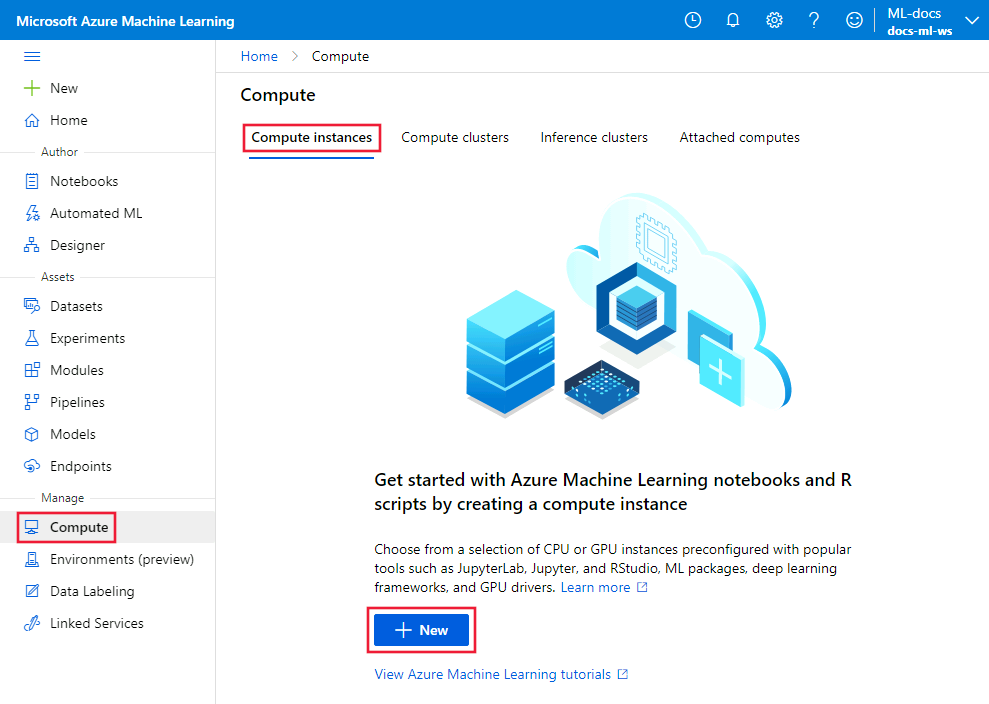
A partir das Configurações obrigatórias, insira um Nome do Computador exclusivo e selecione Seguinte.
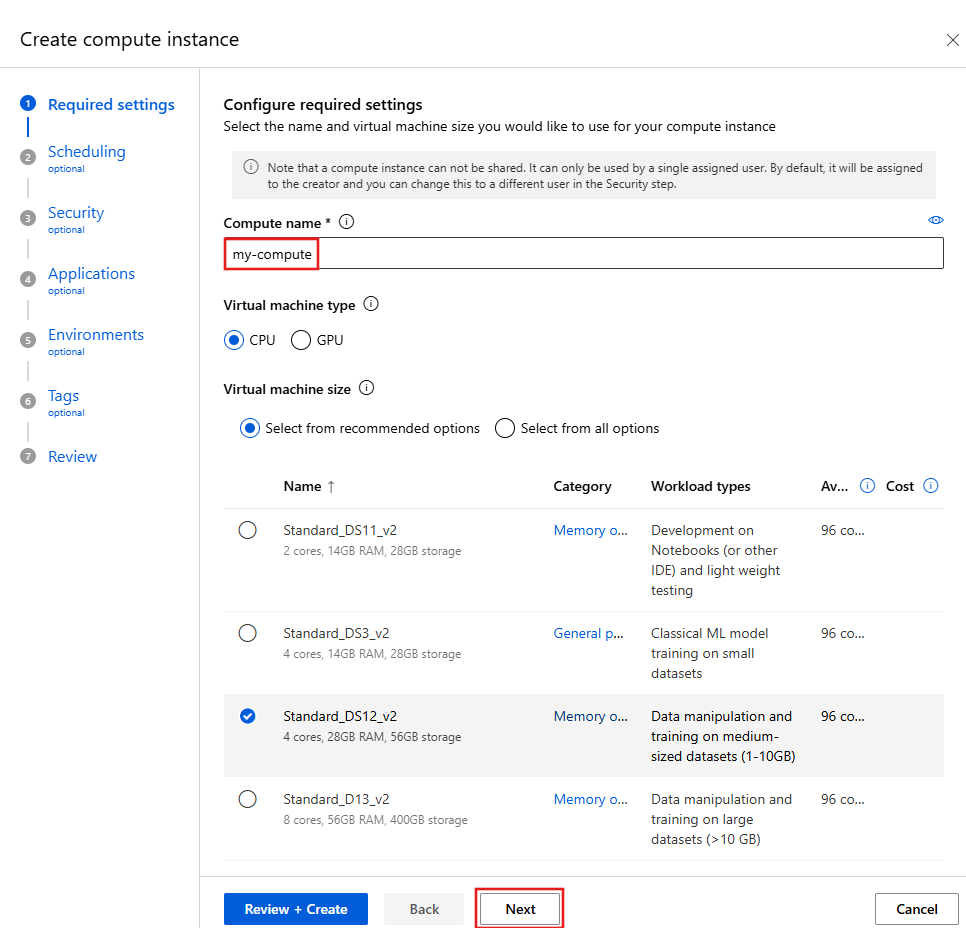
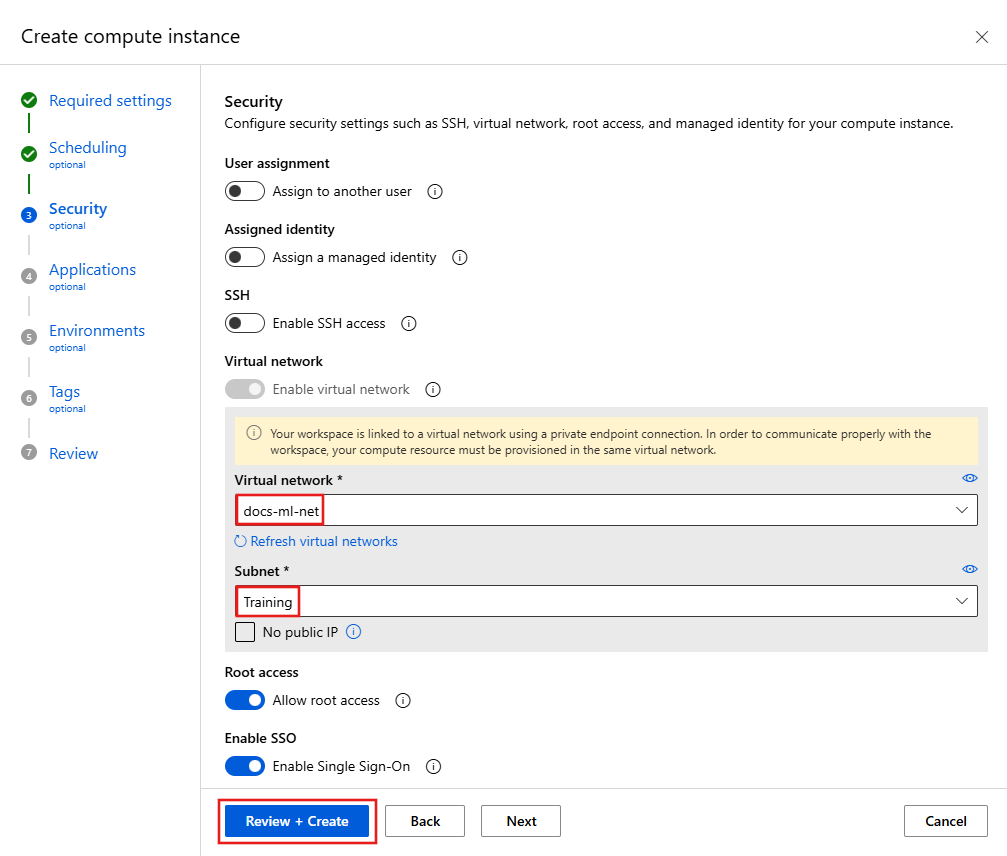
Continue a selecionar Seguinte até chegar à caixa de diálogo Segurança, selecione a Rede virtual e defina a Sub-rede para Training. Selecione Review + Create e depois selecione Create.
Sugestão
Quando cria um cluster de computação ou uma instância de computação, o Azure Machine Learning adiciona dinamicamente um Grupo de Segurança de Rede (NSG). Este NSG contém as seguintes regras, específicas para clusters de computação e instâncias de computação:
- Permitir tráfego TCP de entrada nas portas 29876-29877 da tag de serviço
BatchNodeManagement. - Permitir tráfego TCP de entrada na porta 44224 da etiqueta de serviço
AzureMachineLearning.
A imagem abaixo mostra um exemplo destas regras:

Para mais informações sobre como criar um cluster de computação e uma instância de computação, incluindo como o fazer com Python e a CLI, consulte os seguintes artigos:
Configurar builds de imagem
APLICA-SE A: CLI do Azure ml extension v2 (current)
Quando o Azure Container Registry está por trás da rede virtual, o Azure Machine Learning não consegue usá-lo para construir diretamente imagens Docker (utilizadas para treinamento e implantação). Em vez disso, configure o espaço de trabalho para usar o cluster de computação que criou anteriormente. Utilize os seguintes passos para criar um cluster de computação e configurar o espaço de trabalho para utilizá-lo na construção de imagens.
Vá para https://shell.azure.com/ para abrir o Azure Cloud Shell.
Na Cloud Shell, utilize o seguinte comando para instalar o CLI 2.0 para o Azure Machine Learning.
az extension add -n mlAtualize o espaço de trabalho para usar o cluster de computação para construir imagens Docker. Substitua
docs-ml-rgpelo seu grupo de recursos. Substituadocs-ml-wspelo seu espaço de trabalho. Substituacpu-clusterpelo nome do cluster de computação:az ml workspace update \ -n docs-ml-ws \ -g docs-ml-rg \ -i cpu-clusterNota
Pode usar o mesmo cluster de computação para treinar modelos e construir imagens Docker para o espaço de trabalho.
Use o espaço de trabalho
Importante
Os passos deste artigo colocam o Azure Container Registry atrás da rede virtual. Nesta configuração, não pode implementar um modelo para as Azure Container Instances dentro da rede virtual. Não use Azure Container Instances com Azure Machine Learning numa rede virtual. Para mais informações, consulte Secure the inference environment (SDK/CLI v1).
Como alternativa às Instâncias de Contentores do Azure, experimente os endpoints online geridos do Azure Machine Learning. Para mais informações, consulte Enable network isolation for managed online endpoints.
Neste ponto, pode usar o estúdio para trabalhar interativamente com notebooks na instância de computação e executar tarefas de treino no cluster de computação. Para um tutorial sobre como usar a instância de computação e o cluster de computação, consulte Tutorial: Azure Machine Learning em um dia.
Pare a instância de computação e a caixa de salto
Advertência
Enquanto está a correr (iniciado), a instância de computação e a jump box continuam a cobrar a tua subscrição. Para evitar custos excessivos, pare-os quando não estiverem a ser usados.
O cluster de cálculo escala dinamicamente entre o número mínimo e o máximo de nós definido quando o crias. Se aceitares os predefinidos, o mínimo é 0, o que desliga efetivamente o cluster quando não está a ser usado.
Parar a instância de computação
No estúdio, selecione Computação, Clusters de Computação e, em seguida, selecione a instância de computação. Por fim, selecione Parar na parte superior da página.

Pare a caixa de salto
Depois de criares a jump box, seleciona a máquina virtual no portal Azure e depois usa o botão Stop . Quando estiver pronto para usá-lo novamente, use o botão Iniciar para iniciá-lo.

Também pode configurar a jump box para desligar automaticamente a uma hora específica. Para fazer isso, selecione Desligamento Automático, Ativar, defina um horário e depois selecione Guardar.

Limpar recursos
Se planeia continuar a usar o espaço de trabalho seguro e outros recursos, evite esta secção.
Para excluir todos os recursos criados neste tutorial, use as seguintes etapas:
No portal do Azure, selecione Grupos de recursos no extremo esquerdo.
Na lista, selecione o grupo de recursos que criou neste tutorial.
Selecione Eliminar grupo de recursos.

Introduza o nome do grupo de recursos e depois selecione Eliminar.
Próximos passos
Depois de configurar um espaço de trabalho seguro e estúdio de acesso, aprenda a implementar um modelo num endpoint online com isolamento de rede.
Depois de configurares um espaço de trabalho seguro, aprende a implementar um modelo.