Nota
O acesso a esta página requer autorização. Pode tentar iniciar sessão ou alterar os diretórios.
O acesso a esta página requer autorização. Pode tentar alterar os diretórios.
Aplica-se a: ✔️ Porta da frente (clássico)
Important
Azure Front Door (clássico) não suporta criação de perfil, integração de novos domínios ou certificados geridos e retira-se a 31 de março de 2027. Para evitar interrupções no serviço, migre para Azure Front Door Standard ou Premium. Para mais informações, consulte a descontinuação do Azure Front Door (clássico).
Este tutorial mostra como criar uma configuração do mecanismo de regras e sua primeira regra no portal do Azure e na CLI.
Neste tutorial, irá aprender a:
- Configure o motor de regras através do portal.
- Configure o Mecanismo de Regras usando a CLI do Azure.
Prerequisites
- Antes de concluir as etapas neste tutorial, você deve primeiro criar uma Porta da Frente do Azure (clássica). Para obter mais informações, consulte Criar uma porta frontal do Azure (clássico).
Configurar o Rules Engine no portal do Azure
No seu recurso Azure Front Door (clássico), selecione Configuração do Motor de Reglas em Settings no menu esquerdo. Selecione + Adicionar, introduza um nome para a sua configuração e comece a criar a sua primeira configuração no Rules Engine.
Introduza um nome para a sua primeira regra. Em seguida, selecione + Adicionar condição ou + Adicionar ação para definir sua regra.
Note
- Para excluir uma condição ou ação de uma regra, use o ícone da lixeira no lado direito da condição ou ação específica.
- Para criar uma regra que se aplique a todo o tráfego recebido, não especifique quaisquer condições.
- Para parar de avaliar regras assim que a primeira condição de correspondência for atendida, marque Parar de avaliar a regra restante. Se esta condição for cumprida, as restantes regras na configuração não são executadas.
- Todos os caminhos na configuração do motor de regras são sensíveis a maiúsculas e minúsculas.
- Os nomes dos cabeçalhos devem aderir ao RFC 7230.
Determinar a prioridade das regras dentro da tua configuração usando os botões Mover para cima, Mover para baixo e Mover para o topo. A prioridade está em ordem crescente, o que significa que a regra listada em primeiro lugar é a regra mais importante.
Tip
Se quiser verificar quando as alterações são propagadas para o Azure Front Door (classic), pode criar um cabeçalho de resposta personalizado na regra usando o seguinte exemplo. Você pode adicionar um cabeçalho
_X-<RuleName>-Version_de resposta e alterar o valor sempre que a regra for atualizada. Depois que as alterações forem atualizadas, você poderá acessar a URL para confirmar a versão da regra que está sendo invocada:
Quando criares uma ou mais regras, seleciona Guardar. Esta ação cria a configuração do mecanismo de regras.
Depois de criar uma configuração do motor de regras, associe essa configuração a uma regra de roteamento. Podes aplicar uma única configuração a múltiplas regras de encaminhamento, mas uma regra de encaminhamento só pode ter uma configuração de motor de regras. Para associar a configuração, vá para o Designer do Azure Front Door (clássico) e selecione uma Rota. Em seguida, selecione a configuração do mecanismo de regras para associá-la à regra de roteamento.
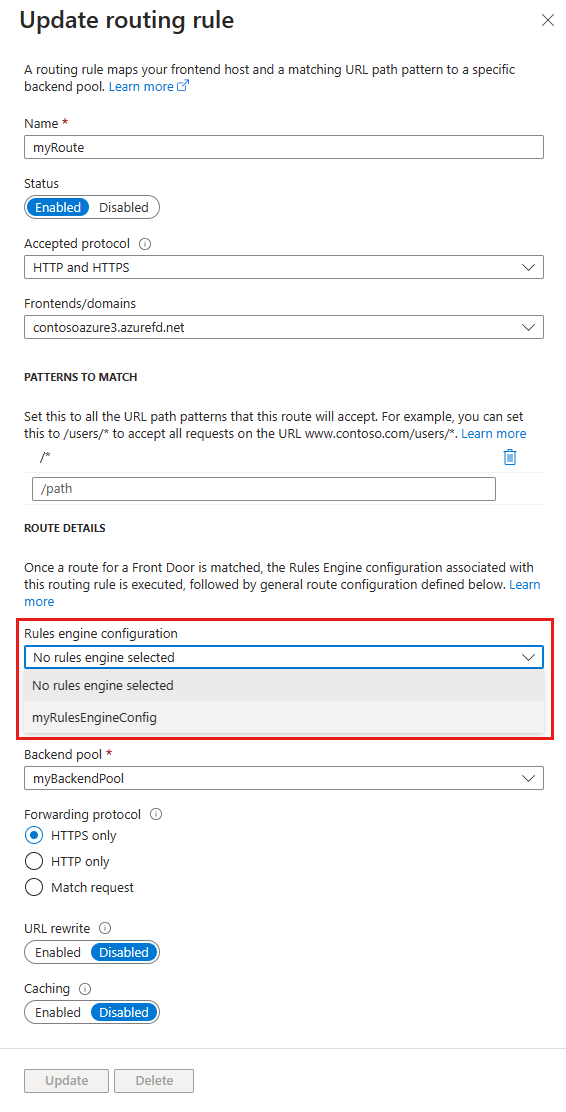

Configurar o mecanismo de regras na CLI do Azure
Instale o CLI do Azure e adicione a extensão "front-door".
az extension add --name front-doorInicie sessão e mude para a sua subscrição:
az account set --subscription <name_or_Id>Crie um mecanismo de regras com uma regra, incluindo uma ação baseada em cabeçalho e uma condição de correspondência:
az network front-door rules-engine rule create -f {front_door} -g {resource_group} --rules-engine-name {rules_engine} --name {rule1} --priority 1 --action-type RequestHeader --header-action Overwrite --header-name Rewrite --header-value True --match-variable RequestFilenameExtension --operator Contains --match-values jpg png --transforms LowercaseListe todas as regras:
az network front-door rules-engine rule list -f {front_door} -g {rg} --name {rules_engine}Adicione uma ação de substituição de rota de encaminhamento:
az network front-door rules-engine rule action add -f {front_door} -g {rg} --rules-engine-name {rules_engine} --name {rule1} --action-type ForwardRouteOverride --backend-pool {backend_pool_name} --caching DisabledListe todas as ações em uma regra:
az network front-door rules-engine rule action list -f {front_door} -g {rg} -r {rules_engine} --name {rule1}Vincule uma configuração de mecanismo de regras a uma regra de roteamento:
az network front-door routing-rule update -g {rg} -f {front_door} -n {routing_rule_name} --rules-engine {rules_engine}Desvincule o mecanismo de regras:
az network front-door routing-rule update -g {rg} -f {front_door} -n {routing_rule_name} --remove rulesEngine
Para obter mais informações, consulte a lista completa de comandos do mecanismo de regras do Azure Front Door (clássico).
Clean up resources (Limpar recursos)
Para remover a configuração do mecanismo de regras da sua porta frontal (clássica):
Selecione os três pontos ao lado do nome do motor de regras e depois selecione Associar regra de encaminhamento para dissociar quaisquer regras de encaminhamento da configuração do motor de regras:
Desmarque todas as regras de roteamento associadas a esta configuração do Motor de Regras e selecione Guardar:
Exclua a configuração do Rule Engine do seu Front Door:

Próximos passos
Neste tutorial, ficou a saber como:
- Criar uma configuração do mecanismo de regras
- Associe uma configuração a uma regra de encaminhamento
Para aprender a adicionar cabeçalhos de segurança usando o motor de regras, continue para o próximo tutorial.