Nota
O acesso a esta página requer autorização. Pode tentar iniciar sessão ou alterar os diretórios.
O acesso a esta página requer autorização. Pode tentar alterar os diretórios.
O Editor SQL Lakebase executa consultas diretamente nas suas bases de dados Lakebase a partir da aplicação Lakebase. Oferece funcionalidades nativas do Postgres, como EXPLAIN/ANALYZEmeta-comandos psql-style e exportação de resultados para CSV/JSON/XLSX.
Observação
Também pode consultar a sua base de dados Lakebase a partir do editor SQL do Lakehouse, que fornece visualizações, dashboards, funcionalidades de colaboração e a capacidade de combinar dados Lakebase com outras tabelas do Unity Catalog. Veja Consulta a partir do editor SQL (Lakehouse).
Utilize o Editor SQL do Lakebase
Para usar o Editor SQL:
- Abra a aplicação Lakebase e selecione o seu projeto.
- Selecione SQL Editor na barra lateral, depois selecione um branch e base de dados.
- Introduza uma consulta no editor e clique em Executar para ver os resultados.
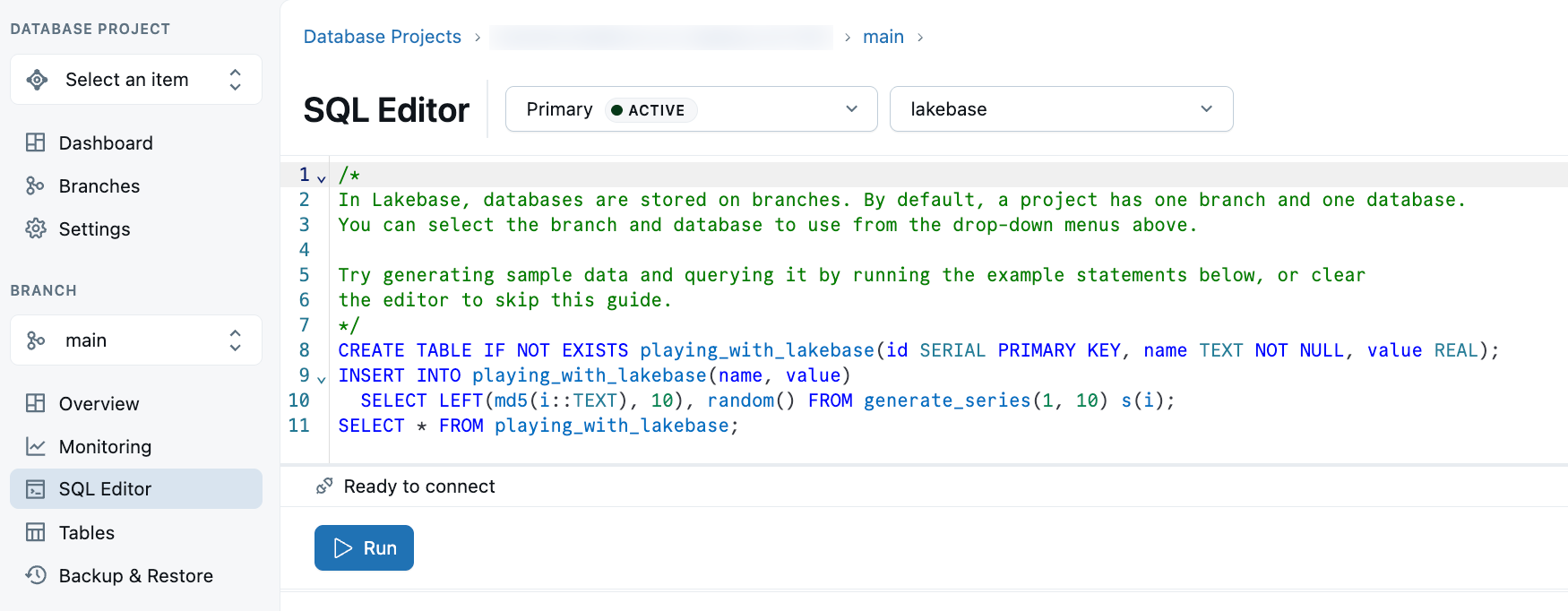
Use a seguinte consulta para experimentar o Editor SQL. A consulta cria uma tabela, adiciona dados e recupera os dados da tabela.
CREATE TABLE IF NOT EXISTS playing_with_lakebase(id SERIAL PRIMARY KEY, name TEXT NOT NULL, value REAL);
INSERT INTO playing_with_lakebase(name, value)
SELECT LEFT(md5(i::TEXT), 10), random() FROM generate_series(1, 10) s(i);
SELECT * FROM playing_with_lakebase;
Executar múltiplas instruções de consulta ao mesmo tempo retorna um conjunto de resultados separado para cada afirmação. Os conjuntos de resultados são exibidos em separadores separados, numerados por ordem de execução.
Para limpar o editor, selecione o conteúdo da caixa de texto e apague-a.
Explique e analise
O Lakebase SQL Editor tem funcionalidades de Explicar e Analisar .
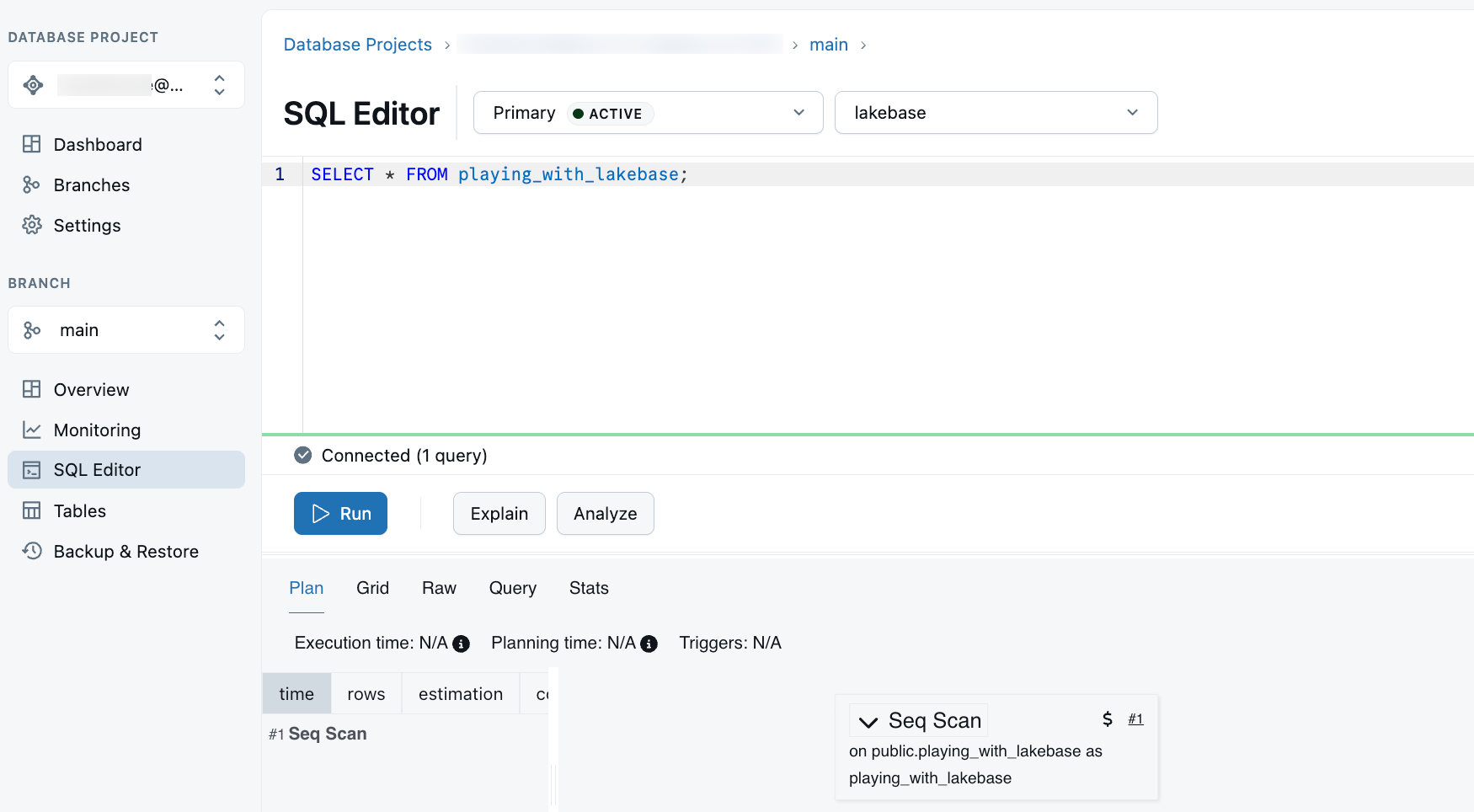
- A funcionalidade Explicar executa a consulta especificada com o comando Postgres EXPLAIN , que devolve o plano de execução da consulta. A funcionalidade Explicar só devolve um plano com orçamentos. Não executa a consulta.
- A funcionalidade Analyze executa a consulta especificada com EXPLAIN ANALYZE. O
ANALYZEparâmetro executa a consulta e devolve as contagens reais de linhas e os tempos de execução dos nós do plano, juntamente com asEXPLAINestimativas.
Compreender a informação fornecida pelas funcionalidades Explicar e Analisar requer familiaridade com o comando Postgres EXPLAIN e o seu ANALYZE parâmetro. Consulte a documentação EXPLAIN e Utilizar EXPLAIN na documentação do PostgreSQL.
Exportar dados para CSV, JSON e XLSX
O Lakebase SQL Editor suporta a exportação dos seus dados para JSON, CSV, e XLSX. Acede ao botão de download no canto inferior direito da página do Editor SQL . O botão de download só aparece quando há um resultado definido para download.
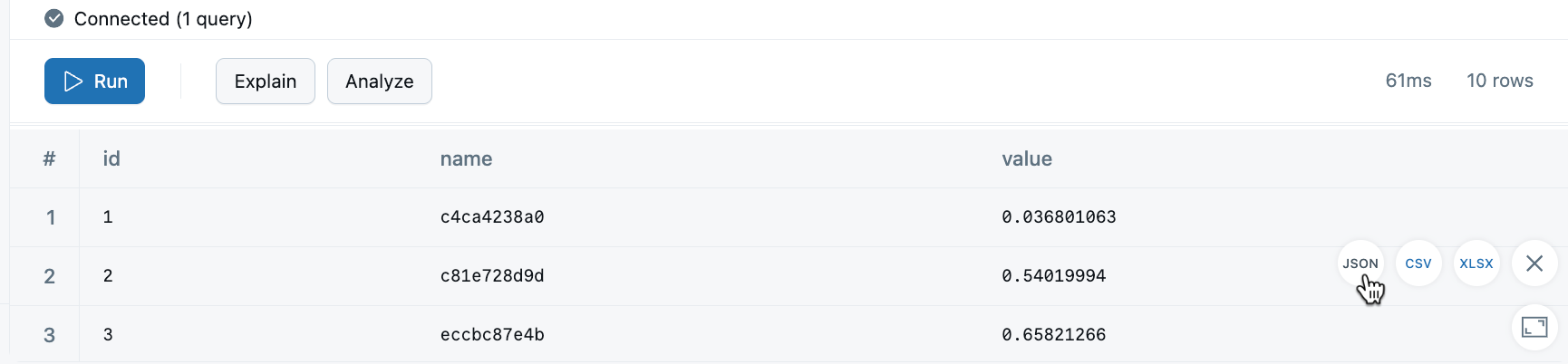
Expandir a secção de resultados da janela do editor SQL
Expanda a secção de resultados da janela do Editor SQL selecionando o botão expandir janela no canto inferior direito da página do Editor SQL .

Meta-comandos
O Lakebase SQL Editor suporta o uso de meta-comandos Postgres, que funcionam como atalhos para interagir com a sua base de dados. Se já está familiarizado com o uso de meta-comandos da psql interface de linha de comandos, pode usar muitos desses mesmos comandos no Lakebase SQL Editor.
Os meta-comandos podem acelerar o seu fluxo de trabalho ao fornecer acesso rápido a esquemas de bases de dados e outras informações críticas sem necessidade de escrever consultas SQL completas.
Aqui estão alguns meta-comandos mais usados no Lakebase SQL Editor:
-
\dt— Listar todas as tabelas na base de dados atual -
\d [table_name]— Descrever a estrutura de uma tabela -
\l— Listar todas as bases de dados -
\?— Uma folha de dicas com meta-comandos disponíveis -
\h [NAME]— Obter ajuda para qualquer comando Postgres (por exemplo,\h SELECT)
Observação
Nem todos psql os meta-comandos são suportados no Editor SQL. Para obter uma lista de comandos suportados, use \?.
Para uma lista completa de meta-comandos e a sua utilização, veja Meta-comandos em psql.
Como usar meta-comandos
Para usar um meta-comando no Editor SQL, introduza o meta-comando no editor (tal como numa consulta SQL) e clique em Executar. O resultado será apresentado no painel de saída.
Limitações do SQL Editor quando o acesso público está desativado
Quando o seu espaço de trabalho tem o Private Link configurado com acesso público desativado, o SQL Editor proxia as consultas através do backend do Lakebase em vez de usar uma ligação direta à base de dados. A maioria das consultas funciona de forma idêntica a uma ligação direta, mas o proxy é sem estado e executa cada instrução como um pedido HTTP independente, o que introduz as seguintes limitações:
O que funciona:
- Consultas de instrução única (SELECT, INSERT, UPDATE, DELETE, UPSERT)
- Instruções DDL (CREATE, ALTER, DROP TABLE, CREATE INDEX, entre outras)
-
EXPLAIN e comandos DESCRIBE (
\d,\dt,\di) - Suporte completo para tipos de dados Postgres (arrays, JSON/JSONB, numérico, carimbos temporais, booleanos)
- Resultados de consulta e mensagens de erro
O que não funciona:
| Feature | Limitação |
|---|---|
| Transactions |
BEGIN, COMMIT, ROLLBACK, e SAVEPOINT não funcionam como esperado. Cada instrução compromete-se automaticamente de forma independente, sem garantia de atomicidade. |
| Estado da sessão |
SET e SET LOCAL aplicam-se apenas ao pedido atual. Tabelas temporárias, instruções preparadas, cursores e bloqueios consultivos não estão disponíveis nas instruções SQL subsequentes. |
| LISTEN/NOTIFY | Requer uma ligação persistente para notificações assíncronas, que o proxy não suporta. |
| CÓPIA DO STDIN | Não é possível transmitir dados do lado do cliente através do proxy. |
\watch |
A re-execução periódica de consultas não está disponível através do proxy sem estado. |
| Cancelamento de consulta | O cancelamento é efetuado apenas na medida do possível. Uma consulta pode continuar a correr no backend após um pedido de cancelamento. |
| Scripts com várias instruções | As instruções são executadas sem uma transação partilhada. Uma falha parcial no script resulta num commit parcial. |
| Limite de tamanho do resultado | Os resultados das consultas estão limitados a 32 MB. |
Para cargas de trabalho que requerem transações ou estado de sessão, ligue-se diretamente à sua base de dados usando um cliente Postgres. Consulte Ligar-se ao psql.
Resolução de Problemas
Se o Editor SQL apresentar uma mensagem "Failed to fetch" ou "Unknown error" e o seu espaço de trabalho utilizar o Private Link, confirme que o Private Link de entrada (ao nível do espaço de trabalho, porta 443) está corretamente configurado. Veja Solucionar problemas de ligação privada conectividade.