Nota
O acesso a esta página requer autorização. Pode tentar iniciar sessão ou alterar os diretórios.
O acesso a esta página requer autorização. Pode tentar alterar os diretórios.
O Durable Task Scheduler é um fornecedor de backend altamente eficiente e totalmente gerido para Tarefas Duradouras , com um painel de monitorização pronto para usar. O Azure oferece dois frameworks de orquestração orientados para programadores que funcionam com o Durable Task Scheduler para construir aplicações: Durable Task SDKs e Durable Functions.
Neste artigo, você aprende a:
- Execute o emulador do Durable Task Scheduler
- Execute operações CRUD em um agendador e hub de tarefas.
Saiba mais sobre os recursos do Agendador de Tarefas Duráveis, regiões suportadas e planos.
Emulador durável do Agendador de Tarefas
Atualmente, o emulador do Durable Task Scheduler só está disponível como uma imagem do Docker.
Puxa a imagem Docker que contém o emulador.
docker pull mcr.microsoft.com/dts/dts-emulator:latestExecute o emulador.
docker run -itP mcr.microsoft.com/dts/dts-emulator:latestEste comando expõe um único hub de tarefas chamado
default. Se você precisar de mais de um hub de tarefas, poderá definir a variávelDTS_TASK_HUB_NAMESde ambiente no contêiner como uma lista delimitada por vírgulas de nomes de hub de tarefas, como no comando a seguir:docker run -itP -e DTS_TASK_HUB_NAMES=taskhub1,taskhub2,taskhub3 mcr.microsoft.com/dts/dts-emulator:latest
Pré-requisitos
Configurar a CLI
Inicia sessão no Azure e certifica-te de que tens a versão mais recente da CLI.
az login
az upgrade
Instale a extensão CLI do Durable Task Scheduler.
az extension add --name durabletaskSe você já instalou a extensão CLI do Durable Task Scheduler, atualize para a versão mais recente.
az extension update --name durabletaskVerifique a sua versão instalada:
az extension show --name durabletask
Criar um agendador e um hub de tarefas
Crie um grupo de recursos.
az group create --name YOUR_RESOURCE_GROUP --location LOCATIONUsando a
durabletaskextensão CLI, crie um agendador.az durabletask scheduler create --name "YOUR_SCHEDULER" --resource-group "YOUR_RESOURCE_GROUP" --location "LOCATION" --ip-allowlist "[0.0.0.0/0]" --sku-name "dedicated" --sku-capacity "1"O processo de criação pode levar até 15 minutos para ser concluído.
Output
{ "id": "/subscriptions/YOUR_SUBSCRIPTION_ID/resourceGroups/YOUR_RESOURCE_GROUP/providers/Microsoft.DurableTask/schedulers/YOUR_SCHEDULER", "location": "northcentralus", "name": "YOUR_SCHEDULER", "properties": { "endpoint": "https://YOUR_SCHEDULER.northcentralus.durabletask.io", "ipAllowlist": [ "0.0.0.0/0" ], "provisioningState": "Succeeded", "sku": { "capacity": 1, "name": "Dedicated", "redundancyState": "None" } }, "resourceGroup": "YOUR_RESOURCE_GROUP", "systemData": { "createdAt": "2025-01-06T21:22:59Z", "createdBy": "YOUR_EMAIL@example.com", "createdByType": "User", "lastModifiedAt": "2025-01-06T21:22:59Z", "lastModifiedBy": "YOUR_EMAIL@example.com", "lastModifiedByType": "User" }, "tags": {} }Crie um hub de tarefas.
az durabletask taskhub create --resource-group YOUR_RESOURCE_GROUP --scheduler-name YOUR_SCHEDULER --name YOUR_TASKHUBOutput
{
  "id": "/subscriptions/YOUR_SUBSCRIPTION_ID/resourceGroups/YOUR_RESOURCE_GROUP/providers/Microsoft.DurableTask/schedulers/YOUR_SCHEDULERS/taskHubs/YOUR_TASKHUB",
  "name": "YOUR_TASKHUB",
  "properties": {
    "provisioningState": "Succeeded"
  },
  "resourceGroup": "YOUR_RESOURCE_GROUP",
  "systemData": {
    "createdAt": "2024-09-18T22:13:56.5467094Z",
    "createdBy": "OBJECT_ID",
    "createdByType": "User",
    "lastModifiedAt": "2024-09-18T22:13:56.5467094Z",
    "lastModifiedBy": "OBJECT_ID",
    "lastModifiedByType": "User"
  },
  "type": "microsoft.durabletask/scheduler/taskhubs"
}
No portal do Azure, procure Agendador de Tarefas Duráveis e selecione-o nos resultados.

Selecione Criar para abrir o painel do Agendador de Tarefas Duradouras .
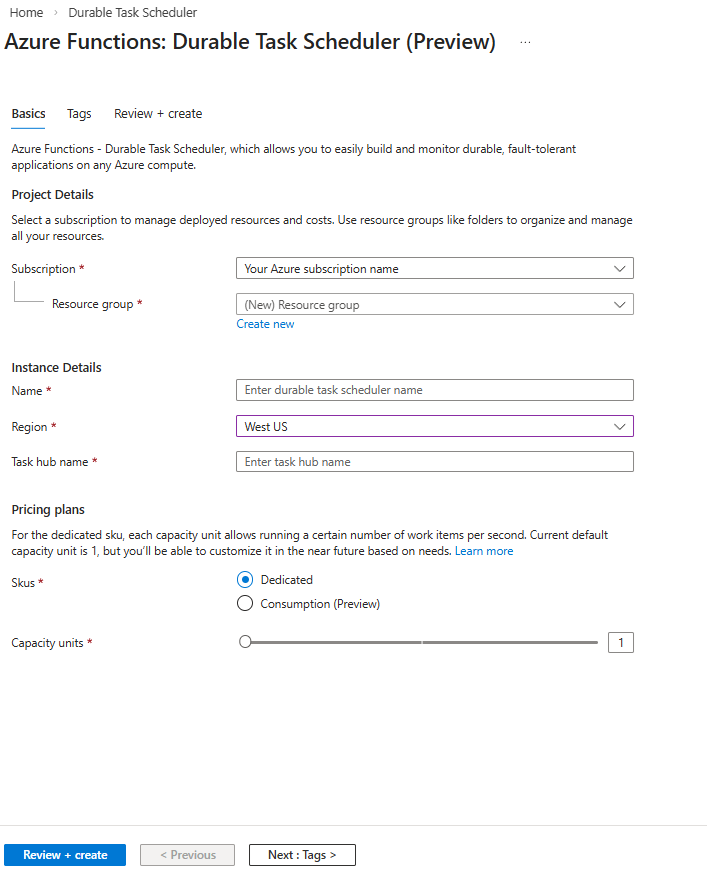
Preencha os campos no separador Básicos. Selecione Rever + criar.
Depois de a validação passar, selecione Criar.
A implantação pode levar cerca de 15 a 20 minutos.
Exibir todos os recursos do Agendador de Tarefas Duráveis em uma assinatura
Obtenha uma lista de todos os nomes de agendadores em uma assinatura executando o seguinte comando.
az durabletask scheduler list --subscription <SUBSCRIPTION_ID>Você pode restringir os resultados a um grupo de recursos específico adicionando o
--resource-groupsinalizador.az durabletask scheduler list --subscription <SUBSCRIPTION_ID> --resource-group <RESOURCE_GROUP_NAME>
No portal do Azure, procure Agendador de Tarefas Duráveis e selecione-o nos resultados.
Você pode ver a lista de recursos do agendador criados em todas as assinaturas às quais você tem acesso.
Exibir todos os hubs de tarefas em um Agendador de Tarefas Durável
Recupere uma lista de hubs de tarefas em um agendador específico executando:
az durabletask taskhub list --resource-group <RESOURCE_GROUP_NAME> --scheduler-name <SCHEDULER_NAME>
Você pode ver todos os hubs de tarefas criados em um agendador na Visão geral do recurso no portal do Azure.

Eliminar um agendador e um hub de tarefas
Elimine primeiro o hub de tarefas:
az durabletask taskhub delete --resource-group YOUR_RESOURCE_GROUP --scheduler-name YOUR_SCHEDULER --name YOUR_TASKHUBExclua o agendador:
az durabletask scheduler delete --resource-group YOUR_RESOURCE_GROUP --scheduler-name YOUR_SCHEDULER
Abra o recurso do agendador no portal Azure e selecione Delete:

Encontra o agendador com o hub de tarefas que queres apagar, depois seleciona esse hub de tarefas. Selecionar Eliminar:

Configure a autenticação baseada em identidade para a sua aplicação aceder ao Durable Task Scheduler
O Durable Task Scheduler apenas suporta autenticação de identidade gerida usando identidades atribuídas pelo utilizador ou pelo sistema . As identidades atribuídas pelo utilizador são recomendadas porque não estão ligadas ao ciclo de vida da aplicação e podem ser reutilizadas depois de a aplicação ser desprovisionada.
Para conceder acesso à sua aplicação, atribua o papel de Contribuidor de Dados de Tarefas Duráveis à identidade gerida. Para os passos completos de configuração, consulte Configurar acesso baseado em identidade no Durable Task Scheduler.
Acesse o painel do Agendador de Tarefas Duráveis
Para aceder ao painel do Durable Task Scheduler, atribua o papel Durable Task Dashboard Viewer à identidade do seu programador. Para detalhes, consulte o painel do Durable Task Scheduler.
Conteúdo relacionado
- Quickstart: Configure uma aplicação Durable Functions para usar o Durable Task Scheduler
- Guia de início rápido: crie um aplicativo com SDKs de tarefas duráveis e Agendador de tarefas duráveis
- Guia de início rápido: hospedar um aplicativo SDK de tarefa durável em aplicativos de contêiner do Azure
- Faturação do Agendador de Tarefas Duráveis
- Funcionalidades e limitações do Durable Task Scheduler