Observação
O acesso a essa página exige autorização. Você pode tentar entrar ou alterar diretórios.
O acesso a essa página exige autorização. Você pode tentar alterar os diretórios.
Importante
Visual Studio Live Share está no modo de manutenção, sem recursos adicionais planejados.
Os recursos existentes permanecem disponíveis. Use esta documentação para a funcionalidade atual e as diretrizes operacionais. Para mais detalhes, consulte Modo de manutenção do Visual Studio Live Share.
Depois de instalar e entrar no Visual Studio Live Share, compartilhe um projeto e inicie uma sessão de colaboração com sua equipe.
Compartilhar um projeto
Siga estas etapas para iniciar uma sessão de colaboração e convidar um colega para trabalhar com você.
Entrar
Agora que você está conectado, está pronto para iniciar sua própria sessão de colaboração. Não conectado? Para obter mais informações, consulte entrar.
Abrir uma solução, projeto ou pasta
Use seu fluxo de trabalho normal para abrir uma pasta, projeto ou solução que você gostaria de compartilhar com seus convidados.
[Opcional] Atualizar arquivos ocultos ou excluídos
Por padrão, o Live Share oculta todos os arquivos ou pastas referenciados em arquivos .gitignore em seu projeto de convidados. Ocultar um arquivo impede que ele apareça na árvore de arquivos, excluindo-o de ser transmitido mesmo durante operações como depuração. Se você quiser ocultar ou excluir arquivos diferentes, um arquivo .vsls.json poderá ser adicionado ao seu projeto com essas configurações. Confira como controlar o acesso a arquivos e a visibilidade para obter detalhes.
Iniciar uma sessão de colaboração
Selecione o botão Compartilhar Ao Vivo no canto superior direito para iniciar uma sessão do Live Share. Um link compartilhável para sua sessão de colaboração é copiado automaticamente para sua área de transferência.

Ao iniciar sua sessão de colaboração pela primeira vez, você verá uma janela de ferramentas do Live Share. Certifique-se de encaixar esta janela para garantir que ela apareça na próxima vez que você iniciar uma sessão do Live Share.

Note
O software de firewall do seu computador pode solicitar que você permita que o agente do Live Share abra uma porta na primeira vez que você compartilhar. Aceitar isso é totalmente opcional, mas permite que um modo direto seguro melhore o desempenho quando a pessoa com quem você está trabalhando estiver na mesma rede que você. Consulte a alteração do modo de conexão para obter detalhes.
[Opcional] Habilitar o modo somente leitura
Depois de iniciar a sessão de colaboração, você pode definir a sessão como somente leitura. Esse modo impede que os convidados façam edições no código que você está compartilhando.
Após o compartilhamento, você receberá uma notificação informando que o link de convite foi copiado para sua área de transferência. Em seguida, você pode selecionar a opção para tornar a sessão somente leitura.

Enviar o link para alguém
Envie o link por email, Teams, Slack, Skype ou outro aplicativo de comunicação para quem você deseja convidar. Dado o nível de acesso que as sessões do Live Share podem fornecer aos convidados, você só deve compartilhar com pessoas de sua confiança. Pense cuidadosamente sobre as implicações do que você está compartilhando.
Dica
Deseja entender as implicações de segurança de alguns dos recursos do Live Share? Confira o artigo de segurança .
Se o convidado que você convidou tiver dúvidas, o artigo Guia de início rápido: Participe da sua primeira sessão oferece mais informações sobre como começar a usar a plataforma como convidado.
[Opcional] Aprovar o convidado
Os convidados ingressam automaticamente na sessão de colaboração por padrão e você será notificado quando eles estiverem prontos para trabalhar com você. Essa notificação oferece a opção de removê-las da sessão. No entanto, você também pode exigir uma aprovação explícita para qualquer pessoa que ingressar.
Vá para Ferramentas > Opções > Live Share >, em seguida, altere Exigir aprovação do convidado para True para habilitar o recurso. Depois de ativar essa configuração, uma notificação solicitará que você aprove o convidado antes que ele possa ingressar.

Para obter mais informações sobre considerações de segurança relacionadas a convites, consulte convites e acesso para participação.
Gerenciar sua sessão do Live Share
Depois que o convidado abrir o link para sua sessão compartilhada em Visual Studio Code ou Visual Studio, você os verá listados em participantes na janela de ferramentas do Live Share. Agora você pode ver em qual arquivo seu convidado está no momento, ao lado do nome dele.

A janela de ferramentas do Live Share permite que você acesse todos os principais recursos para gerenciar sua sessão em um só lugar.
Dica
Não é mais possível ver a janela de ferramentas do Live Share durante suas sessões? Você sempre pode selecionar Compartilhar > Exibir Janela do Live Share para abri-la!
Encerrar a sessão de colaboração
Como host, você pode parar de compartilhar completamente e encerrar a sessão de colaboração selecionando o botão Compartilhamento no canto superior direito e selecionando End Live Share Session.

Todos os convidados são notificados de que a sessão terminou. Após o término da sessão, os convidados não poderão mais acessar o conteúdo e todos os arquivos temporários serão limpos automaticamente.
Está tendo problemas com o compartilhamento? Confira a solução de problemas.
Ingressar em uma sessão de colaboração
Depois de baixar e instalar Visual Studio Live Share, os convidados só precisam seguir algumas etapas para ingressar em uma sessão de colaboração hospedada. Há duas maneiras de ingressar: por meio do navegador ou manualmente.
Dica
Como um convidado que ingressa em uma sessão de colaboração, é importante entender que os hosts podem restringir seu acesso a determinados arquivos ou recursos. Deseja entender as implicações de segurança de alguns dos recursos e configurações do Live Share? Para obter mais informações, consulte o artigo de segurança .
Ingressar por meio do navegador
A maneira mais fácil de ingressar em uma sessão de colaboração é abrir o link de convite em um navegador da Web. Veja o que você pode esperar ao seguir esse fluxo.
Entrar
Depois de instalar a extensão live share, você desejará entrar para que outros colaboradores saibam quem você é. Visual Studio usa sua conta de personalização por padrão, portanto, você pode ignorar esta etapa.
Para obter mais informações, consulte entrar.
Clique no link de convite ou abra o convite no navegador
Abra ou reabra o link de convite em um navegador.
Note
Se você ainda não instalou a extensão live share, você receberá links para o marketplace de extensão. Instale a extensão, reinicie a ferramenta e tente novamente.
Você será notificado de que o navegador deseja iniciar uma ferramenta habilitada para Live Share. Se você permitir que ele inicie sua ferramenta selecionada, você será conectado à sessão de colaboração assim que ela for iniciada.
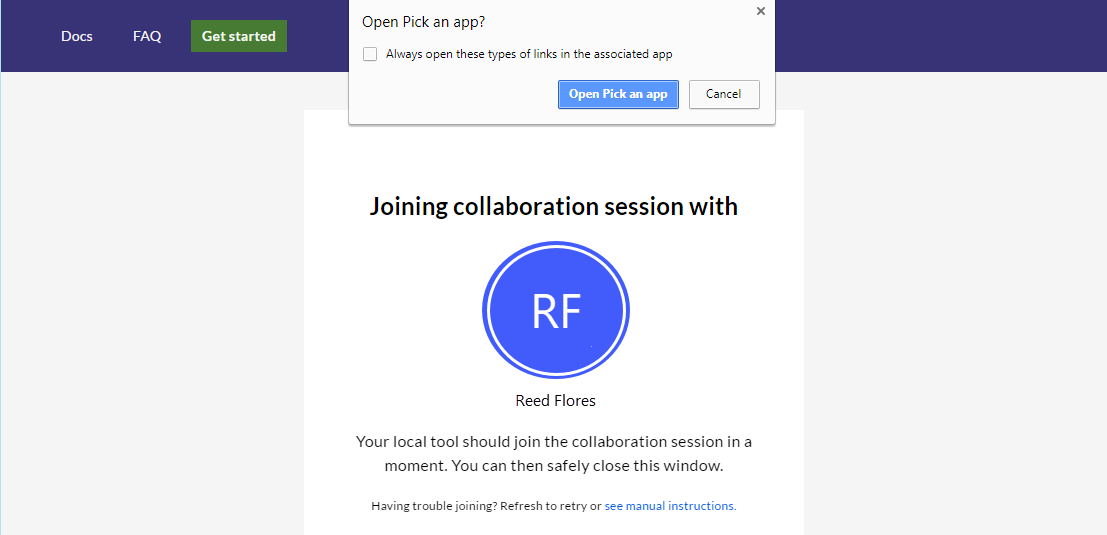
Se o host estiver offline, você será notificado neste momento. Você pode entrar em contato com o host e pedir que ele compartilhe novamente.
Note
Ainda está com problemas? Para obter mais informações, consulte ingressar manualmente.
Colaborar
É isso! Em alguns instantes, você estará conectado e poderá começar a colaborar.
Você verá o botão Live Share passar a indicar um Estado da Sessão. Confira as informações de estado da sessão abaixo para saber a aparência do botão.
Você será levado automaticamente para o arquivo que o host está editando no momento depois que a junção for concluída.
Ingressar manualmente
Você pode ingressar manualmente sem usar um navegador da Web. A junção manual é útil em situações em que a ferramenta que você deseja usar já está em execução. Use a junção manual se quiser usar uma ferramenta diferente da que você costuma usar. Você também pode usá-lo se estiver tendo problemas para obter links de convite para trabalhar por algum motivo.
Entrar
Depois de instalar a extensão live share, você desejará entrar para que outros colaboradores saibam quem você é. Visual Studio usa sua conta de personalização por padrão, portanto, você pode ignorar essa etapa completamente.
Para obter mais informações, consulte entrar.
Use o comando join
Vá até Arquivo > Ingressar na sessão do Live Share.

Colar o link de convite
Cole a URL de convite e confirme.
Colaborar
É isso! Você deve estar conectado à sessão de colaboração momentaneamente.
Você verá o botão Live Share passar a indicar um Estado da Sessão. Para obter mais informações sobre a aparência do botão, consulte o estado da sessão.
Você será levado automaticamente para onde o host está editando no momento após a conclusão da junção.
Sair da sessão de colaboração
Como convidado, você pode deixar a sessão de colaboração sem encerrá-la para outras pessoas fechando a ferramenta.

Ou você pode sair da sessão clicando no botão Compartilhamento e selecionando Sair sessão do Live Share.
Todos os arquivos temporários são limpos automaticamente para que nenhuma ação adicional seja necessária.
Está com problemas para entrar? Confira a solução de problemas.
Estados de sessão
Depois de iniciar ou ingressar em uma sessão de colaboração e ter acesso ao conteúdo compartilhado, o botão Live Share no canto superior direito atualiza sua aparência para refletir o estado da sessão de colaboração ativa.
Estes são os estados que você normalmente verá:
| State | Botão | Description |
|---|---|---|
| Inativos |

|
Nenhuma sessão de colaboração ativa e nada é compartilhado. |
| Host: Compartilhamento em andamento |

|
Uma sessão de colaboração está começando e o compartilhamento de conteúdo começará em breve. |
| Host: Compartilhamento |

|
Uma sessão de colaboração está ativa e o conteúdo é compartilhado. |
| Host: Compartilhando somente leitura |

|
Compartilhando uma sessão de colaboração somente para leitura. |
| Convidado: Ingressar na Sessão |

|
Ingressar em uma sessão de colaboração existente. |
| Convidado: Entrou |

|
Ingressou e está conectado a uma sessão de colaboração ativa, recebendo conteúdo compartilhado. |
| Convidado: Ingressou Somente leitura |

|
Ingressado e conectado a uma sessão de colaboração somente leitura ativa. |