Observação
O acesso a essa página exige autorização. Você pode tentar entrar ou alterar diretórios.
O acesso a essa página exige autorização. Você pode tentar alterar os diretórios.
Você pode usar a ferramenta Publicar para importar as configurações de publicação e, em seguida, implantar seu aplicativo. Neste artigo, usamos as configurações de publicação para o Serviço de Aplicativo do Azure. Essas etapas se aplicam aos aplicativos Web ASP.NET e ASP.NET Core.
Nota
Um arquivo de configurações de publicação (*.publishsettings) é diferente de um perfil de publicação (*.pubxml) criado no Visual Studio. Um arquivo de configurações de publicação é criado pelo Serviço de Aplicativo do Azure e pode ser importado para o Visual Studio.
Nota
A técnica descrita neste artigo (o uso de arquivos) é inerentemente insegura, pois essa tecnologia usa a Autenticação Básica, que depende de senhas para autenticação, em vez de .publishsettings identidades gerenciadas. Para obter a melhor segurança, é recomendável usar identidades gerenciadas e os serviços do Azure que dão suporte a elas. O Visual Studio 17.12 e posteriores são configurados para implantar nos serviços do Azure que dão suporte a identidades gerenciadas. Para aplicativos Web, use o Serviço de Aplicativo do Azure e para Serviços de Nuvem (Suporte Estendido), recomendamos clusters gerenciados do Service Fabric.
Pré-requisitos
É necessário ter o Visual Studio instalado e a carga de trabalho de desenvolvimento ASP.NET e Web.
Se você ainda não instalou o Visual Studio, acesse a página downloads do Visual Studio para instalá-lo gratuitamente.
Criar um Serviço de Aplicativo do Azure. Para obter instruções detalhadas, consulte Implantar um aplicativo Web ASP.NET Core no Azure usando o Visual Studio.
Criar um novo projeto de ASP.NET no Visual Studio
No computador que executa o Visual Studio, crie um novo projeto.
Escolha o modelo correto. Neste exemplo, escolha Aplicativo Web ASP.NET (.NET Framework) ou (somente para C#) Aplicativo Web ASP.NET Coree selecione OK.
Se você não vir os modelos de projeto especificados, vá para o link Abrir Instalador do Visual Studio no painel esquerdo da caixa de diálogo Novo Projeto. O Visual Studio Installer é iniciado. Instale a carga de trabalho de ASP.NET e desenvolvimento Web.
O modelo de projeto escolhido (ASP.NET ou ASP.NET Core) deve corresponder à versão de ASP.NET instalada no servidor Web.
Escolha MVC (.NET Framework) ou Aplicativo Web (Model-View-Controller) (para .NET Core ou .NET 5 e posterior) e certifique-se de que Sem autenticação esteja selecionado. Em seguida, selecione OK.
Digite um nome como MyWebApp e selecione OK.
O Visual Studio cria o projeto.
Escolha Criar>Criar solução para criar o projeto.
Criar o arquivo de configurações de publicação no Serviço de Aplicativo do Azure
No portal do Azure, abra o Serviço de Aplicativo do Azure.
Acesse Baixar perfil de publicação e salve o perfil localmente.

Para implantar com a Implantação da Web, você precisa habilitar a autenticação Básica, que é o que a Implantação da Web usa. No Serviço de Aplicativos do Azure, vá para Configuração, Configurações Gerais, Credenciais de Publicação de Autenticação Básica do SCM, e habilite o Web Deploy. Você não poderá baixar um perfil de publicação se essa configuração não estiver habilitada.
Um arquivo com uma extensão de arquivo
.publishsettingsfoi gerado no local onde você o salvou. O código a seguir mostra um exemplo parcial do arquivo (em uma formatação mais legível).<publishData> <publishProfile profileName="DeployASPDotNetCore - Web Deploy" publishMethod="MSDeploy" publishUrl="deployaspdotnetcore.scm.azurewebsites.net:443" msdeploySite="DeployASPDotNetCore" userName="$DeployASPDotNetCore" userPWD="abcdefghijklmnopqrstuzwxyz" destinationAppUrl="http://deployaspdotnetcore2021.azurewebsites.net" hostingProviderForumLink="" controlPanelLink="http://windows.azure.com" webSystem="WebSites"> <databases /> </publishProfile> </publishData>Normalmente, o arquivo
.publishsettingsanterior contém dois perfis de publicação que você pode usar no Visual Studio, um para implantar usando a Implantação da Web e outro para implantar usando FTP. O código anterior mostra o perfil do Web Deploy. Ambos os perfis serão importados posteriormente quando você importar o perfil.
Importar as configurações de publicação no Visual Studio e implantar
No computador em que você tem o projeto ASP.NET aberto no Visual Studio, clique com o botão direito do mouse no projeto no Gerenciador de Soluções e escolha Publicar.
Se você configurou anteriormente os perfis de publicação, o painel Publicar será exibido. Clique em Novo ou Criar perfil.
Selecione a opção para importar um perfil.
Na caixa de diálogo Publicar, clique em Importar perfil.
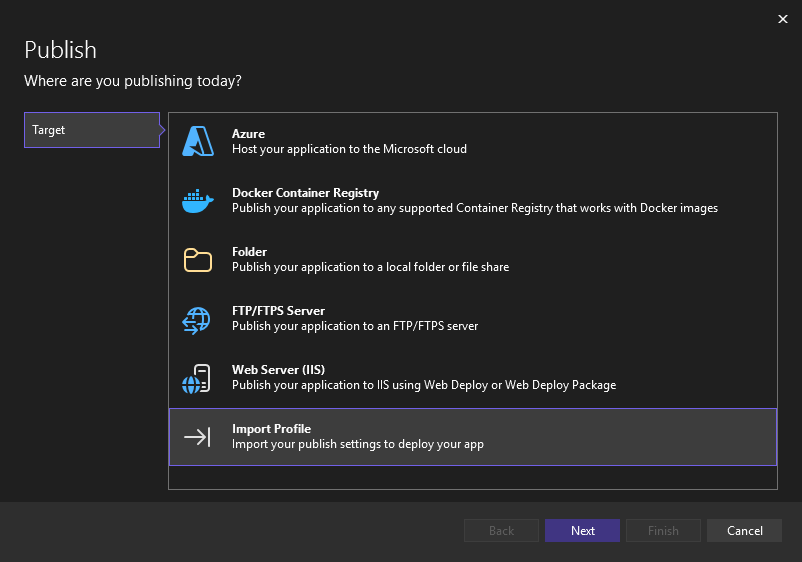
Navegue até o local do arquivo de configurações de publicação que você criou na seção anterior.
No diálogo Importar Arquivo de Configurações de Publicação, navegue até o perfil criado na seção anterior, selecione-o e clique em Abrir.
Clique em Concluir para salvar o perfil de publicação e clique em Publicar.
O Visual Studio inicia o processo de implantação e a janela Saída mostra o progresso e os resultados.
Se você receber erros de implantação, clique em Mais Ações>Editar para editar as configurações. Modifique as configurações e clique em Validar para testar novas configurações. Se o nome do host não for encontrado, tente o endereço IP em vez do nome do host nos campos servidor e URL de destino .

Próximas etapas
Neste tutorial, você criou um arquivo de configurações de publicação, importou-o para o Visual Studio e implantou um aplicativo ASP.NET no Serviço de Aplicativo do Azure. Talvez você queira uma visão geral das opções de publicação no Visual Studio.