Observação
O acesso a essa página exige autorização. Você pode tentar entrar ou alterar diretórios.
O acesso a essa página exige autorização. Você pode tentar alterar os diretórios.
Nota
A classe DataSet e classes relacionadas são tecnologias herdadas do .NET Framework do início dos anos 2000 que permitem que os aplicativos trabalhem com dados na memória enquanto os aplicativos são desconectados do banco de dados. As tecnologias são especialmente úteis para aplicativos que permitem que os usuários modifiquem dados e persistam as alterações no banco de dados. Embora os conjuntos de dados sejam uma tecnologia comprovadamente bem-sucedida, a abordagem recomendada para novos aplicativos .NET é usar Entity Framework Core. O Entity Framework fornece uma maneira mais natural de trabalhar com dados tabulares como modelos de objeto e tem uma interface de programação mais simples.
Você pode se conectar a um banco de dados do Access (um arquivo .mdb ou um arquivo .accdb) usando Visual Studio. Depois de definir a conexão, os dados serão exibidos na janela Fontes de Dados. A partir daí, você pode arrastar tabelas ou exibições para sua superfície de design.
Nota
Se você estiver usando Visual Studio para se conectar aos bancos de dados do Access, lembre-se de que as versões de Visual Studio antes de Visual Studio 2022 são todos processos de 32 bits. Isso significa que algumas das ferramentas de dados no Visual Studio 2019 e anteriores só podem se conectar aos bancos de dados do Access usando provedores de dados de 32 bits.
Se você estiver usando Visual Studio 2022 para se conectar aos bancos de dados do Access, lembre-se de que Visual Studio 2022 agora é um processo de 64 bits. Isso significa que algumas das ferramentas de dados no Visual Studio não podem se conectar aos bancos de dados do Access usando provedores de dados de 32 bits.
Se você precisar manter aplicativos de 32 bits que se conectam aos bancos de dados do Access, você ainda poderá criar e executar o aplicativo com Visual Studio 2022. No entanto, se você precisar usar qualquer uma das ferramentas de dados do Visual Studio, como o Gerenciador de Servidores, o Assistente de Fonte de Dados ou o Designer de Conjunto de Dados, será necessário usar uma versão anterior do Visual Studio que ainda seja um processo de 32 bits. A última versão do Visual Studio que foi um processo de 32 bits foi Visual Studio 2019.
Se você planeja converter o projeto para ser um processo de 64 bits, é recomendável usar o mecanismo de banco de dados Microsoft Access de 64 bits, também chamado de ACE (Access Connectivity Engine). Consulte Provedor OLE DB para Jet e Driver ODBC são versões exclusivas de 32 bits.
Pré-requisitos
Para usar esses procedimentos, você precisa:
- Visual Studio
- Um projeto de Windows Forms ou Windows Presentation Foundation (WPF)
- Um banco de dados do Access (arquivo
.accdb) ou um banco de dados do Access 2000–2003 (arquivo.mdb). Siga o procedimento que corresponde ao tipo de arquivo.
Criar um conjunto de dados para um arquivo .accdb
Conecte-se a bancos de dados criados com Microsoft 365, Access 2016, Access 2013, Access 2010 ou Access 2007 usando o procedimento a seguir.
Abra um projeto de aplicativo Windows Forms ou WPF em Visual Studio.
Para abrir a janela de Fontes de Dados , pressione Ctrl+Q, insira "data" na caixa de pesquisa e escolha a janela Fontes de Dados . Ou no menu View, selecione Other Windows>Data Sources. Ou, no teclado, pressione Shift+Alt+D.

captura de tela

Na janela de Fontes de Dados, clique em Adicionar Nova Fonte de Dados.
O Assistente de Configuração de Fonte de Dados é aberto.
Captura de tela

Selecione Banco de Dados na página Escolher um Tipo de Fonte de Dados e selecione Avançar.
Selecione Conjunto de dados na página Escolher um Modelo de Banco de Dados e, em seguida, selecione Avançar.

Na página Escolher a Conexão de Dados, selecione Nova Conexão para configurar uma nova conexão de dados.

A caixa de diálogo Adicionar Conexão é aberta.

Se Data source não estiver definido como Microsoft Access Database File, selecione o botão Change.
A caixa de diálogo Alterar Fonte de Dados é aberta. Na lista de fontes de dados, escolha Microsoft Access Arquivo de Banco de Dados. A opção .NET Framework Data Provider para OLE DB já está pré-selecionada. Escolha OK.

Selecione Procurar ao lado de Nome do arquivo de banco de dados, navegue até o arquivo
.accdbe selecione Abrir.Nota
Se o número de bit (32 ou 64 bits) do Microsoft Office e do Visual Studio não corresponder, você verá um erro ao se conectar a um banco de dados do Access. No Visual Studio 2019, você recebe um erro de que o provedor de banco de dados não está registrado. No Visual Studio 2022, você verá um erro que não pode se conectar a um provedor de dados de 32 bits. Para resolver esse erro, verifique se você está usando uma versão de 32 bits do Office, está usando Visual Studio 2019 ou anterior; para uma versão de 64 bits do Office, você precisa Visual Studio 2022 ou posterior.
Insira um nome de usuário e senha (se necessário) e escolha OK.
Selecione Avançar na página Escolher a Conexão de Dados.
Você pode obter uma caixa de diálogo informando que o arquivo de dados não está em seu projeto atual. Selecione Sim ou Sem.
Selecione Próximo na página Salvar a cadeia de conexão no arquivo de Configuração do Aplicativo.

Expanda o nó Tabelas na página Escolher Objetos do Banco de Dados.
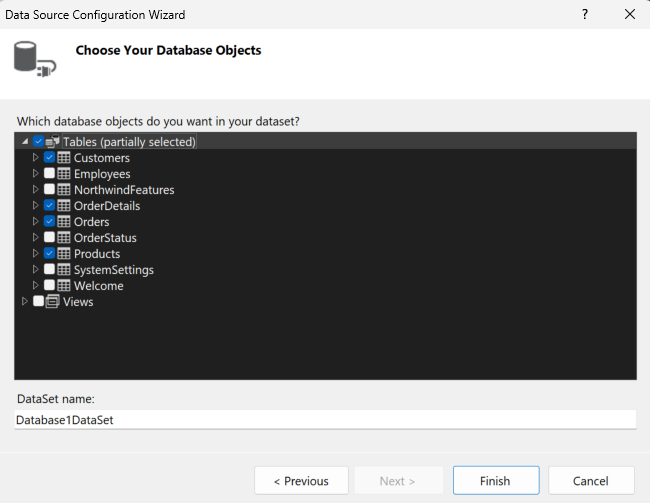

Selecione as tabelas ou visões que você deseja incluir no conjunto de dados e selecione Finalizar.
O conjunto de dados é adicionado ao seu projeto, e as tabelas e visões aparecem na janela de Fontes de Dados .


Em computadores de 64 bits com o Access database engine de 64 bits, você precisa garantir que o aplicativo seja executado como um aplicativo de 64 bits. Abra as propriedades do projeto (pressione Alt+Enter ou clique com o botão direito do mouse no nó do projeto e selecione Propriedades). Na guia Build para C#, ou na guia Compile para Visual Basic, desmarque a caixa de seleção Preferir 32 bits.
O connection string é armazenado em app.config e no arquivo Settings.settings em Properties em Solution Explorer.
Criar um conjunto de dados para um arquivo .mdb
Conecte-se aos bancos de dados criados com o Access 2000-2003 usando o procedimento a seguir.
Abra um projeto de aplicativo Windows Forms ou WPF em Visual Studio.
No menu View, selecione Other Windows>Data Sources.
Na janela de Fontes de Dados, clique em Adicionar Nova Fonte de Dados.
O Assistente de Configuração de Fonte de Dados é aberto.
Selecione Banco de Dados na página Escolher um Tipo de Fonte de Dados e selecione Avançar.
Selecione Conjunto de dados na página Escolher um Modelo de Banco de Dados e, em seguida, selecione Avançar.
Na página Escolher a Conexão de Dados, selecione Nova Conexão para configurar uma nova conexão de dados.
Se a fonte de dados não estiver Microsoft Access OLE DB (Arquivo de Banco de Dados), selecione Change para abrir a caixa de diálogo Change Data Source e selecione Microsoft Access Database File e selecione OK.
No Nome do arquivo de banco de dados, especifique o caminho e o nome do arquivo
.mdbao qual deseja se conectar e, em seguida, selecione OK.
Selecione Avançar na página Escolher a Conexão de Dados.
Selecione Avançar na página Salvar a string de conexão no arquivo de Configuração do Aplicativo.
Expanda o nó Tabelas na página Escolher Objetos do Banco de Dados.
Selecione quais tabelas ou exibições deseja ter no conjunto de dados e selecione Concluir.
O conjunto de dados é adicionado ao seu projeto, e as tabelas e visões aparecem na janela de Fontes de Dados .
Exibir o código gerado
As ferramentas de dados são configuradas para gerar muito código automaticamente quando você executa determinadas operações no Designer de Formulários. Por exemplo, quando você arrasta e solta uma tabela no formulário, um DataGridView é adicionado e o código é criado para conectar os dados com o controle. Você pode exibir esse código no arquivo *.Designer.cs. O código gerado pode ser diferente dependendo da sua versão do Visual Studio.
Parabéns! Com uma pequena ajuda de Visual Studio, você criou uma experiência de edição baseada em formulário para uma tabela de dados do Access.
Próximas etapas
O conjunto de dados que você criou está disponível na janela Fontes de Dados . Agora você pode executar qualquer uma das seguintes tarefas:
Selecione os itens na janela Data Sources e arraste-os para seu formulário ou superfície de design (consulte Vincular controles do Windows Forms aos dados no Visual Studio ou visão geral da associação de dados no WPF).
Abra a fonte de dados no designer de conjunto de dados para adicionar ou editar os objetos que compõem o conjunto de dados.
Adicione lógica de validação ao evento ColumnChanging ou RowChanging das tabelas de dados no conjunto de dados (consulte Validar dados em conjuntos de dados).