Observação
O acesso a essa página exige autorização. Você pode tentar entrar ou alterar diretórios.
O acesso a essa página exige autorização. Você pode tentar alterar os diretórios.
Aplica-se a: SQL Server no Linux
Este artigo apresenta SQL Server Management Studio (SSMS) e orienta você por algumas tarefas comuns. O SSMS é um aplicativo Windows, portanto, use o SSMS quando você tiver um computador Windows que possa se conectar a uma instância de SQL Server remota no Linux.
Dica
Você pode se conectar a uma instância de SQL Server usando qualquer ferramenta de cliente SQL Server familiar, como sqlcmd, SQL Server Management Studio (SSMS) ou a extensão MSSQL para Visual Studio Code.
SQL Server Management Studio (SSMS) faz parte de um conjunto de ferramentas SQL que Microsoft oferece gratuitamente para suas necessidades de desenvolvimento e gerenciamento. O SSMS é um ambiente integrado para acessar, configurar, gerenciar, administrar e desenvolver todos os componentes de SQL Server. Ele pode se conectar a SQL Server em execução em qualquer plataforma local, em contêineres do Docker e na nuvem. Ele também se conecta a Azure SQL Database e Azure Synapse Analytics. O SSMS combina um amplo grupo de ferramentas gráficas com muitos editores de script avançados para fornecer acesso a SQL Server a desenvolvedores e administradores de todos os níveis de habilidade.
O SSMS oferece um amplo conjunto de recursos de desenvolvimento e gerenciamento para SQL Server, incluindo ferramentas para:
- Configurar, monitorar e administrar instâncias simples ou múltiplas de SQL Server
- Implantar, monitorar e atualizar componentes da camada de dados, como bancos de dados e data warehouses
- Efetuar backup e restaurar bancos de dados
- Criar e executar consultas e scripts Transact-SQL (T-SQL) e visualizar os resultados.
- Gerar scripts T-SQL para objetos de banco de dados
- Exibir e editar os dados em uma tabela
- Criar consultas T-SQL e objetos de banco de dados visualmente, como exibições, tabelas e procedimentos armazenados
Para obter mais informações, consulte O que é SQL Server Management Studio (SSMS)?
Instalar a versão mais recente do SSMS (SQL Server Management Studio)
Ao trabalhar com SQL Server, você sempre deve usar a versão mais recente do SSMS. A versão mais recente do SSMS é atualizada e otimizada continuamente e funciona atualmente com SQL Server on Linux. Instale a versão mais recente do SQL Server Management Studio (SSMS). O SSMS avisa você quando há uma nova atualização disponível.
Observação
Antes de usar o SSMS para gerenciar o Linux, examine SQL Server on Linux: problemas conhecidos.
Conectar-se ao SQL Server on Linux
Use as seguintes etapas básicas para se conectar:
Inicie o SSMS digitando Microsoft SQL Server Management Studio na caixa de pesquisa Windows e selecione o aplicativo da área de trabalho.

Na janela Conectar ao Servidor, insira as seguintes informações (se o SSMS já estiver em execução, selecione Conectar > Database Engine para abrir a janela Conectar ao Servidor):
Configuração Descrição Tipo de servidor O padrão é o mecanismo de banco de dados; não altere esse valor. Nome do servidor1 Insira o nome do computador Linux de destino em execução SQL Server ou seu endereço IP e porta no formato IP,port.Autenticação Para SQL Server on Linux, use o método de autenticação configurado para seu ambiente. SQL Server Authentication é configurado por padrão. Login2 Insira o nome de um usuário com acesso a um banco de dados no servidor (por exemplo, a conta SA padrão criada durante a instalação). Senha2 Insira a senha do usuário especificado (para a conta sa, você criou a senha durante a configuração).1 Para obter mais informações sobre as opções de conexão para SQL Server, consulte Conectar ao Database Engine.
2Login e Password disponível apenas com SQL Server Authentication
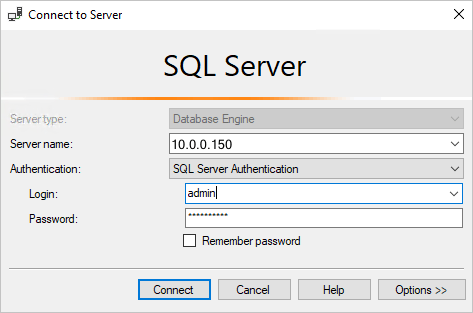
Selecione Conectar.
Dica
Se houver uma falha de conexão, primeiro, tente diagnosticar o problema da mensagem de erro. Em seguida, examine as recomendações de solução de problemas de conexão.
Depois de se conectar com êxito à sua instância de SQL Server, Object Explorer será aberto e agora você poderá acessar seu banco de dados para executar tarefas administrativas ou consultar dados.
Executar consultas Transact-SQL
Depois de se conectar ao servidor, você pode se conectar a um banco de dados e executar consultas Transact-SQL (T-SQL). As consultas T-SQL podem ser usadas para quase todas as tarefas de banco de dados.
Em Object Explorer, navegue até o banco de dados de destino no servidor. Por exemplo, expanda Bancos de Dados do Sistema para trabalhar com o banco de dados
master.Clique com o botão direito do mouse no banco de dados e, em seguida, selecione Nova Consulta.
Na janela de consulta, escreva uma consulta do T-SQL para escolher retornar os nomes de todos os bancos de dados no servidor.
SELECT [name]
FROM sys.databases;
Se você é novato na escrita de consultas, consulte Tutorial: Escreva instruções Transact-SQL.
Selecione o botão Executar para executar a consulta e ver os resultados.

Embora seja possível fazer quase qualquer tarefa de gerenciamento com consultas T-SQL, o SSMS é uma ferramenta gráfica que facilita o gerenciamento de SQL Server. As seções a seguir fornecem alguns exemplos de como usar a interface gráfica do usuário.
Criar e gerenciar bancos de dados
Enquanto estiver conectado ao banco de dados master, você poderá criar bancos de dados no servidor e modificar ou remover os bancos de dados existentes. As etapas a seguir descrevem como realizar várias tarefas comuns de gerenciamento de banco de dados por meio do Management Studio. Para executar essas tarefas, verifique se você está conectado ao banco de dados master com o logon principal no nível do servidor que você criou ao configurar SQL Server on Linux.
Criar um novo banco de dados
- Inicie o SSMS e conecte-se ao servidor na instância do SQL Server no Linux.
- Em Object Explorer, clique com o botão direito do mouse na pasta Databases e selecione New Database... .
- Na caixa de diálogo Novo Banco de Dados, insira um nome para o novo banco de dados e selecione OK.
O novo banco de dados será criado com êxito no servidor. Se preferir criar um banco de dados usando o T-SQL, confira CREATE DATABASE.
Remover um banco de dados
- Inicie o SSMS e conecte-se ao servidor no SQL Server on Linux.
- Em Object Explorer, expanda a pasta Databases para ver uma lista de todo o banco de dados no servidor.
- Em Object Explorer, clique com o botão direito do mouse no banco de dados que você deseja remover e selecione Delete.
- Na caixa de diálogo Excluir Objeto, marque a caixa de seleção Fechar conexões existentes e selecione OK.
O banco de dados será removido com êxito do servidor. Se você preferir descartar um banco de dados usando T-SQL, consulte DROP DATABASE.
Use o Monitor de Atividades para ver informações sobre a atividade do SQL Server
A ferramenta Activity Monitor é integrada ao SSMS (SQL Server Management Studio) e exibe informações sobre processos SQL Server e como esses processos afetam a instância atual do SQL Server.
- Inicie o SSMS e conecte-se ao servidor no SQL Server on Linux.
- Em Object Explorer, clique com o botão direito do mouse no nó server e selecione Activity Monitor.
O Monitor de Atividade mostra painéis expansíveis e recolhíveis com as seguintes informações:
- Visão geral
- Processos
- Esperas de recurso
- Operações de E/S de Arquivo de Dados
- Consultas Recentes e Expensivas
- Consultas Ativas Consumidoras de Recursos
Quando um painel é expandido, o Monitor de Atividade consulta a instância em busca de informações. Quando um painel é recolhido, todas as atividades de consulta são interrompidas para esse painel. Você pode expandir um ou mais painéis ao mesmo tempo para exibir diferentes tipos de atividades na instância.
Conteúdo relacionado
- O que é SQL Server Management Studio (SSMS)?
- Exportar e importar um banco de dados no Linux com SSMS ou SqlPackage.exe em Windows
- Quickstart: conectar e consultar uma instância de SQL Server usando SQL Server Management Studio (SSMS)
- Tutorial: escrever instruções Transact-SQL
- Monitoramento de desempenho e atividade de servidor
 Contribua com a documentação do SQL
Você sabia que pode editar conteúdo do SQL por conta própria? Ao fazer isso, além de melhorar nossa documentação, você também será creditado como um colaborador da página.
Para obter mais informações, consulte a documentação Edit Microsoft Learn.