Observação
O acesso a essa página exige autorização. Você pode tentar entrar ou alterar diretórios.
O acesso a essa página exige autorização. Você pode tentar alterar os diretórios.
Importante
Esse recurso faz parte do programa de versão prévia da Frontier. A Frontier conecta você diretamente às mais recentes inovações de IA da Microsoft. As versões preliminares da Frontier estão sujeitas aos termos de versão preliminar existentes dos contratos de cliente. Como esses recursos ainda estão em desenvolvimento, sua disponibilidade e capacidades podem mudar ao longo do tempo.
Você descobre modelos de agente aprovados no seu tenant Microsoft 365. Modelos de agente são modelos pré-configurados para agentes do Agent 365 com tecnologia de IA no Microsoft 365. Esses modelos definem as configurações de funcionalidade, identidade e conformidade do agente. Os usuários podem adicionar e configurar, também conhecidos como agentes onboard , após aprovação administrativa, para automatizar tarefas e aumentar a produtividade da equipe.
Note
Você pode descobrir e criar agentes em dispositivos desktop e móveis (somente na Loja de Aplicativos do Teams). No entanto, você pode acessar o cartão de configurações do agente somente na área de trabalho passando o mouse ou selecionando o agente e selecionando a engrenagem de configurações no cartão do agente.
Pré-requisitos
- Você precisa de aprovação de administrador para sua solicitação no centro de administração do Microsoft 365 antes de criar um agente.
- Você precisa de uma assinatura do "Microsoft Agent 365 Frontier" habilitada pelos administradores de locatários no centro de administração do Microsoft 365. Esta assinatura de 25 estações permite a contratação de agentes autônomos.
Descubra modelos de agente
Os modelos de agente estão disponíveis na loja de aplicativos da Microsoft 365 Copilot Store e do Teams em Agents para sua equipe. Todos os usuários no locatário podem encontrar e exibir modelos de agente.
Note
Para dispositivos móveis, os modelos de agente estão disponíveis apenas na loja de aplicativos do Teams.
A imagem a seguir mostra exemplos de modelos de agente disponíveis em dispositivos móveis e desktop.


Os usuários podem selecionar um modelo de agente na categoria Agents para sua equipe no Teams e no repositório Microsoft 365 Agent.
Quando você seleciona um modelo, o painel de detalhes mostra:
- Descrição e habilidades
- Informações do desenvolvedor
- Licenças e políticas exigidas
Criar um agente
Para criar um novo agente, siga estas etapas:
Selecione Instância de solicitação (área de trabalho)/ Solicitação (móvel) na página de detalhes do modelo do agente.
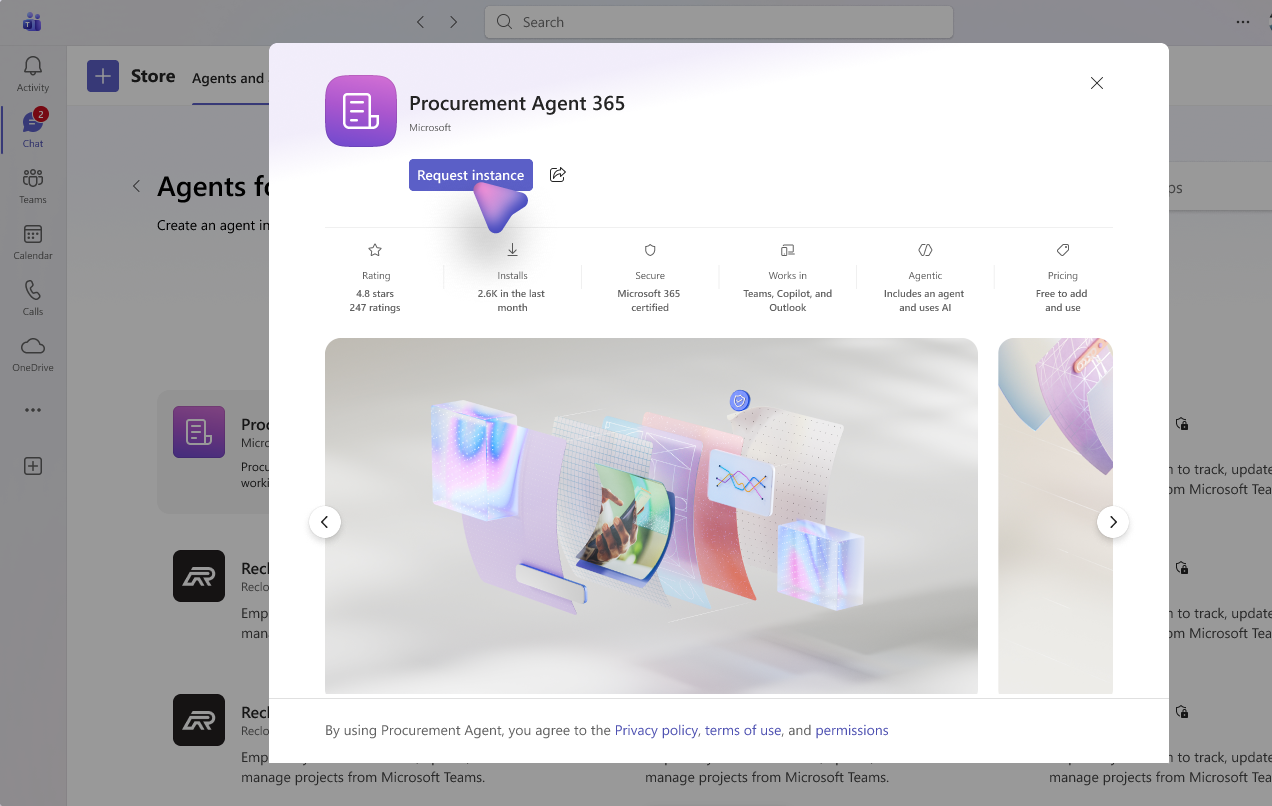

O administrador aprova a solicitação no centro de administração do Microsoft 365, ativa o modelo e atribui licenças e políticas. Saiba mais na página visão geral do Agent 365 no Microsoft 365 centro de administração.
Após a ativação do administrador, selecione Criar instância (área de trabalho)/ Criar (móvel) na página do modelo.
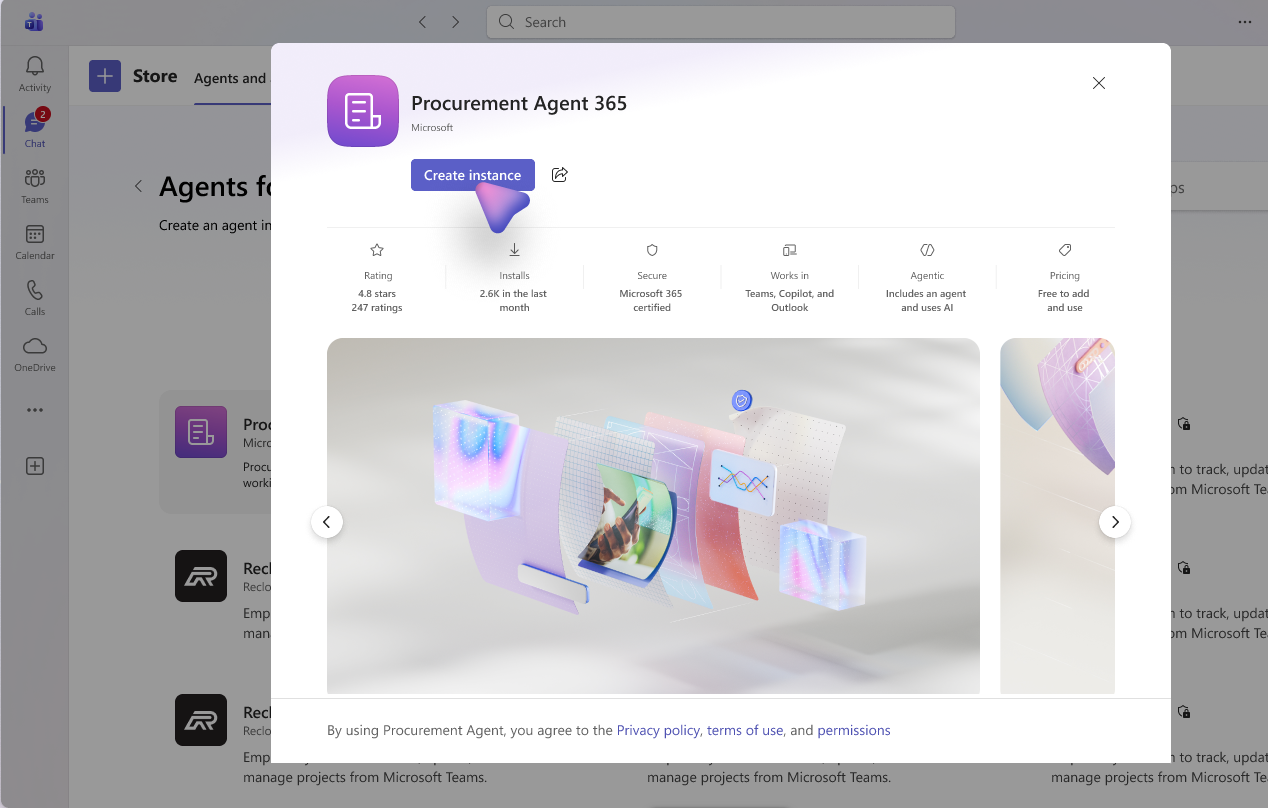

Configurar o agente:
- Ícone do agente: O ícone que aparece para o agente.
- Nome (configurável): O nome do agente. Não use caracteres especiais nem espaços em branco no nome do agente.
- Descrição do agente: A descrição do agente.
- Alias (configurável): o alias que pode ser atribuído ao agente.
- Domínio: escolha em uma lista de domínios permitidos acessíveis para você. Caso apenas um domínio esteja disponível, ele será selecionado por padrão.
Selecione Salvar para concluir.
Integrar um agente
Depois que o agente é provisionado, ele entra em contato por meio do chat do Teams. O agente de IA agora aparece no organograma sob a supervisão do criador. Você pode interagir com o agente de IA usando o chat do Teams, canais e reuniões.
Defina mais configurações no cartão de configurações do agente no Teams na área de trabalho, passando o mouse ou selecionando o agente e selecionando a engrenagem de configurações no cartão do agente.

Bloqueie ou exclua agentes no Teams do cartão de configurações do agente. Os administradores de locatários também podem gerenciar agentes no centro de administração do Microsoft 365. O bloqueio pausa o agente e interrompe todas as tarefas ativas. Você pode desbloqueá-lo a qualquer momento. A exclusão permanente exclui o agente. Esta ação não pode ser desfeita.
Recursos associados a um agente permanecem por 30 dias após a deleção.