Observação
O acesso a essa página exige autorização. Você pode tentar entrar ou alterar diretórios.
O acesso a essa página exige autorização. Você pode tentar alterar os diretórios.
Os painéis em tempo real mostram as principais métricas, ajudam você a detectar anomalias e permitem que você tome decisões rápidas e informadas. Com o uso do Copilot, você pode utilizar linguagem natural para explorar os dados em tempo real por trás de todo o painel, visuais específicos ou em tabelas KQL. Faça perguntas, refine visuais e descubra e compartilhe informações valiosas sem precisar usar a linguagem de consulta KQL.
Depois de explorar dados usando Copilot, salve insights no painel para acesso rápido, exiba atualizações quase em tempo real ou streaming e compartilhe-os com sua equipe.
Importante
Esse recurso está na versão prévia.
Observação
Atualmente, a exploração de dados assistida pelo Copilot em painéis em tempo real dá suporte a dashboards apenas com uma única fonte de dados e modo de exibição .
Pré-requisitos
- Um workspace com uma capacidade habilitada para Microsoft Fabric.
- Um painel de controle com elementos visuais. Saiba mais em Criar um painel em tempo real.
Explorar dashboards com Copilot
Use Copilot para explorar dados no contexto de todo o painel ou de um visual específico. Faça perguntas sobre os dados gerais, peça resumos ou procure insights que abrangem vários gráficos. Por exemplo, você pode alterar o período de tempo, filtrar por uma coluna ou valor, calcular uma média ou total ou agrupar por uma coluna. Sempre que você explorar os dados com Copilot, poderá exibir as atualizações de dados no Copilot e, quando estiver pronto, poderá salvar os insights como um novo visual no painel ou compartilhar com outras pessoas.
Em seu workspace Fabric, selecione um painel em tempo real ou create um novo painel e verifique se você está no modo Viewing.
Por padrão, a janela do Copilot é aberta no contexto de todo o painel do dashboard. Você pode fazer perguntas e explorar insights com base em todos os dados do painel. Você também pode explorar dados no contexto de um visual específico.


Faça uma pergunta sobre os dados. Por exemplo, "Quais são os cinco principais tipos de evento?" ou "Qual estado teve mais eventos?".
Continue explorando e detalhando os dados fazendo perguntas de acompanhamento ou fazendo mais solicitações.
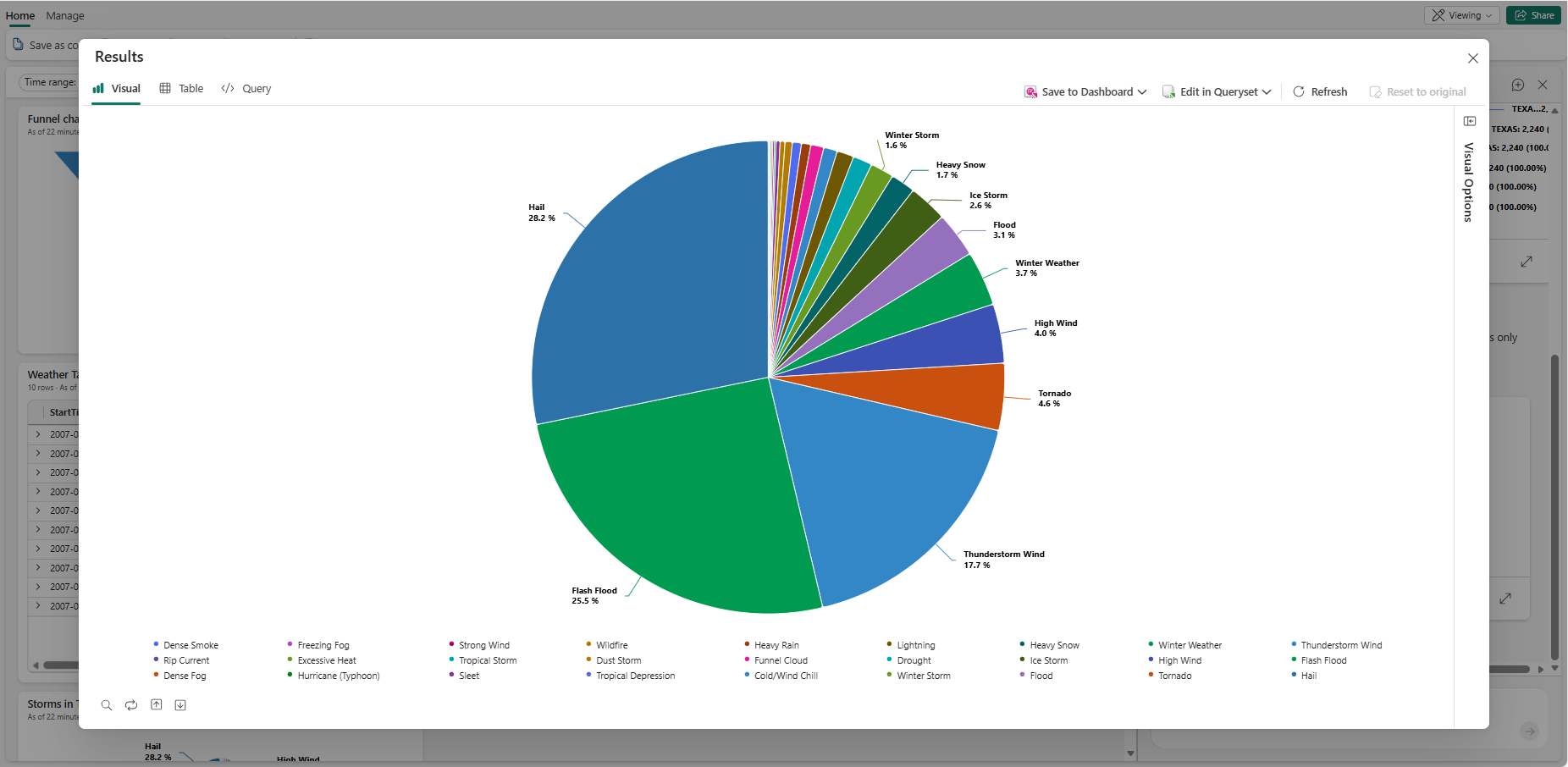
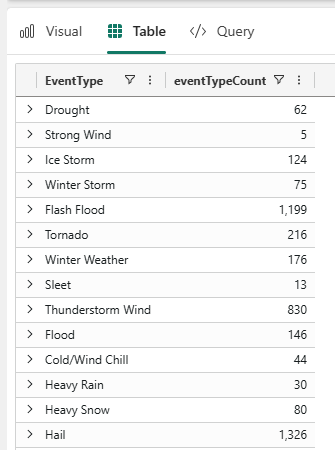
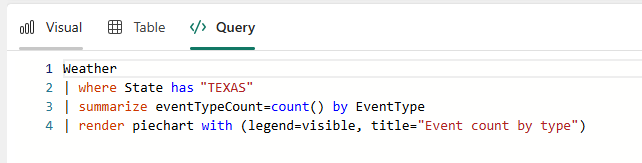
Os dados filtrados são exibidos no painel Copilot. Selecione o ícone expandir para ver os resultados refletidos nas guias Visual, Tabela e Consulta .

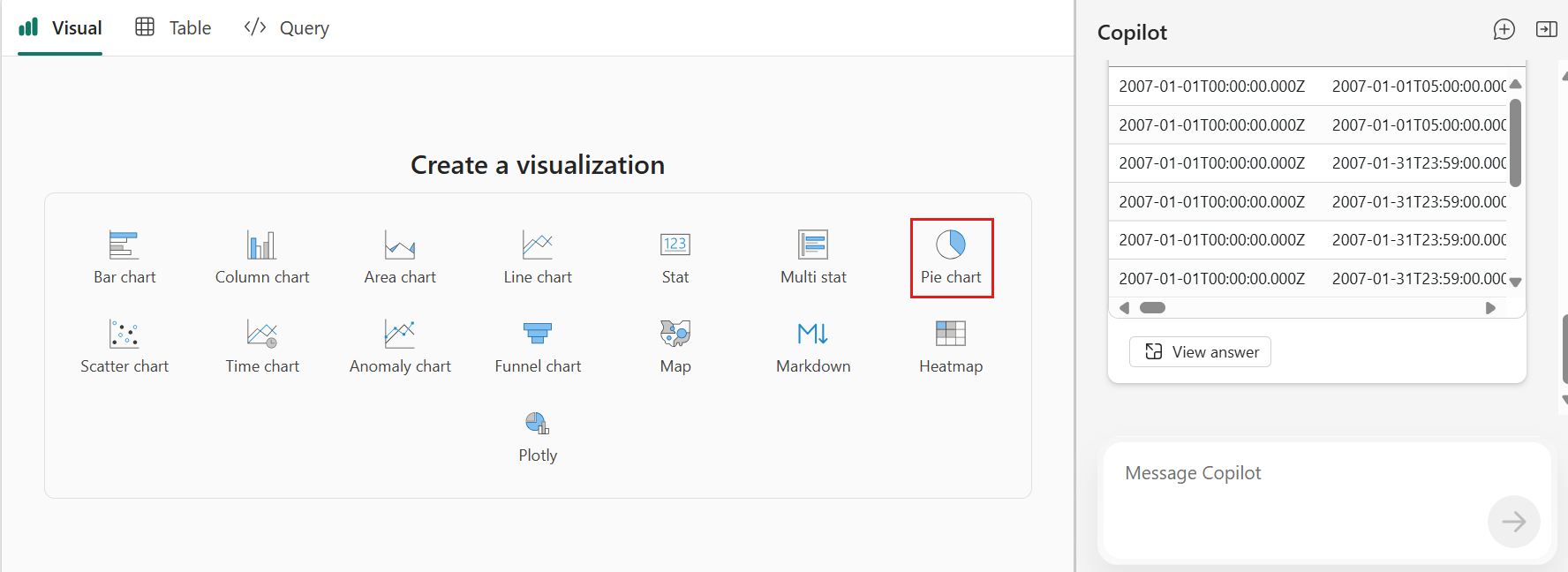
Continue explorando e detalhando os dados fazendo mais perguntas ou modificando o visual manualmente usando o painel Opções Visuais . Para obter mais informações sobre como personalizar o visual, consulte Personalizar visuais do Painel de Tempo Real.
Quando estiver pronto para salvar seus insights no painel, selecione Salvar no painel. Essa ação salva a exibição atual e a consulta como um novo bloco no painel. Opcionalmente, você pode salvar o bloco em um painel existente diferente ou criar um novo painel para o bloco. Cada bloco salvo permanece conectado aos seus dados dinâmicos, de modo que, à medida que os dados são atualizados, seu visual também.

Exploração contextual de dados do Copilot
Além de explorar dados no contexto de todo o painel, você também pode explorar dados no contexto de um visual específico. O visual fornece contexto para suas perguntas, para que você possa se referir a ela naturalmente (por exemplo, "este gráfico" ou "esses resultados"). Copilot usa esse contexto para analisar o conjunto de dados mais amplo por trás do painel, não apenas o visual selecionado. Em seguida, você pode salvar esses insights como um novo visual no painel ou compartilhá-los com outras pessoas.
Selecione o ícone Copilot na visualização para explorar os dados.

Uma caixa de diálogo Copilot é aberta, para que você possa fazer perguntas e explorar insights específicos dos dados desse visual. Para ajudá-lo a começar, a caixa de diálogo inclui consultas sugeridas.

Depois de fazer perguntas e explorar os dados, um painel lateral aparece exibindo seu prompt, os resultados de suas consultas e todos os visuais gerados. Esse painel permite que você examine os insights antes de decidir salvá-los no painel ou compartilhá-los com outras pessoas.

Selecione Salvar no painel para salvar os insights como um novo visual no painel. Você também pode salvar o visual em um painel existente diferente ou criar um novo painel para o visual.


Compartilhar insights de exploração do Copilot
Depois de explorar dados e encontrar insights usando Copilot, compartilhe esses insights com outras pessoas compartilhando um link para a consulta do insight. Quando outras pessoas abrem o link, elas veem a consulta e os resultados que você tem. Opcionalmente, você pode incluir o visual nos insights compartilhados.
Selecione o ícone share no painel Copilot ou no modo de exibição expandido.

Na caixa de diálogo de compartilhamento, escolha se deseja incluir o visual nos insights compartilhados e selecione Copiar link.

Compartilhe o link copiado com outras pessoas. Quando eles abrem o link, eles veem uma visualização somente leitura dos resultados e do elemento visual, se incluídos. Eles podem realizar as seguintes tarefas com os insights compartilhados:
- Salve a consulta em um conjunto de consultas KQL existente ou novo.
- Execute a consulta, compartilhe-a novamente, salve em um painel novo ou existente e muito mais.
- Se o visual estiver incluído, eles poderão modificar o tipo visual e personalizá-lo.

