Observação
O acesso a essa página exige autorização. Você pode tentar entrar ou alterar diretórios.
O acesso a essa página exige autorização. Você pode tentar alterar os diretórios.
Este artigo descreve como você pode usar o editor sem código para criar um trabalho do Stream Analytics com facilidade. Ele lê continuamente nos Hubs de Eventos, filtra os dados de entrada e grava os resultados continuamente no Azure Data Explorer.
Pré-requisitos
- Os recursos Hubs de Eventos do Azure e Azure Data Explorer precisam estar acessíveis publicamente e não podem estar protegidos por um firewall nem por uma Rede Virtual do Azure
- Os dados nos Hubs de Eventos devem ser serializados no formato JSON, CSV ou Avro.
Desenvolver um job de Stream Analytics para filtrar e ingerir dados em tempo real
No portal do Azure, localize e selecione a instância dos Hubs de Eventos do Azure.
Selecione Funcionalidades>Processar Dados e depois clique em Iniciar no cartão Filtrar e armazenar dados no Azure Data Explorer.
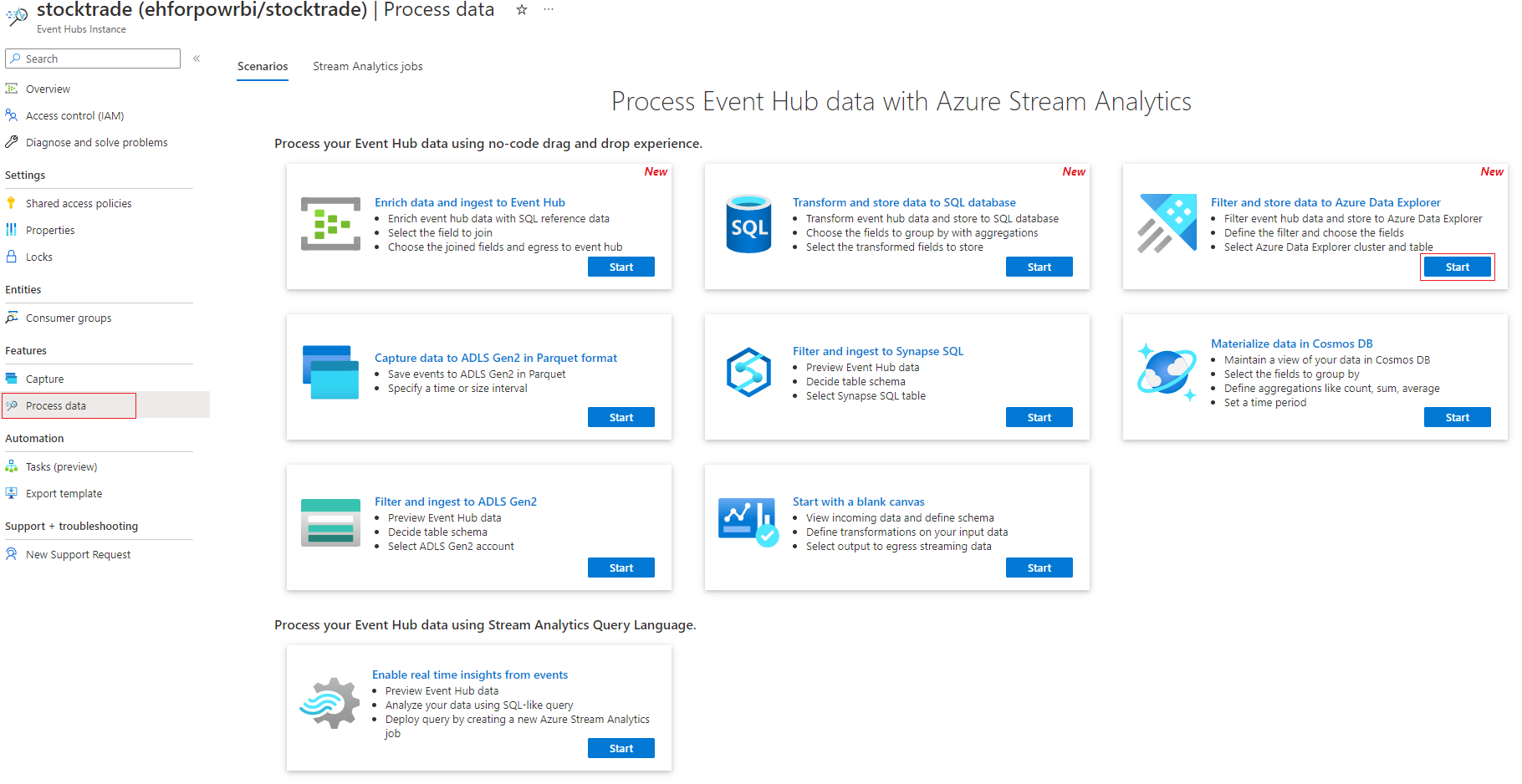
Insira um nome para o trabalho do Stream Analytics e selecione Criar.

Especifique o tipo de Serialização dos dados na janela Hubs de Eventos e o Método de autenticação que o trabalho usará para se conectar aos Hubs de Eventos. Depois, selecione Conectar.

Quando a conexão for estabelecida com êxito e você tiver fluxos de dados para a instância dos Hubs de Eventos, você verá duas coisas imediatamente:
- Os campos presentes nos dados de entrada. Você pode escolher Adicionar campo ou selecionar o símbolo de três pontos ao lado de um campo para remover, renomear ou alterar o tipo.
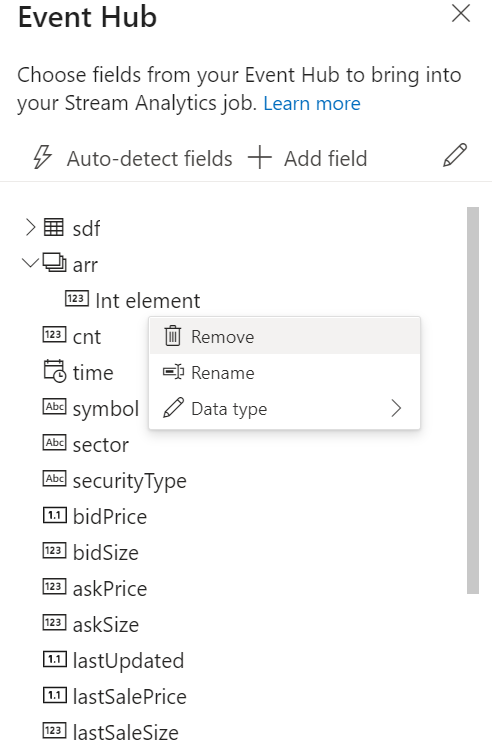
- Um exemplo dinâmico dos dados de entrada na tabela Visualização de dados na exibição de diagrama. Ele é atualizado automaticamente com regularidade. Você pode selecionar Pausar visualização de streaming para ver uma exibição estática dos dados de entrada de exemplo.

- Os campos presentes nos dados de entrada. Você pode escolher Adicionar campo ou selecionar o símbolo de três pontos ao lado de um campo para remover, renomear ou alterar o tipo.
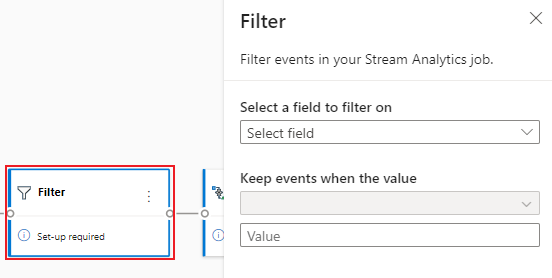
Selecione o bloco Filtrar para agregar os dados. Na área Filtro, selecione um campo para filtrar os dados de entrada com uma condição.
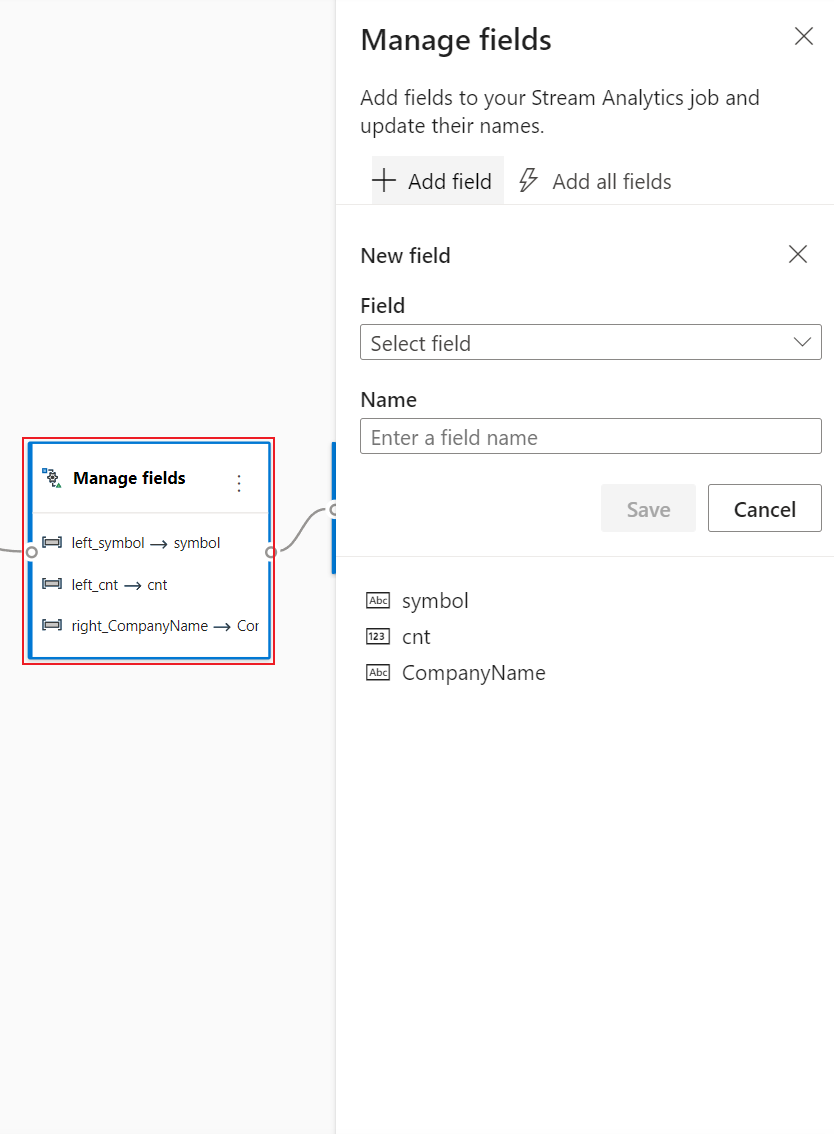
Selecione o bloco Gerenciar. No painel de configuração Gerenciar campos, escolha os campos que você quer enviar ao hub de eventos. Se você quiser adicionar todos os campos, clique em Adicionar todos os campos.
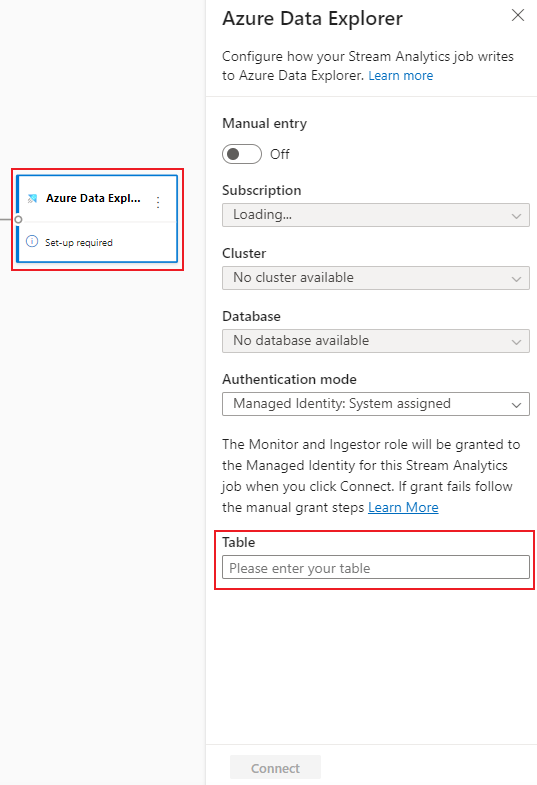
Selecione o bloco Azure Data Explorer. No painel de configuração, preencha os parâmetros necessários e se conecte.
Observação
A tabela precisa existir no banco de dados selecionado e o esquema de tabela precisa corresponder exatamente ao número de campos e seus tipos gerados pela visualização de dados.
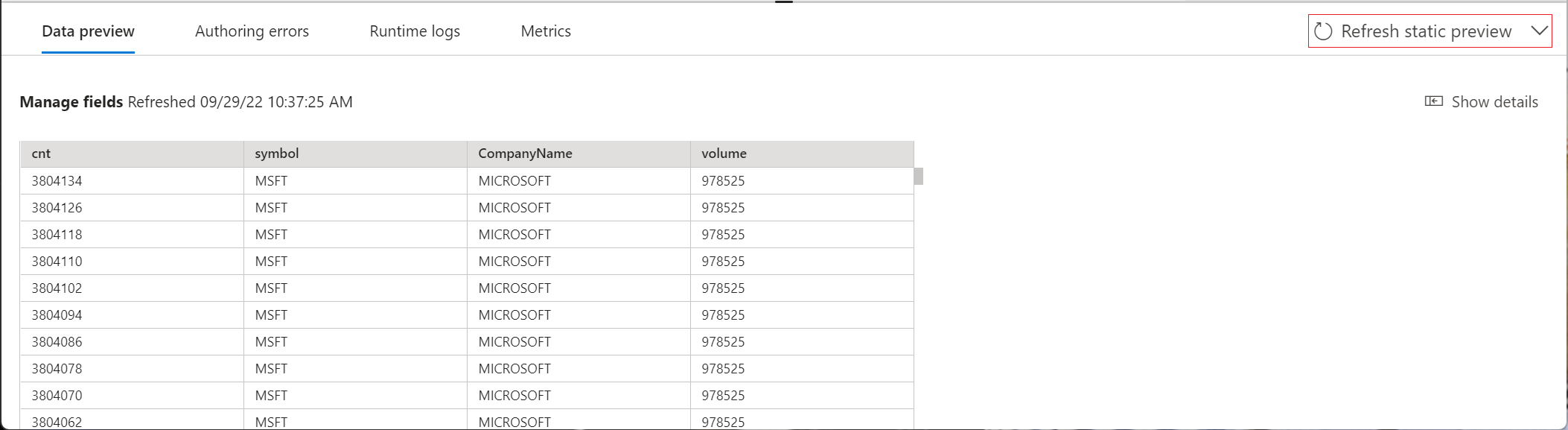
Opcionalmente, selecione Obter visualização estática/Atualizar visualização estática para ver a visualização de dados que será enviada ao hub de eventos.
Selecione Salvar e depois escolha Iniciar o trabalho do Stream Analytics.
Para iniciar o trabalho, especifique:
- O número de unidades de streaming (SUs) com as quais o trabalho é executado. As SUs representam a quantidade de computação e memória alocada para o trabalho. Recomenda-se que você comece com três e depois ajuste conforme necessário.
-
Tratamento de erros de dados de saída – permite que você especifique o comportamento desejado quando a saída de um trabalho para seu destino falhar devido a erros de dados. Por padrão, seu trabalho tenta novamente até que a operação de gravação seja bem-sucedida. Você também pode optar por remover esses eventos de saída.
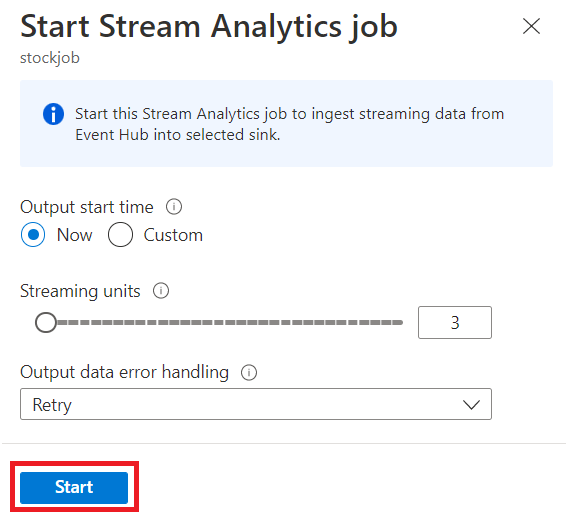
Depois de selecionar Iniciar, o trabalho começará a ser executado em até dois minutos e as métricas serão abertas na seção da guia abaixo.

Você também pode ver o trabalho na seção Processar Dados na guia Trabalhos do Stream Analytics. Selecione Abrir métricas para monitorá-las ou interrompê-las e reiniciá-las, conforme o necessário.


Considerações ao usar o recurso de replicação geográfica dos Hubs de Eventos do Azure
Os Hubs de Eventos do Azure lançaram recentemente a versão prévia pública do recurso de replicação geográfica. Esse recurso é diferente do recurso de recuperação de desastres geográficos dos Hubs de Eventos do Azure.
Quando o tipo de failover for Forçado e a consistência de replicação for Assíncrona, o trabalho do Stream Analytics não garantirá uma saída exata para uma saída dos Hubs de Eventos do Azure.
O Azure Stream Analytics, como produtor com um hub de eventos como saída, poderá observar um atraso de marca-d'água no trabalho durante o failover e durante a limitação dos Hubs de Eventos se a latência de replicação entre o primário e o secundário alcançar a latência máxima configurada.
O Azure Stream Analytics, como consumidor usando os Hubs de Eventos como entrada, pode experimentar um atraso de marca-d'água no trabalho durante o failover e pode ignorar os dados ou identificar os dados duplicados após a conclusão do failover.
Devido a essas ressalvas, reinicie o trabalho do Stream Analytics com o horário de início apropriado logo após a conclusão do failover do Hubs de Eventos. Além disso, como o recurso de replicação geográfica dos Hubs de Eventos está em versão prévia pública, não use esse padrão para trabalhos de produção do Stream Analytics neste momento. O comportamento atual do Stream Analytics será aprimorado antes da disponibilidade geral do recurso de replicação geográfica dos Hubs de Eventos para uso em trabalhos de produção do Stream Analytics.
Próximas etapas
Saiba mais sobre o Azure Stream Analytics e como monitorar o trabalho criado.