Observação
O acesso a essa página exige autorização. Você pode tentar entrar ou alterar diretórios.
O acesso a essa página exige autorização. Você pode tentar alterar os diretórios.
Azure DevOps Services | Servidor Azure DevOps | Azure DevOps Server 2022
Dica
Você pode usar a IA para ajudar nas tarefas do Azure DevOps. Consulte Ativar assistência de IA com o servidor MCP do Azure DevOps para começar.
Ao criar um pull request (PR) e especificar revisores obrigatórios e opcionais, o Azure Repos notifica os revisores informando que sua PR está pronta para revisão. Todos os revisores necessários devem aprovar as alterações em sua PR antes que as alterações possam se mesclar no branch de destino. Para PRs que alteram branches críticas como main, sua equipe pode ter políticas para branches que definem os revisores ou exigem um número mínimo de revisores. Se as políticas de branch adicionarem revisores opcionais à sua PR, você poderá mantê-los, exigir ou removê-los. Se as políticas de branch adicionarem revisores necessários à sua PR, você não poderá torná-los opcionais ou removê-los. Para obter informações sobre como atribuir revisores por meio de políticas de branch, consulte Incluir automaticamente revisores de código.
Ao examinar uma PR, forneça comentários construtivos que sejam precisos e fáceis de entender. Para obter mais informações, consulte comentários sobre pull requests.
Você só pode examinar PRs do Azure DevOps no portal da Web usando seu navegador.
Pré-requisitos
| Categoria | Requirements |
|---|---|
| Projeto | Um projeto do Azure DevOps. Se você não tiver um projeto, crie um ou inscreva-se gratuitamente. |
| Serviços | Repos habilitado em seu projeto. Se o hub Repos não for exibido, consulte Ativar ou desativar um serviço do Azure DevOps. |
| Níveis de acesso | No mínimo, acesso Básico. Para projetos públicos, os usuários com acesso Stakeholder têm acesso total ao Azure Repos. |
| Permissões | Participação no projeto do Azure DevOps que contém a PR. Se você não for membro do projeto, peça para ser adicionado. Para obter mais informações, consulte o repositório Git padrão e as permissões de branch e sobre os níveis de acesso. |
| Categoria | Requirements |
|---|---|
| Serviços | Repos habilitado em seu projeto. Se o hub Repos não for exibido, consulte Ativar ou desativar um serviço do Azure DevOps. |
| Níveis de acesso | No mínimo, acesso Básico. |
| Permissões | Participação no projeto do Azure DevOps que contém a PR. Se você não for membro do projeto, peça para ser adicionado. Para obter mais informações, consulte o repositório Git padrão e as permissões de branch e sobre os níveis de acesso. |
Você pode gerenciar PRs no Azure DevOps Services usando a Interface de linha de comando (CLI) do Azure DevOps. A CLI do Azure DevOps está disponível quando você instala a CLI do Azure e a extensão do Azure DevOps. Para obter uma lista de comandos da CLI para gerenciar PRs, consulte os az repos pr comandos.
Revisar alterações
As pull requests permitem que os revisores designados examinem, discutam e votem nas alterações propostas antes que essas alterações sejam mescladas em uma ramificação de destino. Se os mesmos arquivos forem alterados nas ramificações de origem e de destino, poderão ocorrer conflitos de mesclagem. Analise cuidadosamente os conflitos e edite os arquivos manualmente para aplicar as alterações corretas de cada branch. Realizar todas as alterações somente da origem ou apenas do destino com um único clique pode fazer com que você perca as alterações necessárias. Você pode resolver conflitos em Azure DevOps ou em uma ferramenta de desenvolvimento como Visual Studio.
Para obter mais informações, consulte Resolver conflitos de mesclagem.
Solicitar uma revisão de código Copilot
Você pode pedir a GitHub Copilot que revisem uma solicitação de pull junto com revisores humanos. Copilot posta comentários e sugestões diretamente no código alterado, para que você possa resolver problemas comuns antes de um revisor humano sair.
Para solicitar uma revisão, abra uma solicitação de pull e selecione Request ao lado de GitHub Copilot na seção Reviewers. Copilot sempre faz uma revisão do tipo Comment; portanto, esse feedback não atende às políticas de revisores obrigatórios nem bloqueia a mesclagem.
Esse recurso está em versão prévia pública limitada e requer inscrição. Para informações sobre configuração, cobrança e limites, consulte Primeiros passos com a revisão de código do Copilot para pull requests.
Revisar as alterações como um revisor humano
As etapas a seguir descrevem como os revisores de PRs no Azure Repos podem navegar por uma PR para entender as alterações propostas:
No navegador da Web, abra o projeto de equipe para sua organização do Azure DevOps. Escolha Repos>Pull requests para listar as PRs. Um pr recém-aberto usa como padrão a guia Visão Geral .
A guia Visão geral de uma PR mostra o título, a descrição, os revisores, os itens de trabalho vinculados, o histórico, o status e os comentários. Leia a descrição de PR para ver as alterações propostas. Exiba os comentários para entender os problemas levantados por outros revisores.
Observação
Cada arquivo é marcado com um sinal "+" ou um rótulo "renomear, editar" ao lado de seu nome para indicar o tipo de alteração. Quando um arquivo tem mais de 50% de alterações, o Git o considera renomeado. Esse limite é o padrão para repositórios Git e não pode ser alterado.

Selecione a guia Arquivos para examinar todas as alterações de conteúdo no branch de origem da PR. A exibição inicial mostra uma exibição resumida de todas as alterações de arquivo. Escolha o botão Exibir ao lado de um arquivo para exibir apenas as alterações desse arquivo. Se o arquivo tiver sido modificado, o botão Exibir abrirá uma exibição dif. Se o arquivo tiver sido adicionado ou excluído, o botão Exibir abrirá um painel de conteúdo.

Observação
Por motivos de desempenho, a exibição de resumo não mostra alterações para um arquivo maior que 0,5 MB.
Em uma visualização de diferenças para um arquivo, você pode selecionar um layout lado a lado ou embutido.

Dica
Para qualquer arquivo único com mais de 5 MB, o modo de exibição de diferenciação mostra o conteúdo do arquivo truncado. Para obter uma exibição dif do conteúdo completo, baixe e examine esses arquivos usando uma ferramenta de diferenciação local.
Use a árvore de arquivos à esquerda para exibir outro arquivo ou selecione a raiz da árvore de arquivos para ver uma exibição resumida de todas as alterações de arquivo.
Para examinar o conjunto de alterações introduzido por pushes específicos para o branch de origem, selecione um ou mais conjuntos de alterações na lista suspensa de alterações. Quando você seleciona um ou mais conjuntos de alterações, a exibição de diferenciação é atualizada para mostrar apenas as alterações dos conjuntos de alterações selecionados. Esse recurso é útil quando alterações são enviadas para a PR após sua última revisão e você só deseja ver as novas alterações. A lista suspensa de alterações nomeia cada conjunto de alterações com a mensagem de confirmação da confirmação final em cada operação de push.

Dica
Mantenha pressionada a tecla Shift ao selecionar vários conjuntos de alterações na lista suspensa de alterações.
Escolha a guia Atualizações para exibir todos os conjuntos de alterações enviados por push e confirmar se você não perdeu nenhuma alteração no branch de origem. Os conjuntos de alterações são numerados e o conjunto de alterações mais recente aparece na parte superior da lista. Cada conjunto de alterações mostra as commits que foram enviadas por push nessa operação de push. Um conjunto de alterações enviado com push forçado não substitui o histórico de alterações e aparece na lista de conjuntos de alterações como qualquer outro conjunto de alterações.

Escolha a guia Commits para ver o histórico de commits do branch de origem depois que ele divergiu do branch de destino. O histórico de commits na guia Commits é substituído se o autor do PR fizer um push forçado de um histórico de commits diferente, por isso os commits mostrados na guia Commits podem ser diferentes dos commits mostrados na guia Atualizações.


Use os comentários
Os autores de RP e revisores podem se comunicar entre si adicionando e respondendo a comentários de PR. Ao examinar uma PR, use comentários para apontar problemas com as alterações propostas, sugerir alterações e responder a comentários anteriores. Busque comentários construtivos que sejam precisos e fáceis de entender. Aborde os destinatários diretamente usando seus @username. Referencie itens de trabalho usando #workitemID e outros PRs usando !pullrequestID. Às vezes, os autores de RP criam comentários para si mesmos para fins de documentação.
Forneça feedback nos comentários
Se seus comentários se aplicarem a uma linha ou intervalo específico de linhas em um arquivo, adicione um comentário nesse local dentro do arquivo:
Na guia Arquivos de uma PR, passe o mouse sobre a linha na qual você deseja comentar e selecione o botão
 de comentário para abrir uma caixa de comentário embutida. Você também pode selecionar várias linhas e, em seguida, selecionar o botão de comentário que aparece ao passar o mouse sobre essas linhas.
Insira seu comentário na caixa de comentários e escolha Comentário.


Se seus comentários se aplicarem a todo o arquivo, adicione um comentário no nível do arquivo selecionando Adicionar comentário no menu opções de arquivo:

Para fornecer comentários gerais não relacionados a um arquivo específico, adicione um comentário na guia Visão geral :

Os revisores de PR também podem usar comentários para sugerir alterações em linhas de arquivo específicas, conforme descrito na próxima seção.
Sugerir alterações nos comentários
Use comentários para sugerir texto de substituição para uma ou mais linhas em um arquivo:
Na guia Arquivos de uma PR, passe o mouse sobre a linha na qual você deseja comentar e selecione o botão
de comentário para abrir uma caixa de comentário embutida. Você também pode selecionar várias linhas e, em seguida, selecionar o botão de comentário que aparece ao passar o mouse sobre essas linhas. Se aceito, o conteúdo sugerido substituirá a linha ou as linhas às quais seu comentário foi adicionado.
Selecione o ícone de lâmpada na caixa de comentários para fazer suas alterações sugeridas na caixa de comentários em um bloco de código cercado e escolha Comentário. Você não vê um ícone de lâmpada se adicionar um comentário ao código original (lado esquerdo) em uma exibição de diff lado a lado.


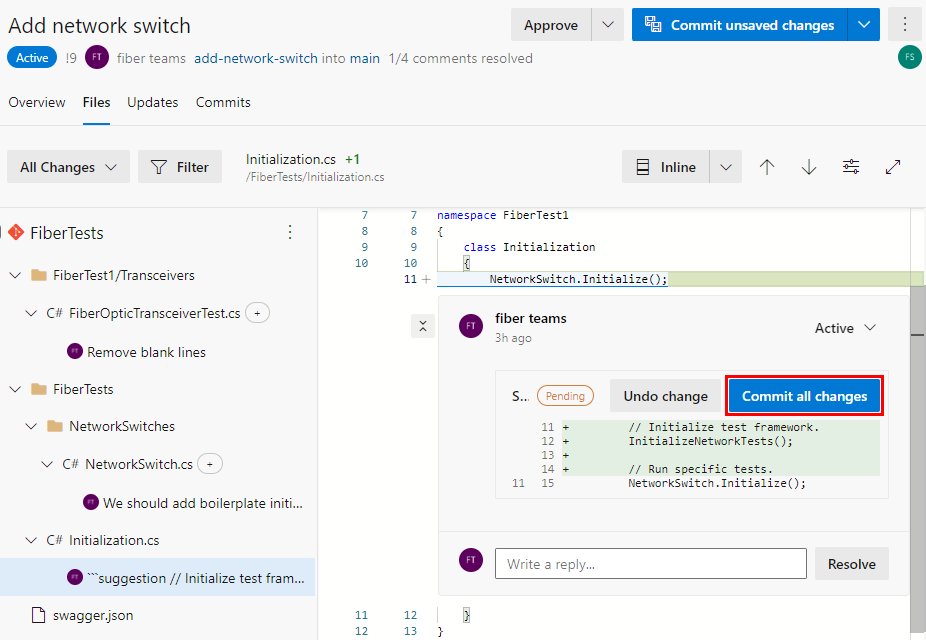
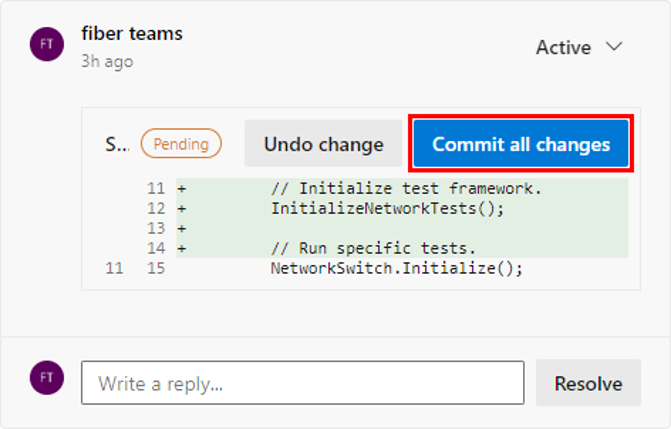
Os autores de PR podem aceitar sua sugestão:
Escolher Aplicar alterações para preparar a alteração pronta para confirmação.

Escolhendo Confirmar todas as alterações para confirmar todas as alterações em etapas. Os autores de PR podem desfazer uma sugestão escolhendo Desfazer alteração.

Editar ou excluir comentários
Edite ou exclua seu comentário passando o mouse sobre o comentário e escolhendo o ícone editar ou excluir :

Curtir um comentário
Os autores e revisores de PR podem curtir o próprio comentário ou de outra pessoa, passando o mouse sobre o comentário e escolhendo o ícone de polegar para cima:

Comentários com curtidas mostram um ícone de polegar para cima preenchido e o número de curtidas. Passe o mouse sobre o ícone de positivo para ver a lista de pessoas que gostaram do comentário.

Responder a comentários
Os autores de PR devem responder aos comentários para que os revisores saibam como estão lidando com comentários e sugestões:
Para responder a um comentário, digite sua resposta no campo Escreva uma resposta . Aborde os destinatários diretamente usando seus
@username. Referencie itens de trabalho usando#workitemIDe outros PRs usando!pullrequestID.
Depois de inserir sua resposta, selecione Responder e resolver se a resposta for final. Caso contrário, selecione Responder:

Se você selecionar Responder e resolver, o status do comentário será alterado para Resolvido. Os autores de PR também podem alterar diretamente o status de um comentário, conforme descrito na próxima seção.
Alterar o status do comentário
Novos comentários começam com um status ativo . Os autores de PR atualizam o status durante o processo de revisão para indicar como abordaram comentários e sugestões do revisor. Os autores de PR podem selecionar um status de comentário na lista suspensa de status:

- Ativo: o status padrão para novos comentários.
- Pendente: a questão neste comentário está em análise e aguarda outra ação.
- Resolvido: o problema neste comentário é resolvido.
- Não corrigirá: o problema neste comentário é observado, mas não será corrigido.
- Fechado: A discussão neste comentário está fechada.
Os autores e revisores de PR podem acompanhar o progresso da PR filtrando o status do comentário, conforme descrito na próxima seção.
Filtrar comentários
Você pode selecionar quais comentários ou atualizações são exibidos na guia Visão Geral ao escolher uma opção no menu suspenso de filtro de comentários. Por exemplo, selecione a opção filtrar Novidades para ver novos comentários e atualizações desde a última vez que você abriu a PR. Cada opção de filtro mostra o número de itens para sua categoria.

Editar arquivos
Para conveniência, os autores de PR podem editar arquivos diretamente no Azure Repos. Por exemplo, você pode aceitar a alteração de código sugerida de um revisor e desejar fazer alterações semelhantes em outro lugar.
Selecione Repos > Files, selecione a ramificação de origem da PR, selecione um arquivo e escolha Editar.

Faça suas alterações no editor e, em seguida, escolha Confirmar para abrir a caixa de diálogo Confirmar .

Na caixa de diálogo Confirmar , edite a mensagem de confirmação, se necessário, e escolha Confirmar para confirmar e enviar por push as alterações para sua PR.


Acompanhar arquivos revisados
Os revisores de PR podem acompanhar os arquivos revisados escolhendo Marque como revisado no menu de opções de arquivo ou selecionando a caixa de seleção ao lado de um arquivo ou pasta:

Votar sobre as alterações de PR
Os revisores de PR podem votar em uma PR selecionando uma opção de votação na lista suspensa de votos. O ícone do revisor na página de PR indica a votação.

As opções de votação são:
- Aprovar: aprova as alterações propostas na PR. Esta opção equivale a um voto e não conclui a PR.
- Aprovar com sugestões: aprova as alterações propostas com sugestões opcionais de melhoria. Esta opção representa um voto e não finaliza o PR.
- Aguarde o autor: pede ao autor para revisar os comentários do revisor. O autor de PR deve informar os revisores para revisar novamente o código depois que eles abordarem os comentários. Se um revisor obrigatório selecionar essa opção, o voto bloqueará a aprovação do PR.
- Rejeitar: indica que as alterações não são aceitáveis. Ao escolher essa opção, adicione um comentário explicando o motivo. Se um revisor obrigatório selecionar esta opção, o voto bloqueará a aprovação do PR.
- Redefinir avaliação: limpa seu voto. A ausência de uma votação não impede que uma PR seja concluída.
Concluir uma PR
Os autores de PR podem selecionar uma opção de resolução de PR:

- Concluir: conclua a PR agora se todos os revisores necessários a aprovaram e todas as políticas de branch necessárias forem atendidas.
- Definir conclusão automática: concluir automaticamente a PR quando todos os revisores obrigatórios a aprovarem e todas as políticas obrigatórias da ramificação forem atendidas.
- Marcar como rascunho: defina a PR como status de rascunho para indicar que ela não está pronta para revisão. Para um rascunho de PR, selecione Publicar para remover o status do rascunho e marcá-lo pronto para revisão.
- Abandone: feche a PR. Para uma PR abandonada, selecione Reativar para restaurá-la.
Para obter mais informações, consulte Concluir a solicitação de pull.