Observação
O acesso a essa página exige autorização. Você pode tentar entrar ou alterar diretórios.
O acesso a essa página exige autorização. Você pode tentar alterar os diretórios.
Azure DevOps Services | Azure DevOps Server | Azure DevOps Server 2022
Com Azure DevOps, você pode se conectar e colaborar em seus principais serviços. Você pode usar vários recursos para vincular e acompanhar suas tarefas devops em Azure Boards, Azure Repos, Azure Pipelines e Azure Test Plans. Este artigo mostra opções de como usar a integração entre serviços de Azure DevOps para melhorar seu fluxo de trabalho e produtividade.
Para obter informações sobre como automatizar fluxos de trabalho, consulte Power Automate, Azure DevOps.
Dica
Você pode usar a IA para ajudar com tarefas Azure DevOps. Consulte Ativar assistência de IA com o servidor MCP do Azure DevOps para começar.
Colaboração no Azure DevOps
A tabela a seguir resume alguns dos recursos que ajudam você a trabalhar com sua equipe e outras equipes.
| Funcionalidade | Descrição |
|---|---|
@mentions (adicionar às discussões e comentários) |
Você pode @mencionar um membro ou a equipe toda em uma discussão de formulário de item de trabalho ou na seção de comentários de commit, solicitação de pull ou conjunto de alterações. |
#ID (link para um item de trabalho) |
Para dar suporte à rastreabilidade de ponta a ponta, você pode vincular a itens de trabalho a partir de commits, solicitações de pull e conjunto de alterações. |
| Equipes | Cada equipe tem acesso a um conjunto de ferramentas ágeis e ativos de equipe. Essas ferramentas permitem que as equipes trabalhem de forma autônoma e colaborem com outras equipes em toda a empresa. Cada equipe pode configurar e personalizar cada ferramenta para dar suporte ao seu trabalho. Para navegação rápida, eles podem adicionar repositórios, pipelines e planos de teste aos favoritos. |
| Alertas | Configure ou desative alertas pessoais, de equipe, de projeto ou de nível de organização. Assinar alertas de email quando ocorrerem alterações em itens de trabalho, revisões de código, solicitações de pull, arquivos de controle do código-fonte, builds e muito mais. |
| Resumos por email |
-
Enviar por email uma lista de itens de trabalho Itens de consulta de email - - Enviar resumos de lançamento por e-mail |
| Wiki | Incorporar resultados de consulta do Azure Boards no Wiki. |
integração do Azure Boards com o Azure Repos
Você pode vincular alterações de código a histórias e recursos de usuário com diferentes tipos de link. Para o Git, use Branch, Commit, Pull Request ou Tag. Para TFVC, use Conjunto de alterações ou Item com Controle de Versão.

A tabela a seguir resume os pontos de integração entre Azure Boards e Azure Repos.
| Funcionalidade | Descrição |
|---|---|
| Impulsionar o desenvolvimento do Git a partir de itens de trabalho | É possível iniciar um Git branch ou vincular a commits do Git ou solicitações de pull e conduzir o ciclo de desenvolvimento do Git para um item de trabalho de dentro do formulário de item de trabalho. |
| Vincular e transicionar automaticamente itens de trabalho com commits do Git | Para um repositório Git, você pode ativar ou desativar as seguintes opções: - Feche itens de trabalho com menções em comentários de commit. - Lembre-se das opções do usuário para concluir itens de trabalho com solicitações de pull. - Vincule itens de trabalho de comentários de commit Você também pode automatizar a vinculação de confirmações ou solicitações de pull nas configurações do repositório. - Vinculação de menções a commits: ative para vincular commits a itens de trabalho com #WorkItemID em mensagens de commit. Desative a configuração quando fizer push de um repositório a partir de outra conta ou serviço. Azure DevOps desativa automaticamente esse recurso quando você importa um repositório. - Resolução de itens de trabalho de menções a commits: ative para fechar itens de trabalho com Correções #WorkItemID em commits. - Preferências de transição de item de trabalho: ativado por padrão, ele se lembra da opção de cada usuário para concluir itens de trabalho vinculados com solicitações de pull. Você pode desativar esse recurso para desencorajar os usuários a concluir itens de trabalho com solicitações de pull. Quando está desativado, os usuários precisam optar por concluir itens de trabalho para cada solicitação de pull. |
| Verificar se há itens de trabalho vinculados em um branch do Git | Incentive a rastreabilidade verificando os itens de trabalho vinculados nas solicitações de pull. |
| Concluir itens de trabalho automaticamente com solicitações de pull | Ao vincular um item de trabalho a uma PR (solicitação de pull), você pode concluir automaticamente esses itens de trabalho ao concluir a PR com êxito. O sistema usa como padrão sua seleção para PRs futuras. |
| Exibir lista de objetos de código aos quais um único item de trabalho está vinculado | Você pode vincular itens de trabalho a alterações de código, compilações e lançamentos, fornecendo uma trilha de auditoria do desenvolvimento de recursos. |
| Consultar links externos | É possível consultar itens de trabalho que contenham links para branches, commits, solicitações de pull ou tags. |
| Configurar políticas de branch para dar suporte ao acompanhamento de trabalho | Para garantir que as alterações em um branch tenham links para itens de trabalho, configure a política de branch para um repositório Git nas configurações do repositório. Ative a opção Verificar itens de trabalho vinculados. Escolha Obrigatório para exigir que todas as solicitações de pull tenham pelo menos um item de trabalho vinculado para ser concluído. Escolha Opcional para permitir solicitações de pull sem itens de trabalho vinculados, mas com um aviso sobre isso. |
Integração entre Azure Boards e Azure Pipelines
A tabela a seguir resume os pontos de integração entre Azure Boards e Azure Pipelines. Vários recursos dão suporte à rastreabilidade de ponta a ponta à medida que histórias e recursos de usuário se movem pelo ciclo de desenvolvimento. Assim como acontece com Azure Repos, você pode vincular itens de trabalho a objetos de pipeline com os seguintes tipos de link: Build, Integrado no build e Integrado na versão.

| Funcionalidade | Descrição |
|---|---|
| Vincular itens de trabalho manualmente a builds | Vincule itens de trabalho a builds no mesmo ou em outro projeto dentro da organização ou coleção. |
| Criar automaticamente links integrados ao build | Defina a opção de integração para criar automaticamente links para itens de trabalho vinculados a uma solicitação de branch, confirmação ou pull associada a um pipeline. Necessário para preencher o controle de Desenvolvimento com links Integrados no build. Para obter mais informações, consulte Configurar pipelines para dar suporte à integração. |
| Criar automaticamente links integrados na fase de lançamento | Defina a configuração de integração para criar automaticamente links para itens de trabalho vinculados a uma ramificação, commit ou pull request associados a um lançamento. Necessário para preencher o controle Implantação com links integrados na fase de liberação. Para obter mais informações, consulte Pipelines de lançamento, Como integrar e relatar o status da versão?. |
| Exibir objetos de build ou versão vinculados | Você pode vincular itens de trabalho a compilações e versões, fornecendo uma trilha de auditoria de desenvolvimento e implantação de recursos. |
| Consultar links externos | Você pode consultar itens de trabalho que contêm links externos. |
| Exibir estágios de versão vinculados a um item de trabalho | O controle de implantação no formulário de item de trabalho mostra os estágios aos quais o item de trabalho está vinculado. Você pode ver o status das execuções e abrir cada estágio ou execução expandindo um estágio. Para obter mais informações, consulte Vincular e exibir itens de trabalho a implantações. |
| Consultar Itens de Trabalho | Use essa tarefa para garantir que o número de itens correspondentes retornados por uma consulta de item de trabalho esteja dentro dos limites configurados. Para mais informações, consulte Tarefa Consultar Itens de Trabalho, Controlar implantações com portões e aprovações. |
Os seguintes recursos estão disponíveis somente com Azure DevOps Services:
| Funcionalidade | Descrição |
|---|---|
| Vincular itens de trabalho usando pipelines clássicos ou YAML | Escolha uma opção e um branch para um pipeline Clássico ou YAML para criar links Integrado na build e Integrado na fase de lançamento para itens de trabalho vinculados a um branch, commit, ou solicitação de pull. Para obter mais informações, consulte Configurar pipelines para dar suporte à integração. |
| Exibir itens de trabalho vinculados a um pipeline | Lista todos os itens de trabalho vinculados a uma versão desde a versão selecionada anteriormente. Você pode classificar a lista por cada coluna. |
| Criar um item de trabalho em caso de falha de build | Crie automaticamente um item de trabalho e defina campos quando uma compilação falhar. Para obter mais informações, consulte Opções de build para pipelines clássicos e Personalizar pipelines, Criar item de trabalho em caso de falha. |
Integração entre Azure Repos e Azure Pipelines
Azure Pipelines fornece suporte para a compilação de código armazenado no Azure Repos, seja em um repositório Git ou TFVC (Controle de Versão do Team Foundation). Outros repositórios que o Azure Pipelines dá suporte estão listados em repositórios de origem suportados.
A tabela a seguir resume os recursos de integração entre Azure Repos e Azure Pipelines.
| Funcionalidade | Descrição |
|---|---|
| Relatar status de implantação | Indica o status de uma implantação nas páginas Arquivos, Commits e Branches para repositórios Git. Esse recurso melhora a rastreabilidade da confirmação do código à implantação. Você pode configurar os ambientes de versão para relatar o status da implantação. |
| Emblema de status de versão | Publique o status do build mais recente de pipeline no repositório. |
| Cobertura de código | Publique e revise os resultados da cobertura de código que indicam a proporção do código do projeto que está realmente sendo testada. |
| Funcionalidade | Descrição |
|---|---|
| Relatar status de implantação | Indica o status de uma implantação nas páginas Arquivos, Commits e Branches para repositórios Git. Esse recurso melhora a rastreabilidade da confirmação do código à implantação. Você pode configurar os ambientes de versão para relatar o status da implantação. |
| Cobertura de código | Publique e revise os resultados da cobertura de código que indicam a proporção do código do projeto que está realmente sendo testada. |
integração Azure Boards, Azure Repos e Azure Test Plans
Há suporte para os diversos cenários de colaboração por meio dos tipos de itens de trabalho do Azure Boards. Você pode usar consultas manadas e a função de pesquisa Azure DevOps para localizar e listar itens de trabalho.
Observação
Você deve criar alguns tipos de item de trabalho, como Solicitação de Comentários, Solicitação de Revisão de Código, Etapas Compartilhadas e Parâmetros Compartilhados, por meio de ferramentas ou formulários específicos. Esses tipos são adicionados à categoria Tipos Ocultos e não aparecem nos menus usados para adicionar itens de trabalho.
Para o modelo de processo herdado, você só pode personalizar os seguintes tipos de item de trabalho: Plano de Teste, Conjunto de Testes e Caso de Teste.
| Cenário | Tipo de item de trabalho | Descrição |
|---|---|---|
| Solicitar revisão de código | Solicitação de revisão de código | Acompanha as informações inseridas no formulário Revisão de novo código do TFVC. Para obter mais informações, consulte Revise seu código com o Visual Studio. |
| Fornecer revisão de código | Resposta da revisão de código | Rastreia comentários de revisão fornecidos por revisores de código em resposta a uma solicitação de revisão de código. |
| Solicitar comentários | Solicitação de comentários | Rastreia as informações inseridas em um formulário de solicitação de feedback. Use os formulários a seguir para iniciar uma solicitação de feedback. - Solicitar comentários dos stakeholders - Obter comentários. |
| Enviar comentários | Revisão de feedback | Permite que os stakeholders forneçam feedback com base em solicitações de retorno ou oferecendo feedback voluntário, usando a extensão do Microsoft Test & Feedback Marketplace. |
| Teste manual | Plano de Teste | Agrupa um ou mais conjuntos de testes e casos de teste individuais. Os planos de teste incluem conjuntos de testes estáticos, conjuntos baseados em requisitos e conjuntos baseados em consulta. Para começar, consulte Criar planos de teste e conjuntos de testes. |
| Teste manual | Conjunto de testes | Agrupa um ou mais casos de teste em cenários de teste separados em um único plano de teste. Agrupar casos de teste facilita a visualização de quais cenários foram concluídos. |
| Teste manual | Caso de teste | Define as etapas usadas para validar partes individuais do código para garantir que ele funcione corretamente, não tenha erros e atenda aos requisitos de negócios e clientes. É possível incluir casos de teste individuais em um plano de teste sem criar um conjunto de testes. Mais de um conjunto de testes ou plano de teste pode se referir a um caso de teste. Você pode reutilizar casos de teste com eficiência sem precisar copiá-los ou cloná-los para cada pacote ou plano. |
| Teste manual | Etapas Compartilhadas | Permite o compartilhamento de etapas em vários casos de teste. |
| Teste manual | Parâmetros compartilhados | Permite repetir os mesmos casos de teste com dados diferentes. |
Tipos de item de trabalho de teste
Os tipos de item de trabalho que dão suporte à experiência de teste são vinculados usando os tipos de link mostrados na imagem a seguir. Esses tipos incluem Testado por/Testes, Casos de Teste/Etapas Compartilhadas e Referência por/Referências.
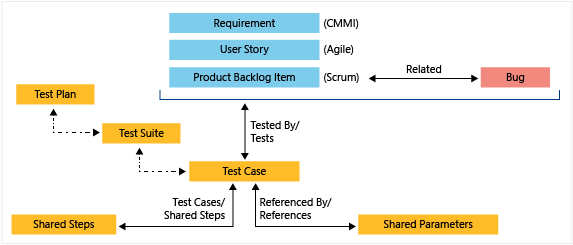
É possível usar o portal da web para ver os casos de teste definidos para um conjunto de testes e os conjuntos de testes definidos para um plano de teste. Mas não há nenhum tipo de link específico que conecte esses objetos uns aos outros.
Acompanhar bugs
O tipo de item de trabalho Bug dá suporte às seguintes integrações das quais você deve estar ciente ao monitorar bugs.
| Cenário | Descrição |
|---|---|
| Criar um bug usando uma ferramenta de teste | Você pode adicionar um bug do Test Runner ou da extensão Test & Feedback. Para obter mais informações, consulte Definir, capturar, priorizar e gerenciar bugs. |
| Criar testes embutidos vinculados a bugs ou histórias de usuários | Quando sua equipe rastreia bugs como requisitos, você pode usar o quadro para adicionar testes para verificar correções de bugs ou histórias de usuários. |
| Acompanhe as informações de build com bugs | O formulário de item de trabalho Bug contém Informações do Sistema, Encontradas no Build e Integradas no Build, que dão suporte ao acompanhamento de defeitos de código encontrados e resolvidos em builds de pipeline. Para obter mais informações, consulte Consulta com base nos campos de integração de build e teste. |
Integração entre o Azure Pipelines e o Azure Test Plans
Azure Test Plans é totalmente integrado com Azure Pipelines para dar suporte a testes em CI/CD (integração contínua/implantação contínua). Você pode associar planos de teste e casos de teste a pipelines de build ou de versão. Adicione tarefas de pipeline a definições de pipeline para capturar e publicar resultados de teste. Revise os resultados dos testes por meio de relatórios integrados de progresso e relatórios de testes de pipeline. A tabela a seguir resume os pontos de integração entre Azure Pipelines e Azure Test Plans.
| Funcionalidade | Descrição |
|---|---|
| Configuração de planos de teste | Com as configurações do plano de teste, você pode definir as configurações de Execução dos Testes para associar pipelines de build ou de versão e configurações de Resultados dos Testes. |
| Tarefas de habilitação de teste de pipeline | Especifique tarefas de habilitação de teste em uma definição de pipeline. Azure Pipelines fornece várias tarefas, incluindo as seguintes tarefas, que dão suporte a uma experiência abrangente de análise e relatório de teste. - Tarefa de publicação de resultados de teste: Use para publicar resultados de teste no Azure Pipelines. - Tarefa de Teste do Visual Studio: use para executar testes de unidade e funcionais (Selenium, Appium, teste de interface do usuário codificado e muito mais) usando o Executor de Teste do Visual Studio. - CLI do .NET Core: use esta tarefa para compilar, testar, empacotar ou publicar um aplicativo dotnet. Para outras tarefas, consulte Tarefa Publicar Resultados do Teste |
| Executar testes automatizados em pipelines de build | Associe planos de teste a um pipeline de build para que eles sejam executados com cada build. |
| Associar testes automatizados a casos de teste | Associe testes automatizados a casos de teste. |
| Definir política de retenção para resultados de teste automatizados associados a compilações | Você pode definir a política de retenção de testes para builds automatizados na página Pipelines>Retenção. |
| Rastreabilidade de requisitos | O widget Qualidade dos requisitos dá suporte ao acompanhamento contínuo da qualidade de um pipeline de build ou versão. O widget mostra o mapeamento entre um requisito e os resultados de teste mais recentes executados em relação a esse requisito. Ele fornece insights sobre a rastreabilidade de requisitos. |
| Tendência dos resultados de teste | O widget configurável de Tendência de Resultados de Teste exibe a tendência dos resultados de teste para o pipeline de build ou de release selecionado. O widget ajuda você a visualizar as tendências de teste durante um período de tempo, exibindo padrões sobre falhas de teste, duração do teste e assim por diante. Para obter mais informações, consulte Configurar o widget de Tendência dos Resultados de Teste (Avançado) |
| Status da Implantação | O widget configurável de status de implantação mostra uma visualização combinada do status de implantação e da taxa de aprovação dos testes em múltiplos ambientes para um conjunto recente de compilações. Configure o widget especificando um pipeline de build, um branch e pipelines de lançamento vinculados. Para exibir o resumo do teste em vários ambientes em um lançamento, o widget fornece uma exibição de matriz de cada ambiente e da taxa correspondente de aprovação dos testes. Consulte Associar testes automatizados a casos de teste |
| Exibir resultados de teste em builds e lançamentos | Os resumos de build e versão fornecem detalhes da execução do teste. Revise esses resumos para avaliar a qualidade do pipeline, revisar a rastreabilidade e solucionar falhas. Escolha Resumo do teste para exibir os detalhes na guia Testes . |
| Análise de teste para builds | Cada resumo de build inclui uma guia Análise que hospeda o relatório Análise de teste. |
Painéis, relatórios e análises
Os painéis fornecem uma maneira fácil de monitorar o progresso e o status. As equipes podem adicionar widgets configuráveis para dar suporte às suas metas. O serviço Analytics é a plataforma de relatório para Azure DevOps e substitui a plataforma anterior com base em SQL Server Reporting Services. O Analytics é otimizado para acesso rápido de leitura e agregações baseadas em servidor e oferece os seguintes benefícios:
- Widgets do Analytics que você pode adicionar aos seus painéis
- Relatórios de análise no contexto disponíveis em páginas Azure DevOps selecionadas
- Barras de rollup e contagens para listas de pendências de Azure Boards
- Relatórios personalizados que você pode criar usando Power BI
- Relatórios personalizados que você pode criar usando consultas OData
- Suporte para desenvolver e adicionar seus widgets personalizados do Analytics a serem adicionados aos painéis
Você pode adicionar os seguintes widgets integrados ao seu painel. Eles estão organizados de acordo com o serviço que apoiam. Você pode encontrar mais widgets do Azure DevOps Marketplace.
Dados disponíveis no Analytics
O Analytics fornece a plataforma de relatórios para Azure DevOps. Para saber mais, consulte Dados disponíveis no Analytics.
Automação e conectores
Os produtos da Microsoft oferecem suporte à automação ou integração com vários outros aplicativos e serviços. Para obter mais informações, consulte Power Automate, Azure DevOps.