Observação
O acesso a essa página exige autorização. Você pode tentar entrar ou alterar diretórios.
O acesso a essa página exige autorização. Você pode tentar alterar os diretórios.
Este conteúdo se aplica a: v4.0 (GA) | Versões anteriores:
 v3.1 (GA)
 v3.0 (desativação)
Esse conteúdo se aplica a:v2.1 | Versão mais recente:v4.0 (GA)
Importante
Este tutorial e o conector de Inteligência de Documentos do Logic App têm como destino a API REST do Document Intelligence v3.0 e em diante.
Importante
Este tutorial e o conector de Inteligência de Documentos do Logic Apps têm como destino a API REST de Inteligência de Documentos v2.1 e devem ser usados com a ferramenta FOTT de rotulagem de exemplo.
Aplicativos Lógicos do Azure é uma plataforma baseada em nuvem que pode ser usada para automatizar fluxos de trabalho sem escrever uma única linha de código. A plataforma permite que você integre facilmente Microsoft e seus aplicativos com seus aplicativos, dados, serviços e sistemas. Um Aplicativo Lógico é o recurso Azure que você cria quando deseja desenvolver um fluxo de trabalho. Aqui estão alguns exemplos do que você pode fazer com um Aplicativo Lógico:
- Crie processos e fluxos de trabalho de negócios visualmente.
- Integre fluxos de trabalho com saaS (software como serviço) e aplicativos empresariais.
- Automatize as tarefas de EAI (integração de aplicativos empresariais), B2B (negócios para empresas) e EDI (intercâmbio de dados eletrônicos).
Para obter mais informações, consulteVisão geral dos Aplicativos Lógicos.
Neste tutorial, mostramos como criar um fluxo de conector do Logic App para automatizar as seguintes tarefas:
- Detecte quando uma fatura foi adicionada a uma pasta OneDrive.
- Processe a fatura usando o modelo de fatura predefinida do Document Intelligence.
- Envie as informações extraídas da fatura para um endereço de email pré-especificado.
Escolha um fluxo de trabalho usando um arquivo de sua conta Microsoft OneDrive ou Microsoft site do ShareDrive:
Pré-requisitos
Para concluir este tutorial, você precisa dos seguintes recursos:
Uma assinatura do Azure. Você pode criar uma assinatura de Azure gratuita
Uma conta gratuita OneDrive ou OneDrive for Business de armazenamento em nuvem.
Nota
- OneDrive destina-se ao armazenamento pessoal.
- OneDrive for Business faz parte do Office 365 e foi projetado para organizações. Ele fornece armazenamento em nuvem onde você pode armazenar, compartilhar e sincronizar todos os arquivos de trabalho.
Uma conta de e-mail gratuita do Outlook online ou do Office 365.
Uma fatura de exemplo para testar seu Aplicativo Lógico. Você pode baixar e usar nosso documento de fatura de exemplo para este tutorial.
Um recurso do Document Intelligence. Depois de ter sua assinatura do Azure, crie um recurso do Document Intelligence no portal do Azure para obter sua chave e endpoint. Se você tiver um recurso de Inteligência de Documento existente, navegue diretamente até a página de recursos. Você pode usar o F0 (tipo de preço gratuito) para experimentar o serviço e atualizar posteriormente para uma camada paga para produção.
Após a implantação do recurso, selecione Ir para o recurso. Copie os valores Keys e Endpoint do seu recurso no portal do Azure e cole-os em um local conveniente, como o Bloco de Notas do Microsoft. Você precisa dos valores de chave e de ponto de extremidade para conectar seu aplicativo à API Document Intelligence. Para obter mais informações, consultecriar um recurso do Document Intelligence.

Criar uma pasta de OneDrive
Antes de começarmos a criar o Aplicativo Lógico, precisamos configurar uma pasta de OneDrive.
Entre na sua página inicial do OneDrive ou OneDrive for Business.
Selecione o ➕ botão Adicionar Novo na barra lateral do canto superior esquerdo e selecione Pasta.

Insira um nome para sua nova pasta e selecione Criar.
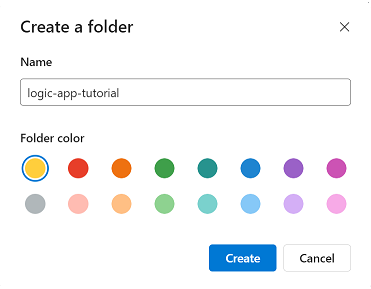
Você verá a nova pasta em seus arquivos.

Terminamos com OneDrive por enquanto.
Criar um recurso de Aplicativo de Lógica
Neste ponto, você deve ter um recurso do Document Intelligence e uma pasta OneDrive definida. Agora, é hora de criar um recurso de Aplicativo Lógico.
Navegue até o portal Azure.
Selecione ➕ Criar um recurso na home page Azure.

Pesquise e escolha o Aplicativo Lógico na barra de pesquisa.
Selecione o botão criar

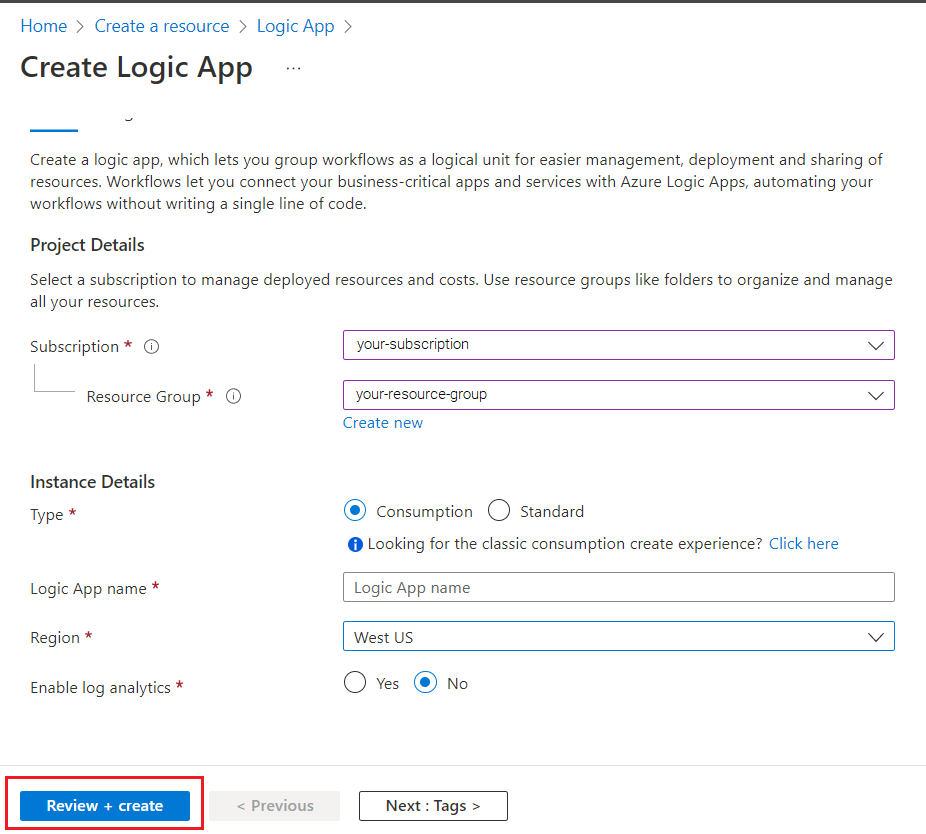
Em seguida, você preencherá os campos Criar Aplicativo Lógico com os seguintes valores:
- Assinatura. Selecione sua assinatura atual.
- Grupo de recursos. O grupo de recursos Azure que contém o recurso. Escolha o mesmo grupo de recursos que você tem para o recurso do Document Intelligence.
- Tipo. Selecione Consumo. O tipo de recurso Consumption é executado nos Aplicativos Lógicos do Azure em multilocação global e usa o modelo de cobrança Consumption.
- Nome do Aplicativo Lógico. Insira um nome para o recurso. É recomendável usar um nome descritivo, por exemplo , YourNameLogicApp.
- Publicar. Selecione Fluxo de Trabalho.
- Região. Selecione sua região local.
- Habilite a analítica de log. Para este projeto, selecione Não.
- Tipo de plano. Selecione Consumo. O tipo de recurso Consumption é executado em Aplicativos Lógicos do Azure globais e multilocatários e usa o modelo de cobrança Consumption.
- Redundância de zona. Selecione desabilitado.
Quando terminar, você terá algo semelhante à imagem a seguir (grupo de recursos, nome do Aplicativo Lógico e Região podem ser diferentes). Depois de verificar esses valores, selecione Examinar + criar no canto inferior esquerdo.
Uma verificação de validação curta é executada. Depois de concluir com êxito, selecione Criar no canto inferior esquerdo.
Em seguida, você será redirecionado para uma tela que diz Implantação em andamento. Dê a Azure algum tempo para implantar; pode levar alguns minutos. Após a conclusão da implantação, você verá uma faixa que diz que sua implantação está concluída. Quando chegar a essa tela, selecione Ir para o recurso.
Por fim, você será redirecionado para a página Designer de Aplicativos Lógicos . Há um breve vídeo para uma rápida introdução aos Aplicativos Lógicos disponíveis na tela inicial. Quando estiver pronto para começar a projetar seu Aplicativo Lógico, selecione o botão Aplicativo Lógico em Branco na seção Modelos .

Você verá uma tela semelhante à imagem a seguir. Agora, você está pronto para começar a projetar e implementar seu Aplicativo Lógico.

Criar um fluxo de automação
Agora que você tem o recurso do conector do Aplicativo de Lógica estabelecido e configurado, vamos criar o fluxo de automação e testá-lo!
Pesquise e selecione OneDrive ou OneDrive for Business na barra de pesquisa. Em seguida, selecione o gatilho Quando um arquivo é criado .

Em seguida, uma janela pop-up será exibida, solicitando que você faça logon em sua conta OneDrive. Selecione Entrar e siga os prompts para conectar sua conta.
Dica
Se você tentar entrar no conector OneDrive usando um conta do Office 365, poderá receber o seguinte erro: Sorry, não podemos entrar aqui com sua conta @MICROSOFT.COM.
- Esse erro ocorre porque OneDrive é um armazenamento baseado em nuvem para uso pessoal que pode ser acessado com uma conta do Outlook.com ou Microsoft Live não com conta do Office 365.
- Você pode usar o conector OneDrive for Business se quiser usar um conta do Office 365. Verifique se você criou uma Pasta OneDrive deste projeto em sua conta OneDrive for Business.
Depois que sua conta estiver conectada, selecione a pasta que você criou anteriormente em sua conta OneDrive ou OneDrive for Business. Deixe os outros valores padrão em vigor.

Em seguida, adicionaremos uma nova etapa ao fluxo de trabalho. Selecione o botão ➕ Nova etapa abaixo do nó OneDrive recém-criado.

Um novo nó é adicionado ao modo de exibição do designer do Logic App. Pesquise Reconhecimento de Formulários (Document Intelligence em breve) na barra de pesquisa Escolher uma operação e selecione Analisar Documento para modelos predefinidos ou personalizados (v3.0 API) na lista.

Agora, você vê uma janela para criar sua conexão. Especificamente, você vai conectar seu recurso do Document Intelligence ao Logic Apps Designer Studio:
Insira um nome de conexão. Deve ser algo fácil de lembrar.
Insira a URL do ponto de extremidade do recurso do Document Intelligence e a chave de conta copiadas anteriormente. Se você pulou essa etapa anteriormente ou perdeu as cadeias de caracteres, poderá navegar de volta para o recurso do Document Intelligence e copiá-las novamente. Quando terminar, selecione Criar.

Nota
Se você já fez logon com suas credenciais, a etapa anterior será ignorada.
Em seguida, você verá a janela de parâmetros de seleção para o conector Analisar Documento para Modelos Predefinidos ou Personalizados (API v3.0).

Conclua os campos da seguinte maneira:
Identificador de modelo. Especifique qual modelo você deseja chamar, nesse caso, estamos chamando o modelo de fatura predefinido, portanto, insira a fatura predefinida.
Conteúdo do arquivo de documento/imagem. Selecione este campo. Um pop-up de conteúdo dinâmico é exibido. Caso contrário, selecione o botão Adicionar conteúdo dinâmico abaixo do campo e escolha Conteúdo do arquivo. Essa etapa está essencialmente enviando os arquivos a serem analisados para o modelo de fatura predefinido do Document Intelligence. Depois de ver o selo de conteúdo do arquivo exibido no campo conteúdo do arquivo Documento/Imagem , você concluiu esta etapa corretamente.
URL de documento/imagem. Para este projeto, deixe este campo em branco porque já estamos apontando diretamente para o conteúdo do arquivo na pasta OneDrive.
Adicione um novo parâmetro. Ignore este campo para este projeto.

Precisamos adicionar mais algumas etapas. Mais uma vez, selecione o ➕ botão Nova etapa para adicionar outra ação.
Na barra Escolher uma operação de pesquisa, insira Control e selecione o bloco Controle .

Role para baixo e selecione o bloco For each Control na lista Control.

Na janela de etapa Para cada, há um campo rotulado Selecionar um resultado das etapas anteriores. Selecione este campo. Um pop-up de conteúdo dinâmico é exibido. Caso contrário, selecione o botão Adicionar conteúdo dinâmico abaixo do campo e escolha documentos.

Agora, selecione Adicionar uma ação de dentro da janela Para cada etapa.
Na barra de pesquisa Conseque uma operação, insira Outlook e selecione Outlook.com (pessoal) ou Office 365 Outlook (trabalho).
Na lista de ações, role para baixo até encontrar Enviar um email (V2) e selecione essa ação.

Assim como com OneDrive, você será solicitado a entrar em sua conta Outlook ou Office 365 Outlook. Depois de entrar, você verá uma janela em que vamos formatar o email com conteúdo dinâmico que o Document Intelligence extrai da fatura.
Vamos usar a seguinte expressão para concluir alguns dos campos:
items('For_each')?['fields']?['FIELD-NAME']?['content']
Para acessar um campo específico, selecionamos o botão adicionar o conteúdo dinâmico e selecionamos a guia Expressão .
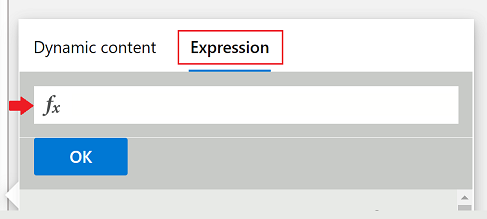
Na caixa ƒx , copie e cole a fórmula acima e substitua FIELD-NAME pelo nome do campo que desejamos extrair. Para obter a lista completa de campos disponíveis, consulte a página de conceito da API fornecida. Nesse caso, usamos os valores de extração de campo do modelo de fatura predefinido.
Estamos quase terminando! Faça as seguintes alterações nos seguintes campos:
Para. Insira seu endereço de email pessoal ou comercial ou qualquer outro endereço de email ao qual você tenha acesso.
Assunto. Insira a Fatura recebida de: e adicione a seguinte expressão:
items('For_each')?['fields']?['VendorName']?['content']Corpo. Vamos adicionar informações específicas sobre a fatura:
- Digite a ID da Fatura: e, usando o mesmo método de antes, acrescente a seguinte expressão:
items('For_each')?['fields']?['InvoiceId']?['content']- Em uma nova linha, digite data de vencimento da fatura: e acrescente a seguinte expressão:
items('For_each')?['fields']?['DueDate']?['content']- Digite Valor devido: e acrescente a seguinte expressão:
items('For_each')?['fields']?['AmountDue']?['content']- Por fim, como o valor devido é um número importante, também queremos enviar a pontuação de confiança para essa extração no email. Para fazer isso, digite Valor devido (confiança): e acrescente a seguinte expressão:
items('For_each')?['fields']?['AmountDue']?['confidence']Quando terminar, a janela será semelhante à seguinte imagem:

Selecione Salvar no canto superior esquerdo.

Nota
- Esta versão atual retorna apenas uma única fatura por PDF.
- É necessário usar o "For each loop" na ação de envio de email para habilitar um formato de saída que possa retornar mais de uma fatura a partir de PDFs no futuro.
Em seguida, adicionaremos uma nova etapa ao fluxo de trabalho. Selecione o botão ➕ Nova etapa abaixo do nó OneDrive recém-criado.
Um novo nó é adicionado ao modo de exibição do designer do Logic App. Pesquise "Reconhecimento de Formulários (Document Intelligence em breve)" na barra de pesquisa Escolha uma operação e selecione Analisar Fatura na lista.

Agora, você vê uma janela em que pode criar sua conexão. Especificamente, você conectará seu recurso de Reconhecimento de Formulários ao Logic Apps Designer Studio:
- Insira um nome de conexão. Deve ser algo fácil de lembrar.
- Insira o recurso Reconhecimento de Formulários URL do Endpoint e Chave da conta que você copiou anteriormente. Se você pulou essa etapa anteriormente ou perdeu as cadeias de caracteres, poderá navegar de volta para o recurso Reconhecimento de Formulários e copiá-las novamente. Quando terminar, selecione Criar.
Nota
Se você já fez logon com suas credenciais, a etapa anterior será ignorada. Continue concluindo os parâmetros analisar fatura .
Em seguida, verá a janela de parâmetros de seleção para o conector Analisar Fatura.

Conclua os campos da seguinte maneira:
- Conteúdo do arquivo de documento/imagem. Selecione este campo. Um pop-up de conteúdo dinâmico é exibido. Caso contrário, selecione o botão Adicionar conteúdo dinâmico abaixo do campo e escolha Conteúdo do arquivo. Essa etapa está essencialmente enviando os arquivos a serem analisados para o modelo de fatura predefinido do Document Intelligence. Depois de ver o selo de conteúdo do arquivo exibido no campo conteúdo do arquivo Documento/Imagem , você concluiu esta etapa corretamente.
- URL de documento/imagem. Para este projeto, deixe este campo em branco porque já estamos apontando diretamente para o conteúdo do arquivo na pasta OneDrive.
- Incluir detalhes do texto. Selecione Sim.
- Adicione um novo parâmetro. Ignore este campo para este projeto.
Precisamos adicionar a última etapa. Mais uma vez, selecione o ➕ botão Nova etapa para adicionar outra ação.
Na barra de pesquisa Conseque uma operação, insira Outlook e selecione Outlook.com (pessoal) ou Office 365 Outlook (trabalho).
Na lista de ações, role para baixo até encontrar Enviar um email (V2) e selecione essa ação.
Entre em sua conta Outlook ou Office 365 Outlook. Depois de fazer isso, você verá uma janela em que vamos formatar o email a ser enviado com conteúdo dinâmico extraído da fatura.
Estamos quase terminando! Digite as seguintes entradas nos campos:
Para. Insira seu endereço de email pessoal ou comercial ou qualquer outro endereço de email ao qual você tenha acesso.
Assunto. Insira a fatura recebida de: e, em seguida, acrescente o conteúdo dinâmico do campo de nome do fornecedor Vendor name field Vendor name.
Corpo. Vamos adicionar informações específicas sobre a fatura:
Digite o ID da Fatura: e acrescente o conteúdo dinâmico do campo ID da Fatura.
Em uma nova linha, digite Data de vencimento da fatura: e acrescente o conteúdo dinâmico Data do campo de data da fatura (data).
Digite Valor devido: e acrescente o conteúdo dinâmico campo Valor devido: Valor devido (número).
Por fim, como o valor devido é um número importante, também queremos enviar a pontuação de confiança para essa extração no email. Para fazer isso, digite Montante devido (confiança): e adicione o conteúdo dinâmico confiança do campo 'Montante devido'. Quando terminar, a janela será semelhante à imagem a seguir.

Dica
Se você não vir o conteúdo dinâmico ser exibido automaticamente, use a barra Pesquisar conteúdo dinâmico para localizar entradas de campo.
Selecione Salvar no canto superior esquerdo.
Nota
- Esta versão atual retorna apenas uma única fatura por PDF.
- O "Para cada loop" em torno da ação de envio de email habilita um formato de saída que pode retornar mais de uma fatura de PDFs no futuro.
Pré-requisitos
Para concluir este tutorial, você precisa dos seguintes recursos:
Uma assinatura do Azure. Você pode criar uma assinatura de Azure gratuita
Acesso a um site SharePoint.
Uma conta de email Outlook online ou Office 365.
Uma fatura de exemplo para testar seu Aplicativo Lógico. Você pode baixar e usar nosso documento de fatura de exemplo para este tutorial.
Um recurso do Document Intelligence. Depois de ter sua assinatura do Azure, crie um recurso do Document Intelligence no portal do Azure para obter sua chave e endpoint. Se você tiver um recurso de Inteligência de Documento existente, navegue diretamente até a página de recursos. Você pode usar o F0 (tipo de preço gratuito) para experimentar o serviço e atualizar posteriormente para uma camada paga para produção.
Após a implantação do recurso, selecione Ir para o recurso. Copie os valores Keys e Endpoint do seu recurso no portal do Azure e cole-os em um local conveniente, como o Bloco de Notas do Microsoft. Você precisa dos valores de chave e de ponto de extremidade para conectar seu aplicativo à API Document Intelligence. Para obter mais informações, consultecriar um recurso do Document Intelligence.
Criar uma pasta do Sharepoint
Antes de criarmos o Aplicativo Lógico, precisamos configurar uma pasta do Sharepoint.
Entre na home page do site SharePoint.
Selecione Documentos e, em seguida, o ➕ botão Novo próximo ao canto superior esquerdo da janela do site e escolha Pasta.

Insira um nome para sua nova pasta e selecione Criar.
Sua nova pasta está localizada na biblioteca do site.

Terminamos com SharePoint por enquanto.
Criar recurso Logic App
Neste ponto, você deve ter um recurso do Document Intelligence e uma pasta SharePoint definida. Agora, é hora de criar um recurso de Aplicativo Lógico.
Navegue até o portal Azure.
Selecione ➕ Criar um recurso na home page Azure.
Pesquise e escolha o Aplicativo Lógico na barra de pesquisa.
Selecione o botão criar
Em seguida, você concluirá os campos Criar Aplicativo Lógico com os seguintes valores:
- Assinatura. Selecione sua assinatura atual.
- Grupo de recursos. O grupo de recursos Azure que contém o recurso. Escolha o mesmo grupo de recursos que você tem para o recurso do Document Intelligence.
- Tipo. Selecione Consumo. O tipo de recurso Consumption é executado em Aplicativos Lógicos do Azure globais e multilocatários e usa o modelo de cobrança Consumption.
- Nome do Aplicativo Lógico. Insira um nome para o recurso. É recomendável usar um nome descritivo, por exemplo , YourNameLogicApp.
- Publicar. Selecione Fluxo de Trabalho.
- Região. Selecione sua região local.
- Habilite a analítica de log. Para este projeto, selecione Não.
- Tipo de plano. Selecione Consumo. O tipo de recurso Consumption é executado em Aplicativos Lógicos do Azure globais e multilocatários e usa o modelo de cobrança Consumption.
- Redundância de zona. Selecione desabilitado.
Quando terminar, você terá algo semelhante à imagem a seguir (grupo de recursos, nome do Aplicativo Lógico e Região podem ser diferentes). Depois de verificar esses valores, selecione Examinar + criar no canto inferior esquerdo.
Uma verificação de validação curta é executada. Depois de concluir com êxito, selecione Criar no canto inferior esquerdo.
Em seguida, você será redirecionado para uma tela que diz Implantação em andamento. Dê a Azure algum tempo para implantar; pode levar alguns minutos. Após a conclusão da implantação, você verá uma faixa que diz que sua implantação está concluída. Quando chegar a essa tela, selecione Ir para o recurso.
Por fim, você será redirecionado para a página Designer de Aplicativos Lógicos . Há um breve vídeo para uma rápida introdução aos Aplicativos Lógicos disponíveis na tela inicial. Quando estiver pronto para começar a projetar seu Aplicativo Lógico, selecione o botão Aplicativo Lógico em Branco na seção Modelos .
Você verá uma tela semelhante à imagem a seguir. Agora, você está pronto para começar a projetar e implementar seu Aplicativo Lógico.
Pesquise e selecione SharePoint na barra de pesquisa. Em seguida, selecione o gatilho Quando um arquivo é criado (somente propriedades).

Os Logic Apps fazem login automaticamente em suas contas do SharePoint.
Depois que sua conta estiver conectada, conclua os campos Endereço do Site e Nome da Biblioteca . Selecione o campo Adicionar novo parâmetro e selecione Pasta.

Selecione o caminho do diretório, incluindo a pasta que você criou anteriormente.

Dica
Selecione a seta no final de cada pasta listada para percorrer até a próxima pasta no caminho:

Em seguida, adicionaremos outra etapa ao fluxo de trabalho. Selecione o botão ➕ Novo passo abaixo do nó SharePoint recém-criado.
Pesquise e selecione SharePoint na barra de pesquisa mais uma vez. Em seguida, selecione a ação Obter conteúdo do arquivo .
Conclua os campos da seguinte maneira:
- Endereço do site. Selecione seu site de SharePoint.
- Identificador de arquivo. Selecione este campo. Um pop-up de conteúdo dinâmico é exibido. Caso contrário, selecione o botão Adicionar conteúdo dinâmico abaixo do campo e escolha Identificador.
- Inferir tipo de conteúdo. Selecione Sim.

Vamos adicionar outra nova etapa ao fluxo de trabalho. Selecione o botão ➕ Novo passo abaixo do nó SharePoint recém-criado.
Um novo nó é adicionado ao modo de exibição do designer do Logic App. Pesquise Reconhecimento de Formulários (Document Intelligence em breve) na barra de pesquisa Escolher uma operação e selecione Analisar Documento para modelos predefinidos ou personalizados (v3.0 API) na lista.
Agora, você vê uma janela em que pode criar sua conexão. Especificamente, você vai conectar seu recurso do Document Intelligence ao Logic Apps Designer Studio:
Insira um nome de conexão. Deve ser algo fácil de lembrar.
Insira a URL do ponto de extremidade do recurso do Document Intelligence e a chave de conta copiadas anteriormente. Se você pulou essa etapa anteriormente ou perdeu as cadeias de caracteres, poderá navegar de volta para o recurso do Document Intelligence e copiá-las novamente. Quando terminar, selecione Criar.
Nota
Se você já fez logon com suas credenciais, a etapa anterior será ignorada.
Em seguida, você verá a janela de parâmetros de seleção para o conector Analisar Documento em modelos predefinidos ou personalizados (API v3.0).
Conclua os campos da seguinte maneira:
- Identificador de modelo. Especifique qual modelo você deseja chamar, nesse caso, estamos chamando o modelo de fatura predefinido, portanto, insira a fatura predefinida.
- Conteúdo do arquivo de documento/imagem. Selecione este campo. Um pop-up de conteúdo dinâmico é exibido. Caso contrário, selecione o botão Adicionar conteúdo dinâmico abaixo do campo e escolha Conteúdo do arquivo. Essa etapa está essencialmente enviando os arquivos a serem analisados para o modelo de fatura predefinido do Document Intelligence. Depois de ver o selo de conteúdo do arquivo exibido no campo conteúdo do arquivo Documento/Imagem , você concluiu esta etapa corretamente.
- URL de documento/imagem. Para este projeto, deixe este campo em branco porque já estamos apontando diretamente para o conteúdo do arquivo na pasta OneDrive.
- Adicione um novo parâmetro. Ignore este campo para este projeto.
Precisamos adicionar mais algumas etapas. Mais uma vez, selecione o ➕ botão Nova etapa para adicionar outra ação.
Controle e selecione o bloco Controle .
Role para baixo e selecione o bloco For each Control na lista Control.
Na janela de etapa Para cada, há um campo rotulado Selecionar um resultado das etapas anteriores. Selecione este campo. Um pop-up de conteúdo dinâmico é exibido. Caso contrário, selecione o botão Adicionar conteúdo dinâmico abaixo do campo e escolha documentos.
Agora, selecione Adicionar uma açãode dentro da janela Para cada etapa.
Na barra de pesquisa Conseque uma operação, insira Outlook e selecione Outlook.com (pessoal) ou Office 365 Outlook (trabalho).
Na lista de ações, role para baixo até encontrar Enviar um email (V2) e selecione essa ação.
Entre em sua conta Outlook ou Office 365 Outlook. Depois de fazer isso, você verá uma janela em que vamos formatar o email com conteúdo dinâmico que o Document Intelligence extrai da fatura.
Vamos usar a seguinte expressão para concluir alguns dos campos:
items('For_each')?['fields']?['FIELD-NAME']?['content']
Para acessar um campo específico, selecionamos o botão adicionar o conteúdo dinâmico e selecionamos a guia Expressão .
Na caixa ƒx , copie e cole a fórmula acima e substitua FIELD-NAME pelo nome do campo que desejamos extrair. Para obter a lista completa de campos disponíveis, consulte a página de conceito da API fornecida. Nesse caso, usamos os valores de extração de campo do modelo de fatura predefinido.
Estamos quase terminando! Faça as seguintes alterações nos seguintes campos:
Para. Insira seu endereço de email pessoal ou comercial ou qualquer outro endereço de email ao qual você tenha acesso.
Assunto. Insira a fatura recebida de: e deixe o cursor posicionado após os dois-pontos.
Insira a seguinte expressão no campo Expressão e selecione OK:
items('For_each')?['fields']?['VendorName']?['content']- Depois de inserir a expressão no campo, selecione o botão OK e o selo de fórmula aparecerá no local onde você deixou o cursor:


Corpo. Vamos adicionar informações específicas sobre a fatura:
- Digite a ID da Fatura: e, usando o mesmo método de antes: posicione o cursor, copie a seguinte expressão no campo de expressão e selecione OK na seguinte expressão:
items('For_each')?['fields']?['InvoiceId']?['content']- Em uma nova linha, digite data de vencimento da fatura: e acrescente a seguinte expressão:
items('For_each')?['fields']?['DueDate']?['content']- Digite Valor devido: e acrescente a seguinte expressão:
items('For_each')?['fields']?['AmountDue']?['content']- Por fim, como o valor devido é um número importante, também queremos enviar a pontuação de confiança para essa extração no email. Para fazer isso, digite Valor devido (confiança): e acrescente a seguinte expressão:
items('For_each')?['fields']?['AmountDue']?['confidence']Quando terminar, a janela será semelhante à seguinte imagem:
Selecione Salvar no canto superior esquerdo.
Nota
- Esta versão atual retorna apenas uma única fatura por PDF.
- É necessário usar o "For each loop" na ação de envio de email para habilitar um formato de saída que possa retornar mais de uma fatura a partir de PDFs no futuro.
Depois de salvar seu Logic App, se você precisar fazer uma atualização ou editar, seu nó Para cada será semelhante à imagem a seguir:

Pesquise e selecione SharePoint na barra de pesquisa mais uma vez. Em seguida, selecione a ação Obter conteúdo do arquivo .
Conclua os campos da seguinte maneira:
- Endereço do site. Selecione seu site de SharePoint.
- Identificador de arquivo. Selecione este campo. Um pop-up de conteúdo dinâmico é exibido. Caso contrário, selecione o botão Adicionar conteúdo dinâmico abaixo do campo e escolha Identificador.
- Inferir tipo de conteúdo. Selecione Sim.
Em seguida, adicionaremos outra nova etapa ao fluxo de trabalho. Selecione o botão ➕ Novo passo abaixo do nó SharePoint recém-criado.
Um novo nó é adicionado ao modo de exibição do designer do Logic App. Pesquise "Reconhecimento de Formulários (Document Intelligence em breve)" na barra de pesquisa Escolher uma operação e selecione Analisar fatura na lista.
Agora, você verá uma janela em que criar sua conexão. Especificamente, você conectará seu recurso de Reconhecimento de Formulários ao Logic Apps Designer Studio:
- Insira um nome de conexão. Deve ser algo fácil de lembrar.
- Insira o recurso Reconhecimento de Formulários URL do Endpoint e Chave da conta que você copiou anteriormente. Se você pulou essa etapa anteriormente ou perdeu as cadeias de caracteres, poderá navegar de volta para o recurso Reconhecimento de Formulários e copiá-las novamente. Quando terminar, selecione Criar.
Nota
Se você já fez logon com suas credenciais, a etapa anterior será ignorada. Continue concluindo os parâmetros analisar fatura .
Em seguida, verá a janela de parâmetros de seleção para o conector Analisar Fatura.
Conclua os campos da seguinte maneira:
- Conteúdo do arquivo de documento/imagem. Selecione este campo. Um pop-up de conteúdo dinâmico é exibido. Caso contrário, selecione o botão Adicionar conteúdo dinâmico abaixo do campo e escolha Conteúdo do arquivo. Essa etapa está essencialmente enviando os arquivos a serem analisados para o modelo de fatura predefinido do Document Intelligence. Depois de ver o selo de conteúdo do arquivo exibido no campo conteúdo do arquivo Documento/Imagem , você concluiu esta etapa corretamente.
- URL de documento/imagem. Para este projeto, deixe este campo em branco porque já estamos apontando diretamente para o conteúdo do arquivo na pasta OneDrive.
- Incluir detalhes do texto. Selecione Sim.
- Adicione um novo parâmetro. Ignore este campo para este projeto.

Precisamos adicionar a última etapa. Mais uma vez, selecione o ➕ botão Nova etapa para adicionar outra ação.
Na barra de pesquisa Conseque uma operação, insira Outlook e selecione Outlook.com (pessoal) ou Office 365 Outlook (trabalho).
Na lista de ações, role para baixo até encontrar Enviar um email (V2) e selecione essa ação.
Entre em sua conta Outlook ou Office 365 Outlook. Depois de fazer isso, você verá uma janela em que vamos formatar o email a ser enviado com conteúdo dinâmico extraído da fatura.
Estamos quase terminando! Digite as seguintes entradas nos campos:
Para. Insira seu endereço de email pessoal ou comercial ou qualquer outro endereço de email ao qual você tenha acesso.
Assunto. Insira a fatura recebida de: e, em seguida, acrescente o conteúdo dinâmico do campo de nome do fornecedor Vendor name field Vendor name.
Corpo. Vamos adicionar informações específicas sobre a fatura:
Digite o ID da Fatura: e acrescente o conteúdo dinâmico do campo ID da Fatura.
Em uma nova linha, digite Data de vencimento da fatura: e acrescente o conteúdo dinâmico Data do campo de data da fatura (data).
Digite Valor devido: e acrescente o conteúdo dinâmico campo Valor devido: Valor devido (número).
Por fim, como o valor devido é um número importante, também queremos enviar a pontuação de confiança para essa extração no email. Para fazer isso, digite Montante devido (confiança): e adicione o conteúdo dinâmico confiança do campo 'Montante devido'. Quando terminar, a janela será semelhante à imagem a seguir.
Dica
Se você não vir o conteúdo dinâmico ser exibido automaticamente, use a barra Pesquisar conteúdo dinâmico para localizar entradas de campo.
Selecione Salvar no canto superior esquerdo.
Nota
- Esta versão atual retorna apenas uma única fatura por PDF.
- O "Para cada loop" em torno da ação de envio de email habilita um formato de saída que pode retornar mais de uma fatura de PDFs no futuro.
Testar o fluxo de automação
Vamos examinar rapidamente o que concluímos antes de testar nosso fluxo:
- Criamos um gatilho nesse cenário. O gatilho é ativado quando um arquivo é criado em uma pasta pré-especificada em nossa conta OneDrive.
- Adicionamos uma ação do Document Intelligence ao nosso fluxo. Nesse cenário, decidimos usar a API da fatura para analisar automaticamente uma fatura da pasta OneDrive.
- Adicionamos uma ação Outlook.com ao nosso fluxo. Enviamos alguns dos dados da fatura analisados para um endereço de email pré-determinado.
Agora que criamos o fluxo, a última coisa a fazer é testá-lo e verificar se estamos recebendo o comportamento esperado.
Para testar o Aplicativo Lógico, primeiro abra uma nova guia e navegue até a pasta OneDrive configurada no início deste tutorial. Adicione esse arquivo à pasta OneDrive Sample invoice.
Retorne à guia Designer de Aplicativo Lógico e selecione o botão Executar gatilho e selecione Executar no menu suspenso.

Você verá uma mensagem no canto superior=direito indicando que o gatilho foi bem-sucedido:

Navegue até a página de visão geral do Aplicativo Lógico selecionando o link de nome do aplicativo no canto superior esquerdo.

Verifique o status para ver se a execução foi bem-sucedida ou falhou. Você pode selecionar o indicador de status para verificar quais etapas foram bem-sucedidas.

Se a execução falhar, verifique a etapa com falha para garantir que você inseriu as informações corretas.

Depois que uma execução de fluxo de trabalho for bem-sucedida, verifique seu email. Há um novo email com as informações especificadas.

Depois de terminar, desabilite ou exclua seu aplicativo lógico para que o uso seja interrompido.

Parabéns! Você concluiu este tutorial.