Observação
O acesso a essa página exige autorização. Você pode tentar entrar ou alterar diretórios.
O acesso a essa página exige autorização. Você pode tentar alterar os diretórios.
Tip
Microsoft Fabric Data Warehouse é um armazém relacional de escala empresarial com base de data lake, arquitetura pronta para o futuro, IA integrada e novos recursos. Se você não estiver familiarizado com o data warehouse, comece com Fabric Data Warehouse. As cargas de trabalho existentes de pools de SQL dedicados podem ser atualizadas para Fabric para acessar novos recursos em ciência de dados, análise em tempo real e relatórios.
Neste artigo, você aprenderá a desabilitar os backups geográficos para seu pool de SQL dedicado (anteriormente conhecido como SQL DW) no portal do Azure.
Desabilitar backups geográficos por meio do portal do Azure
Siga estas etapas para desabilitar os backups geográficos para seu pool de SQL dedicado (anteriormente conhecido como SQL DW):
Observação
Se você desabilitar os backups geográficos, não será mais possível recuperar seu pool de SQL dedicado (anteriormente conhecido como SQL DW) para outra região do Azure.
- Desabilitar o backup geográfico resulta na exclusão de todos os backups geográficos existentes associados à instância.
- Depois que o backup geográfico estiver desabilitado, você não poderá usar backups geográficos existentes.
- Se a instância estiver ativa no momento da desabilitação do backup geográfico, todos os backups geográficos serão excluídos.
- Se a instância estiver pausada, os backups geográficos serão excluídos ao retomar a instância.
Entre na conta do portal do Azure.
Selecione o recurso de pool de SQL dedicado (anteriormente conhecido como SQL DW) no qual você gostaria de desabilitar os backups geográficos.
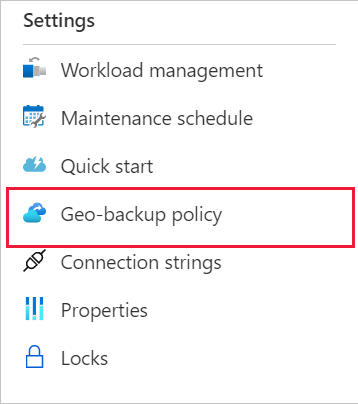
Em Configurações no painel de navegação esquerdo, selecione Política de backup geográfico.
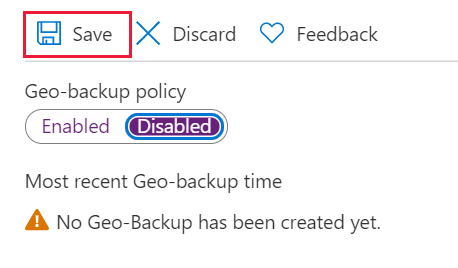
Para desabilitar backups geográficos, selecione Desabilitar.

Selecione Salvar para garantir que suas configurações sejam salvas.