Observação
O acesso a essa página exige autorização. Você pode tentar entrar ou alterar diretórios.
O acesso a essa página exige autorização. Você pode tentar alterar os diretórios.
O Centro de APIs da sua organização inclui recursos de verificação gerenciados pela Microsoft (versão preliminar) para analisar definições de API quanto à conformidade com as regras de estilo da organização, gerando relatórios individuais e resumidos. A análise de API identifica e ajuda a corrigir erros e inconsistências comuns nas definições de API.
Utilizando a análise de API:
- O Centro de API do Azure analisa automaticamente as definições de API sempre que você adiciona ou atualiza uma definição de API. O linting das suas definições de API é feito por padrão com um
spectral:oasconjunto de regras (guia de estilo de API). - Relatórios de análise de API são gerados no portal do Azure, mostrando como as definições de API estão em conformidade com o guia de estilo.
- Use perfis de análise para especificar o conjunto de regras e as condições de filtro para as APIs analisadas. Personalize o conjunto de regras de um perfil usando a extensão do Centro de API Azure para Visual Studio Code.
Importante
Se preferir, você pode habilitar a verificação e análise autogerenciadas usando uma função personalizada do Azure, substituindo os recursos integrados. Desative qualquer função usada para verificação autogerenciada antes de usar a análise de API gerenciada
Limitações
- Atualmente, somente documentos de especificação OpenAPI e AsyncAPI nos formatos JSON ou YAML são analisados.
- Há limites para o número de perfis de análise e o número máximo de definições de API analisadas. A análise pode levar de alguns minutos a 24 horas para ser concluída.
Pré-requisitos
- Um centro de API na sua assinatura do Azure. Se você ainda não tiver um, consulte Início Rápido: Criar seu centro de API.
- Para personalizar o conjunto de regras, utilize o Visual Studio Code e as seguintes extensões do Visual Studio Code:
Exibir relatórios de análise de API
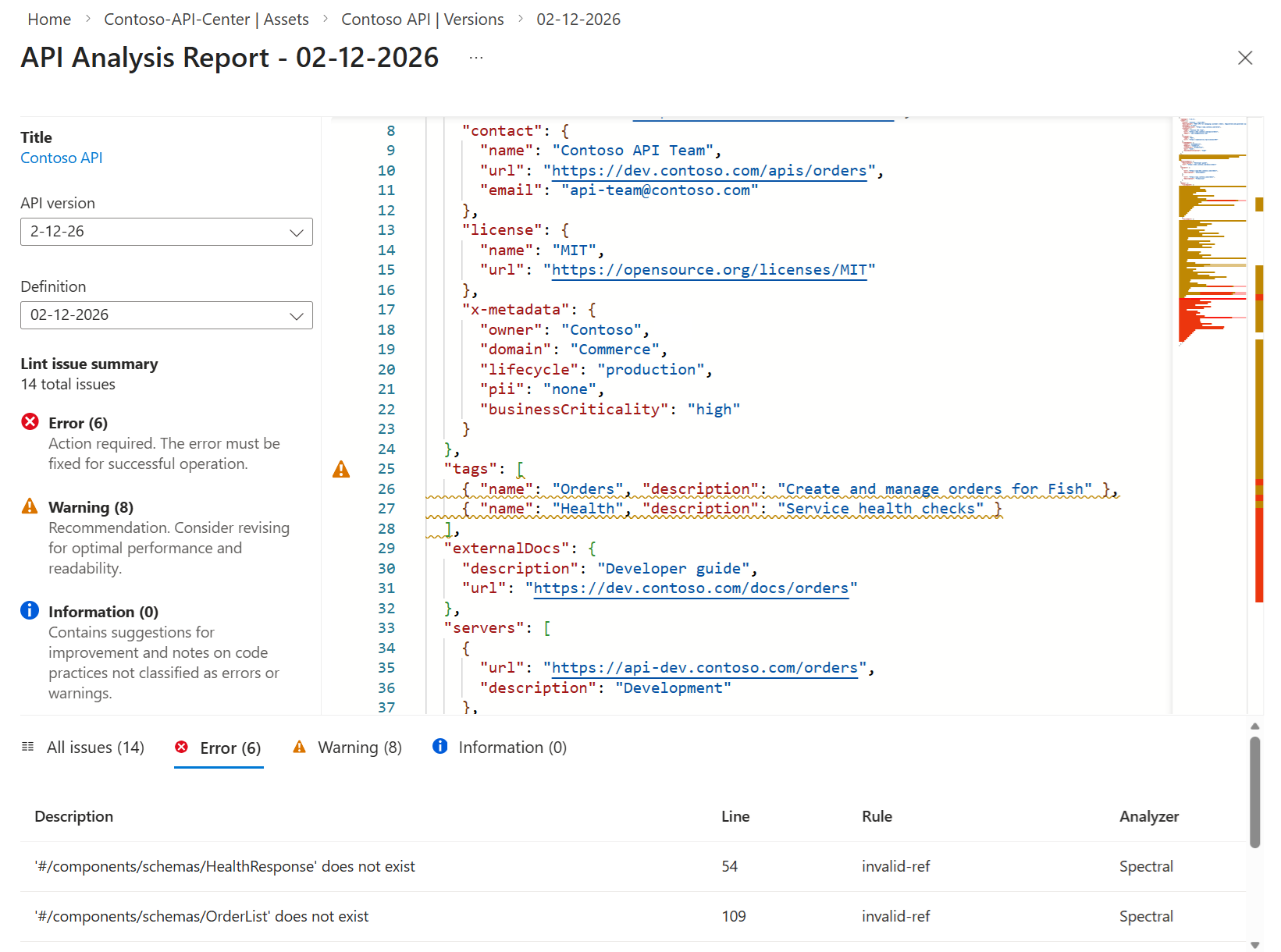
Exiba um resumo de análise e os relatórios de análise para suas definições de API no portal do Azure. Depois que as definições de API são analisadas, os relatórios listam erros, avisos e informações com base no guia de estilo de API configurado.
No relatório de análise de API, revise também o conjunto de regras usado para a análise e o histórico de verificações.
Para exibir um resumo de análise no centro de API:
No portal, navegue até seu centro de API.
No menu à esquerda, em Governança, selecione Análise de API. O resumo é exibido.
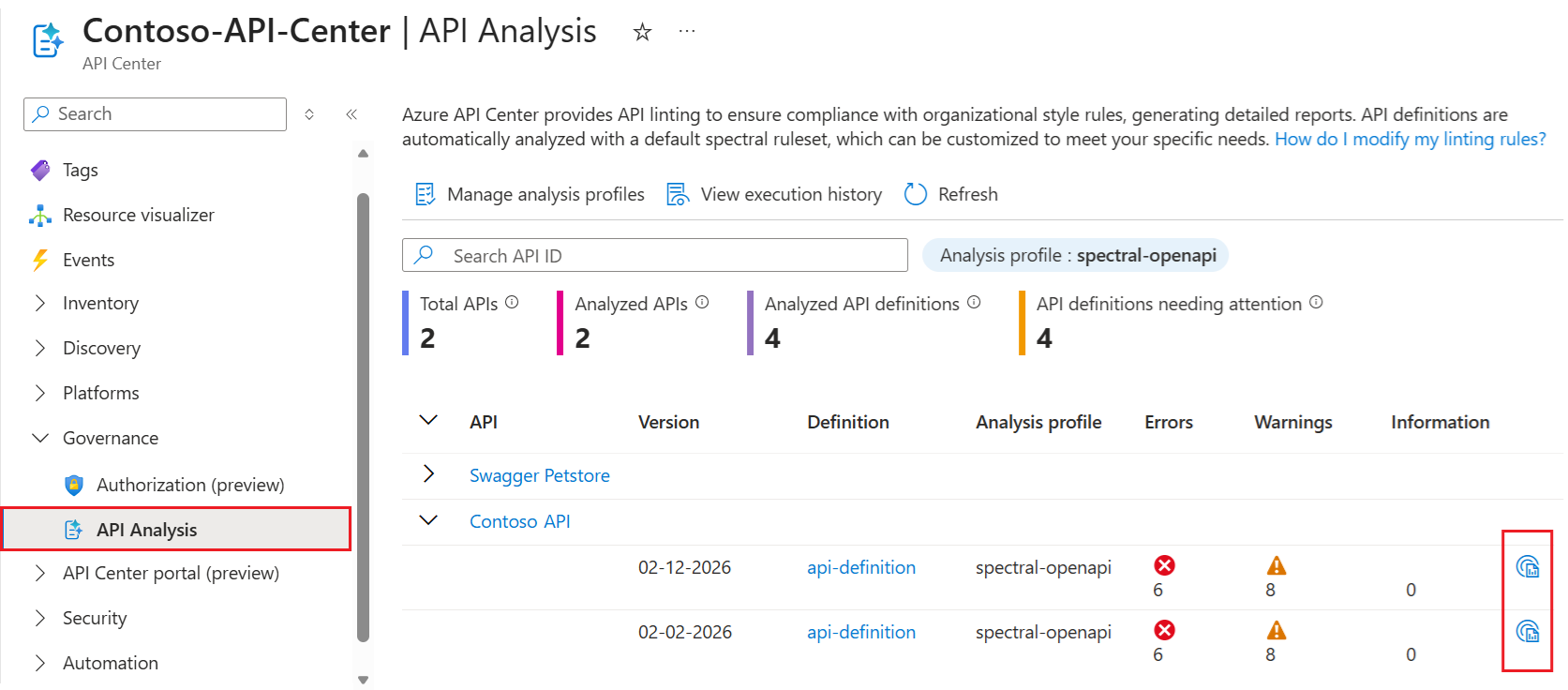
Opcionalmente, selecione o ícone Relatório de análise de API para uma definição de API. O relatório de análise de API da definição é exibido, conforme mostrado na captura de tela a seguir.
Dica
Você também pode exibir o relatório de análise de API selecionando Análise na barra de menus da definição de API.
Gerenciar perfis de análise
O Centro de APIs do Azure usa perfis de análise para verificar e analisar APIs. Um perfil de análise especifica um conjunto de regras e, opcionalmente, filtra as condições para APIs analisadas. O perfil de análise padrão aplica o spectral:oas conjunto de regras a todas as definições OpenAPI e AsyncAPI.
Você pode personalizar o conjunto de regras e definir condições de filtro no perfil padrão ou criar um novo perfil. Por exemplo, talvez você queira usar um perfil para APIs que estão em desenvolvimento e um diferente para APIs que estão em produção.
Note
No plano Standard do Centro de API, você pode criar até três perfis de análise. Há suporte apenas para um único perfil no plano Gratuito.
Para criar um perfil de análise:
- No portal do Azure, navegue até o centro de API.
- No menu à esquerda, em Governança, selecione Análise de API>Gerenciar perfis de análise>+ Criar perfil de análise.
- No painel Criar novo perfil de análise , insira um nome e uma descrição para o perfil.
- Em Conjunto de regras, o tipo de analisador (mecanismo de linting) para o conjunto de regras é exibido. Atualmente, há suporte apenas para o Spectral.
- Em Definir condições de filtro, adicione uma ou mais condições de filtro para definições de API às quais o perfil é aplicado.
- Selecione Criar.
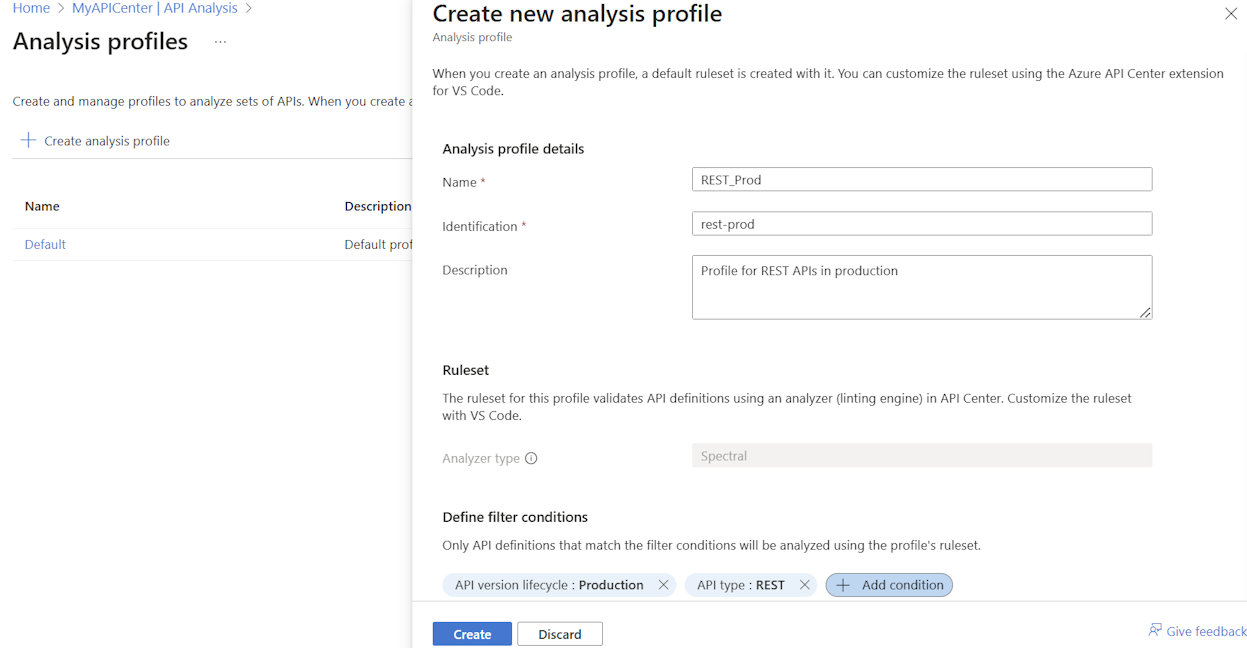
O perfil é criado e um modelo de conjunto de regras é gerado. Para exibir o conjunto de regras atual, selecione o perfil e, no menu de contexto (...), selecione Exibir o conjunto de regras.
Para personalizar o conjunto de regras, prossiga para as seções a seguir.
Personalizar o conjunto de regras do perfil
Use a extensão Visual Studio Code para Azure Centro de API para personalizar o conjunto de regras de um perfil. Depois de personalizar o conjunto de regras e testá-lo localmente, você pode implantá-lo de volta no centro de API.
- No Visual Studio Code, selecione o ícone Centro de API do Azure na barra de atividades.
- No painel Centro de API, expanda o recurso do centro de API com o qual você está trabalhando e expanda Perfis.
- Expanda o perfil que você deseja modificar e selecione
ruleset.yaml. - Modifique ou substitua o conteúdo conforme necessário.
- Salve as alterações em
ruleset.yaml.
Testar o conjunto de regras localmente
Antes de implantar o conjunto de regras personalizado no centro de API, valide-o localmente. A extensão do Centro de API do Azure para Visual Studio Code oferece suporte integrado para linting de especificações de API com o Spectral.
No Visual Studio Code, use o atalho de teclado Ctrl+Shift+P para abrir a paleta de comandos.
Digite Centro de API do Azure: definir o Guia de Estilo de API ativo e pressione Enter.
Escolha Selecionar arquivo local e especifique o arquivo
ruleset.yamlpersonalizado. Pressione Enter.Esta etapa torna o conjunto de regras personalizado o guia de estilo de API ativo para linting local.
Agora, quando você abre um arquivo de definição de API baseado em OpenAPI, uma operação de lint local é disparada automaticamente no Visual Studio Code. Os resultados são exibidos em linha no editor e na janela Problemas (Exibir > Problemas ou Ctrl+Shift+M).
Dica
Os desenvolvedores de APIs da sua organização também podem usar esse recurso de linter local para ajudar a melhorar as especificações de API antes de registrar as APIs no hub de API.
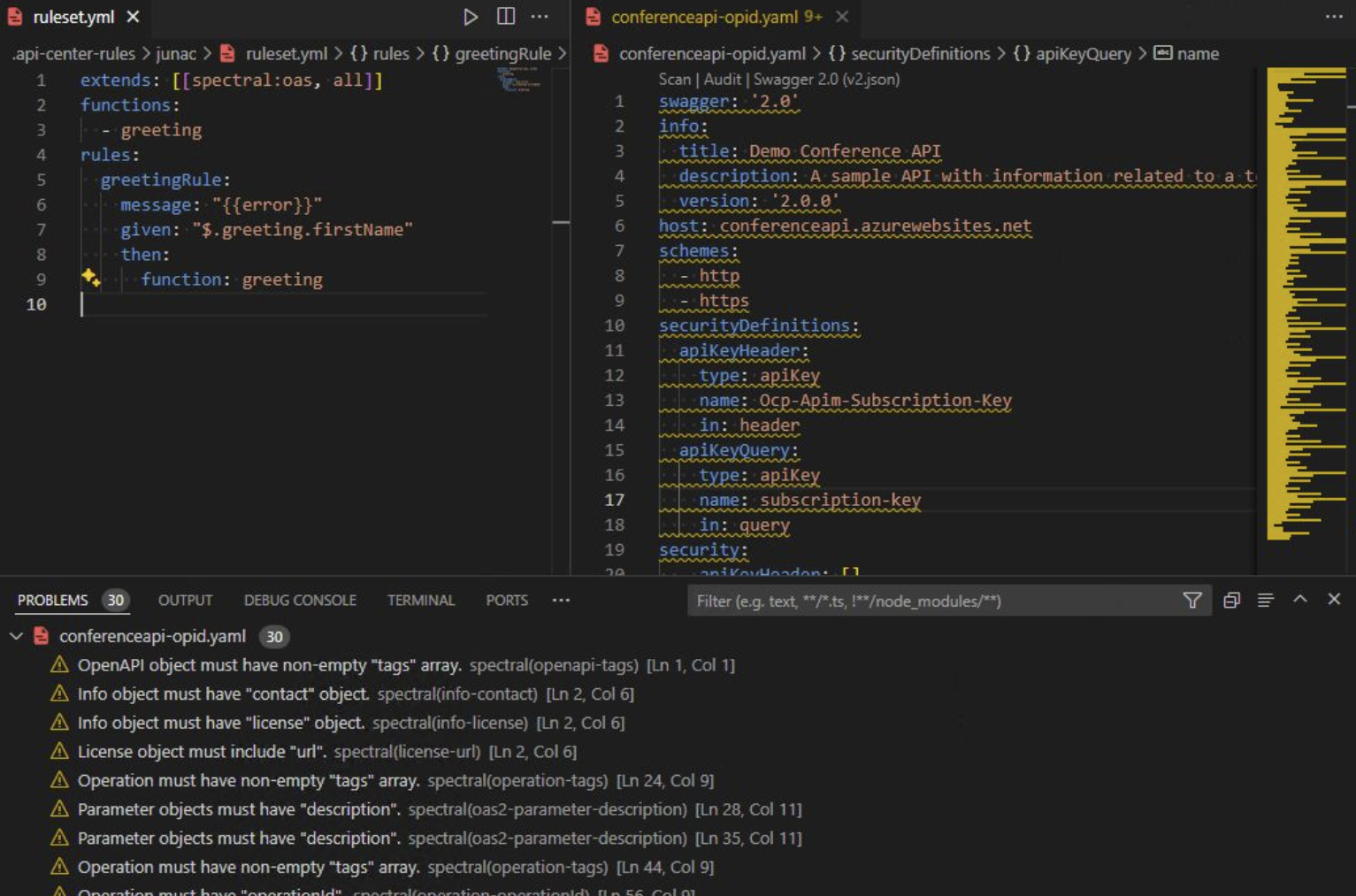
Revise os resultados do linting. Faça os ajustes necessários ao conjunto de regras e continue testando-o localmente até que ele seja executado como você deseja.
Implantar o conjunto de regras no centro de API
Para implantar o conjunto de regras personalizado na Central de API:
- No Visual Studio Code, selecione o ícone Centro de API do Azure na barra de atividades.
- No painel do Centro de API, expanda o recurso do centro de API no qual você personalizou o conjunto de regras.
- Expanda perfis.
- Clique com o botão direito do mouse no perfil no qual você personalizou o conjunto de regras e selecione Implantar Regras no Centro de API.
Você recebe uma mensagem depois que as regras são implantadas com êxito no centro de API. O mecanismo de linting usa o conjunto de regras atualizado para analisar as definições de API no perfil.
Para ver os resultados do linting com o conjunto de regras atualizado, visualize os relatórios de análise de API no portal.
Conteúdo relacionado
- Para saber mais sobre o conjunto de regras padrão interno, consulte o repositório Spectral no GitHub.
- Habilitar a análise de API no centro de API – autogerenciada