Notitie
Voor toegang tot deze pagina is autorisatie vereist. U kunt proberen u aan te melden of de directory te wijzigen.
Voor toegang tot deze pagina is autorisatie vereist. U kunt proberen de mappen te wijzigen.
Visual Studio biedt verschillende herstructureringen voor het opschonen en verbeteren van codekwaliteit. U kunt deze herstructureringen openen via het menu Snelle acties en herstructureren (Ctrl+.).
Null-controles voor alle parameters toevoegen
Van toepassing op: C#
Met deze herstructurering worden instructies gemaakt en toegevoegd if die de nulliteit van alle null-bare, niet-gecontroleerde parameters in een methode controleren, waardoor het programma robuuster wordt.
Plaats de cursor op een parameter in de methode.
Druk op Ctrl+. om het menu Snelle acties en herstructureringen te activeren.

Selecteer de optie om null-controles voor alle parameters toe te voegen.

Onbereikbare code verwijderen
Applies to: C# Visual Basic
Met deze herstructurering wordt code verwijderd die nooit wordt uitgevoerd, omdat er geen pad naar het codefragment is, waardoor de leesbaarheid en onderhoudbaarheid worden verbeterd.
- Plaats de cursor ergens in de vervaagde code die onbereikbaar is:

Voer vervolgens een van de volgende handelingen uit:
-
Toetsenbord
- Druk op Ctrl+. als u het menu Snelle acties en herstructureringen wilt activeren en onbereikbare code verwijderen wilt selecteren in het pop-upvenster Voorbeeld.
-
muis
- Klik met de rechtermuisknop op de code, selecteer het menu Snelle acties en herstructureringen en selecteer Onbereikbare code verwijderen in het pop-upvenster Voorbeeld.
-
Toetsenbord
Wanneer u tevreden bent met de wijziging, drukt u op Enter of klikt u op de oplossing in het menu en worden de wijzigingen doorgevoerd.
Voorbeeld:
// Before
private void Method()
{
    throw new Exception(nameof(Method));
    Console.WriteLine($"Exception for method {nameof(Method)}");
}

// After
private void Method()
{
    throw new Exception(nameof(Method));
}
Ongebruikte verwijzingen verwijderen
Applies to: C# Visual Basic
Alleen voor SDK-stijlprojecten verwijdert deze herstructurering ongebruikte projectverwijzingen en NuGet-pakketten, waardoor ruimte wordt bespaard en opstarttijd wordt verminderd.
Opmerking
U kunt de .NET Upgradeassistent rechtstreeks van Visual Studio gebruiken om uw app te upgraden naar de nieuwste .NET versies.
Controleer of de optie is ingeschakeld.
Selecteer Tools>Options>Text Editor>C#>Advanced en schakel De opdracht Verwijderde ongebruikte verwijzingen weergeven in Solution Explorer.
Klik in Solution Explorer met de rechtermuisknop op een projectnaam of het knooppunt Afhankelijkheden.
Selecteer Ongebruikte verwijzingen verwijderen.

Het dialoogvenster Ongebruikte verwijzingen verwijderen wordt geopend, waarin verwijzingen worden weergegeven die geen gebruik in de broncode hebben. Ongebruikte verwijzingen zijn vooraf geselecteerd voor verwijdering met een optie om verwijzingen te behouden door een selectie te
Keepmaken in de vervolgkeuzelijst Actie.
Klik
Applyom geselecteerde verwijzingen te verwijderen.
Ongebruikte waardetoewijzingen, variabelen en parameters
Applies to: C# Visual Basic
Deze functie vervaagt ongebruikte parameters en genereert een waarschuwing voor ongebruikte expressiewaarden. De compiler voert ook een stroomanalyse uit om ongebruikte waardetoewijzingen te vinden. Ongebruikte waardetoewijzingen vervagen en er verschijnt een gloeilamp met een snelle actie om de redundante toewijzing te verwijderen. Ongebruikte variabelen met onbekende waarden tonen in plaats daarvan een suggestie voor snelle actie voor het gebruik van verwijderingen .


Sorteren met behulp van
Applies to: C# Visual Basic
Met deze herstructurering worden using instructies boven aan het bestand alfabetisch gesorteerd, waardoor het gemakkelijker is om een specifieke gebruiksrichtlijn te vinden.
Selecteer Bewerken in de menubalk.
Selecteer Intellisense>Sort Usings.

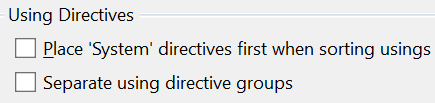
U kunt ook verschillende instellingen configureren voor
usinginstructies in Deteksteditor>Extra opties>>C#>Geavanceerd.